警示事件分析功能是基於已產生的警示事件詳細資料,自由組合篩選條件進行即時分析,可以滿足不同情境的自訂分析診斷需求。
操作步驟
在左側導覽列選擇。
在頁面右上方選擇目標地區,在時間選擇框設定需要查詢的時間段。
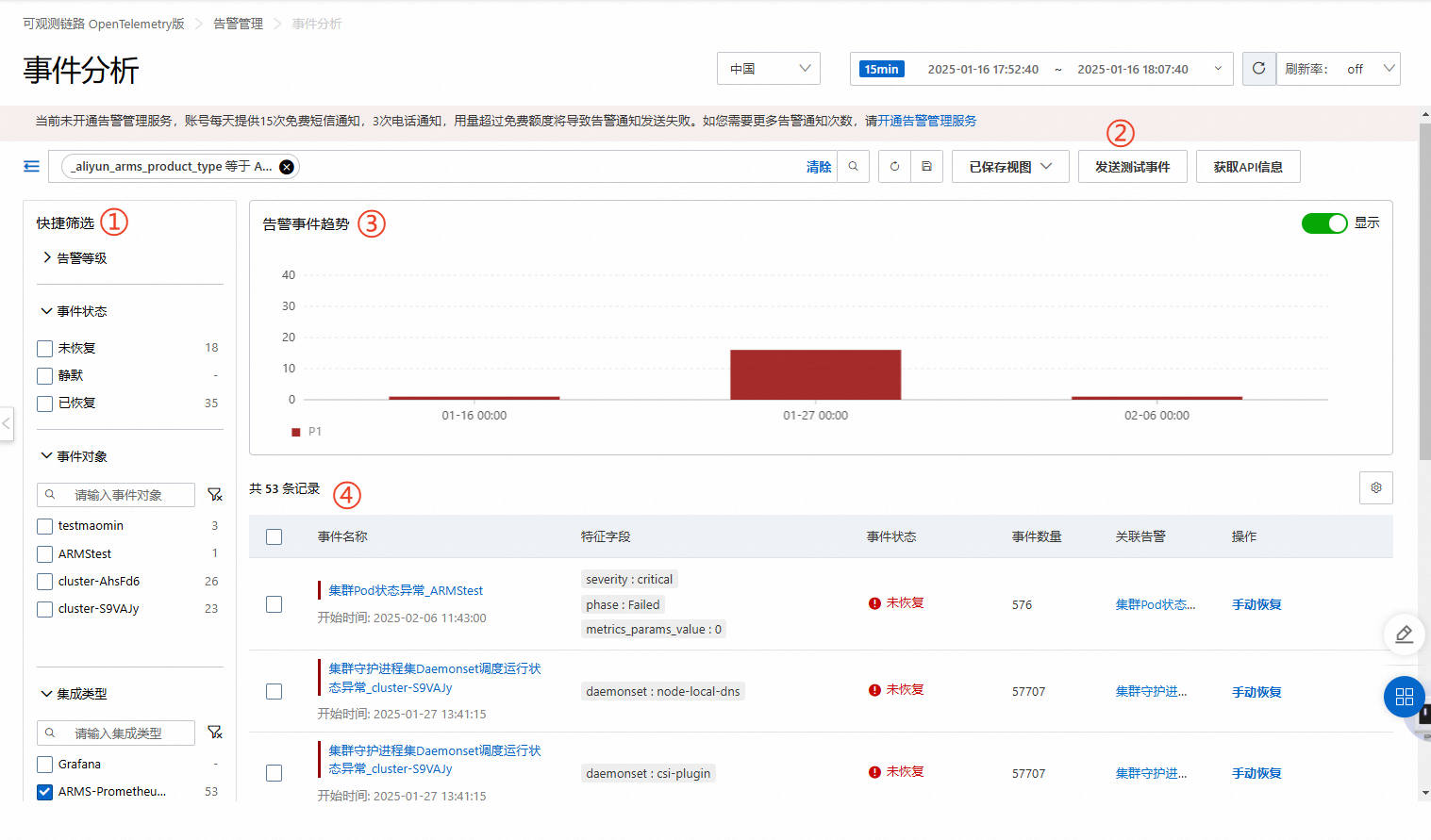
篩選搜尋地區:您可以結合上方搜尋欄和左側篩選條件,篩選目標警示事件。
搜尋欄:
單擊頂部文字框,在下拉彈窗中修改篩選條件或設定其他維度篩選條件。
單擊文字框右側的
 表徵圖可以儲存當前篩選條件。
單擊文字框右側已儲存視圖可以查看已儲存的篩選條件,單擊目標的篩選條件可以快速查看到對應篩選條件下的警示事件資訊。
快捷篩選(圖示1):在左側快捷篩選區域,通過警示等級、事件狀態、事件對象、整合類型維度快速篩選警示事件。
發送測試事件(圖示2):單擊發送測試事件,在彈出的對話方塊中選擇整合名稱,配置事件內容,然後單擊確認,可以發送測試事件。
警示事件趨勢(圖示3):通過快捷篩選地區設定的警示篩選條件,在該地區會展示篩選過濾後對應的警示事件趨勢圖。
警示事件列表(圖示4):單擊右側表徵圖
 ,可以增加或隱藏列表顯示的參數。
參數
說明
事件名稱
警示事件的名稱。
單擊事件名稱超連結,在彈出的面板中可以查看該警示事件的詳情、事件歷史和關聯事件的具體資訊。
特徵欄位
警示事件的擴充標籤。
將滑鼠放置在該參數上,單擊右側的
 表徵圖,可以將當前參數值添加為篩選條件。
事件狀態
警示事件的狀態。包括:已恢複、未恢複、靜默。
將滑鼠放置在該參數上,單擊右側的
表徵圖,可以將當前參數值添加為篩選條件。事件數目量
警示事件的數量。
關聯警示
關聯的警示。單擊關聯警示超連結,可以查看關聯警示的詳情資訊。
操作
單擊手動恢複,可以手動恢複警示事件的狀態為已恢複。