功能介紹
連絡人和連絡人群組是CloudMonitor發送警示通知的基礎。您需要先建立連絡人和連絡人群組,並將連絡人添加到連絡人群組。當您建立警示規則時,選擇相應的連絡人或連絡人群組,從而實現將警示語音總機到連絡人的目的。
建立連絡人
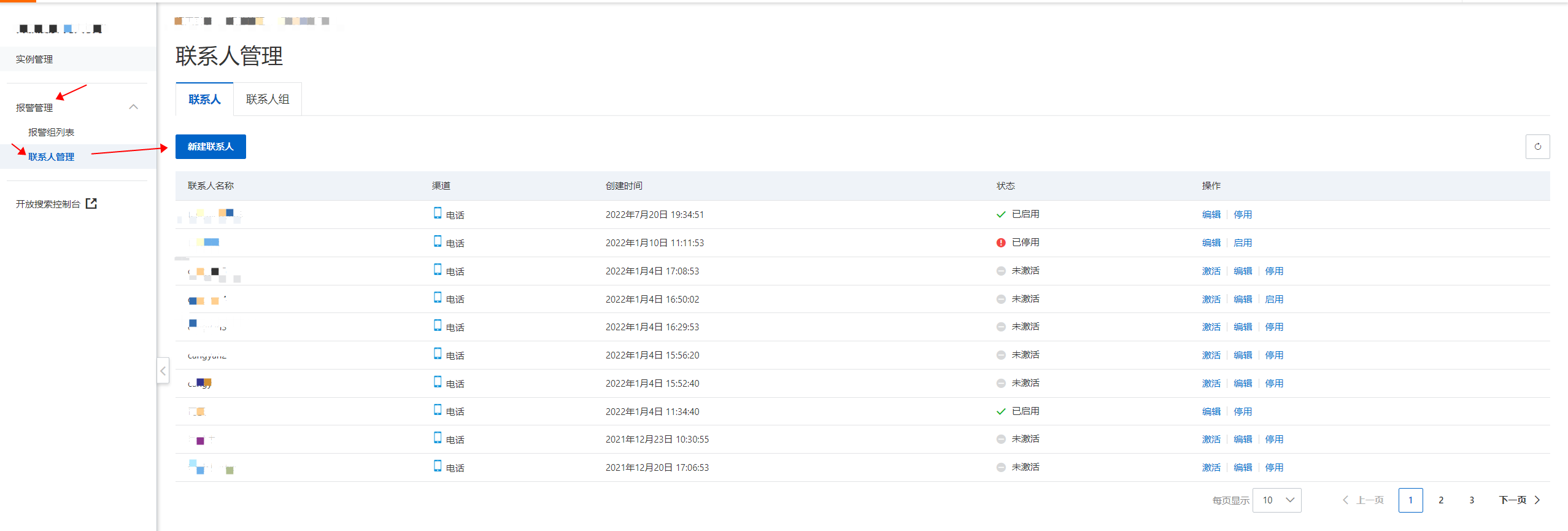
登入OpenSearch-召回引擎版控制台,單擊頁面左側功能表列警示管理-連絡人管理,然後點擊連絡人頁簽,點擊建立連絡人:
在建立連絡人彈框中填寫連絡人名稱以及連絡人手機號碼和DingTalk群機器人地址,確認無誤後單擊建立即可:
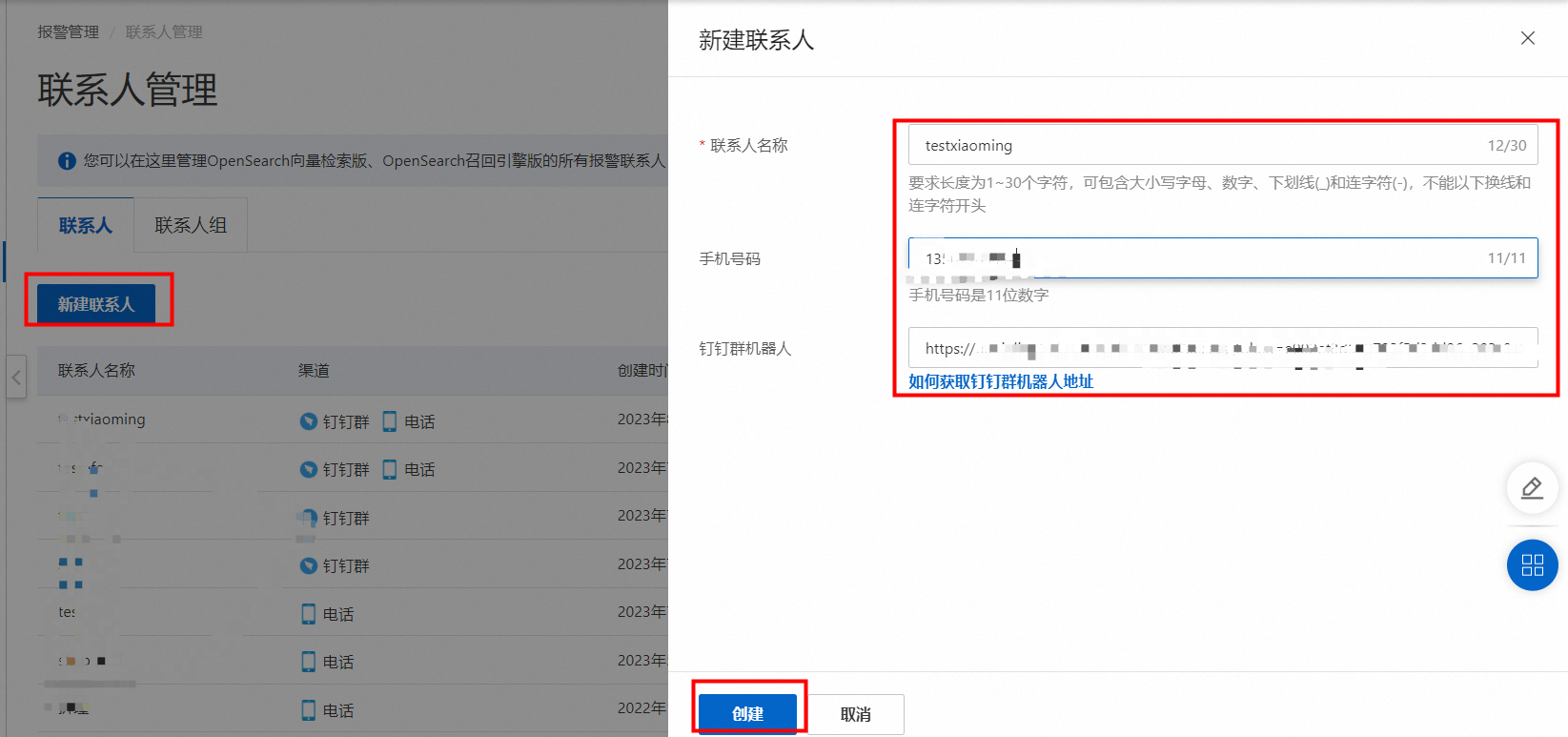
註:新建立的連絡人必須完成啟用操作才可以正常使用
如何擷取DingTalk群機器人地址參考配置DingTalk群警示。
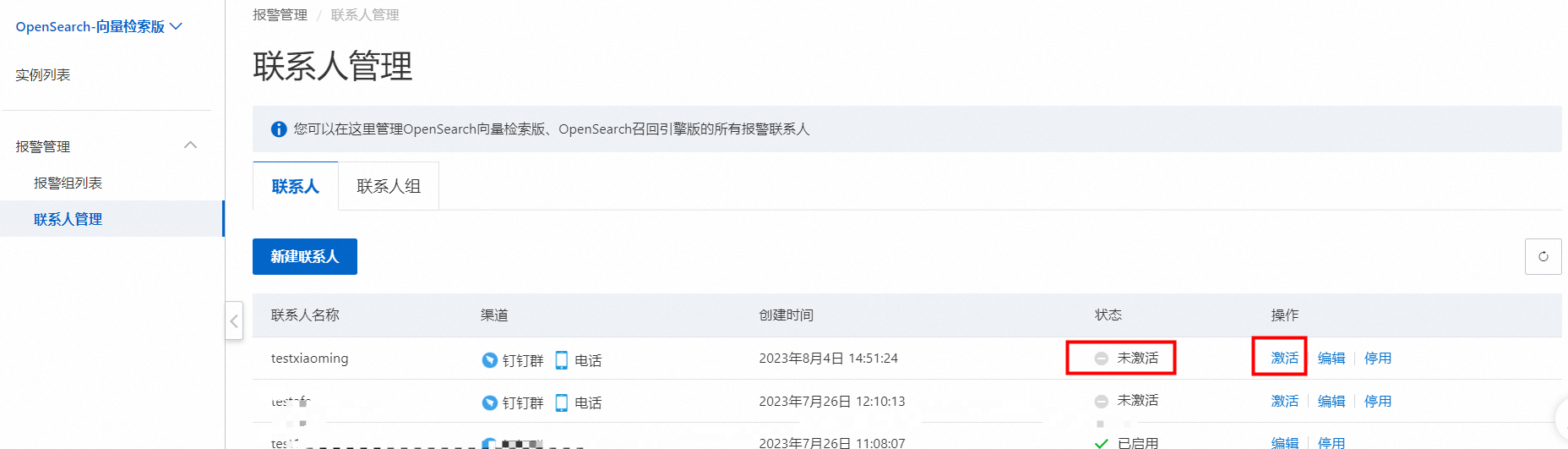
新建立的連絡人必須完成啟用操作才可以正常使用
DingTalk群機器人不是必選項,使用者有需要再添加就行。
啟用連絡人
在連絡人清單頁面找到需要啟用(狀態:未啟用)的連絡人,點擊啟用:
一段時間後,連絡人的手機會收到一條驗證碼簡訊,將驗證碼填寫至手機啟用彈窗中的輸入框,然後點擊確認即可完成啟用:
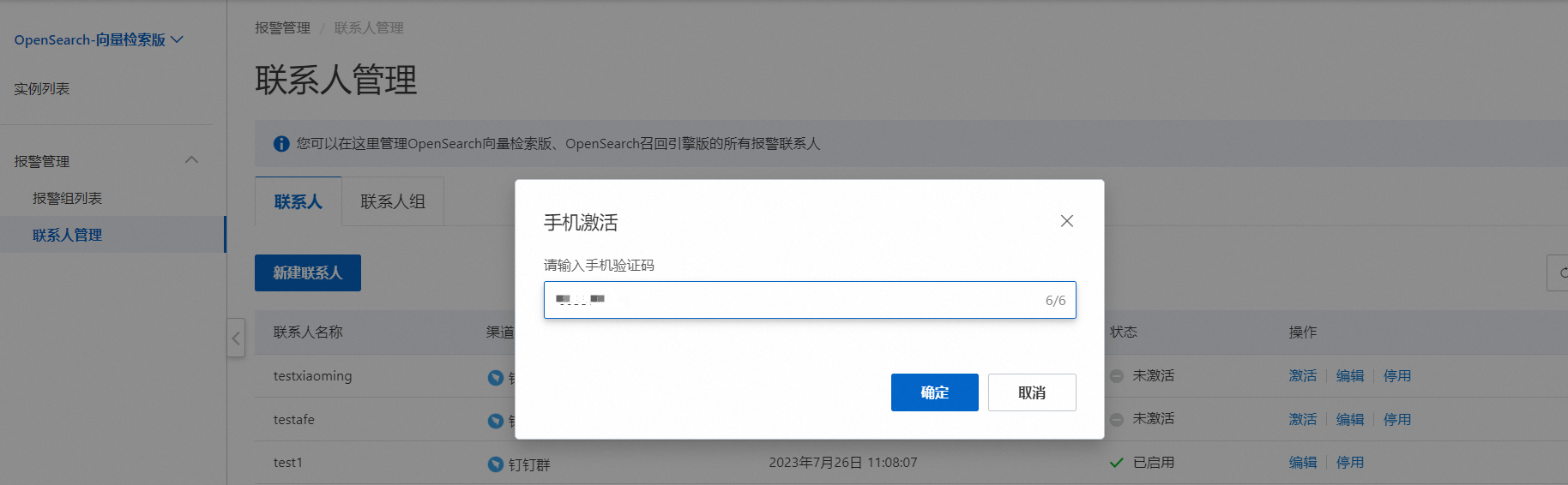
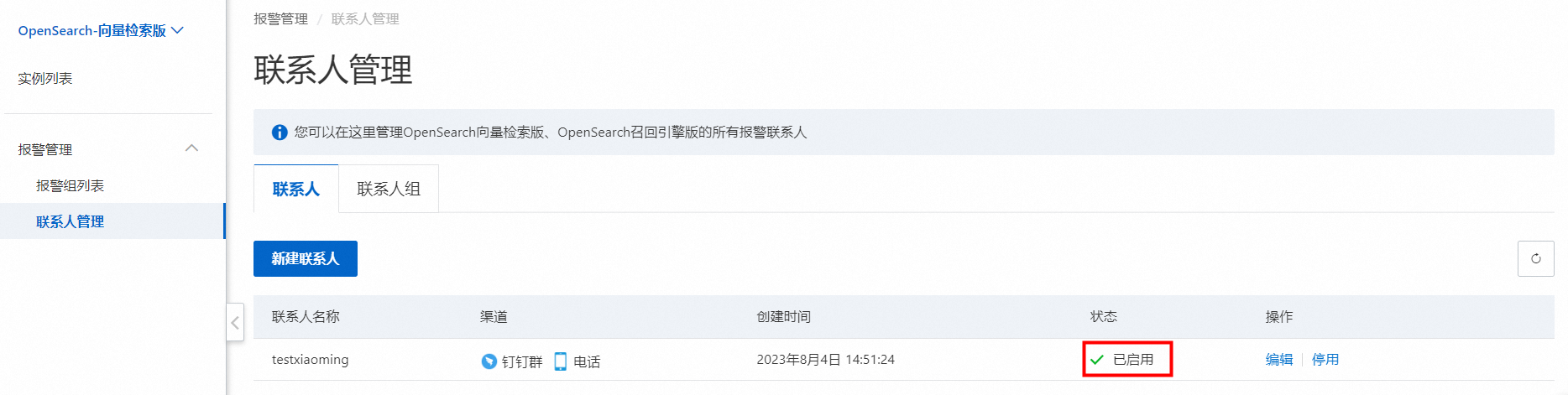
啟用成功的連絡人的狀態會變成已啟用:
編輯連絡人
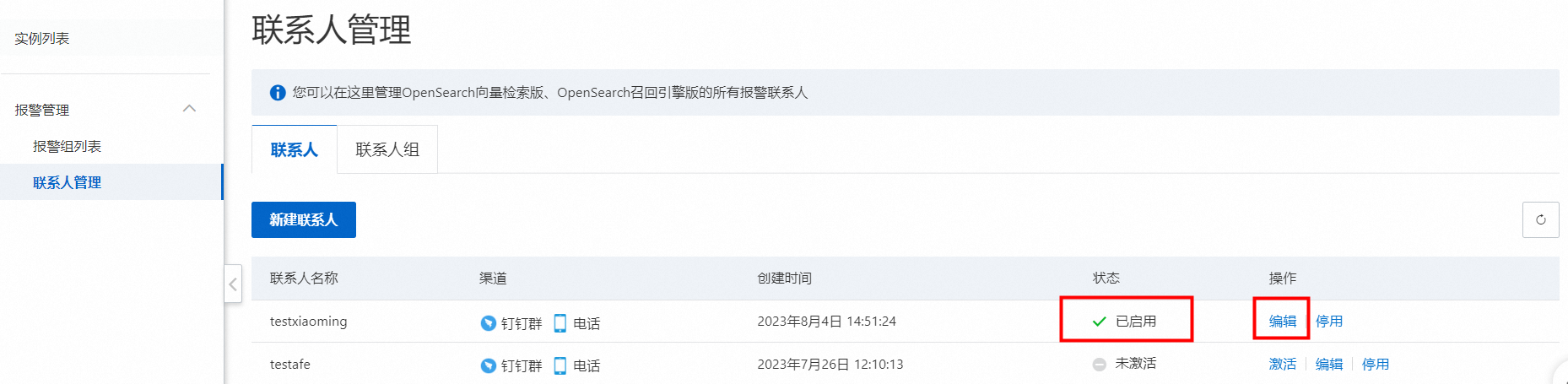
在連絡人清單頁面找到需要編輯的連絡人,點擊編輯:
可以修改手機號碼(不支援修改連絡人名稱和DingTalk群機器人地址),確認無誤後點擊修改即可:
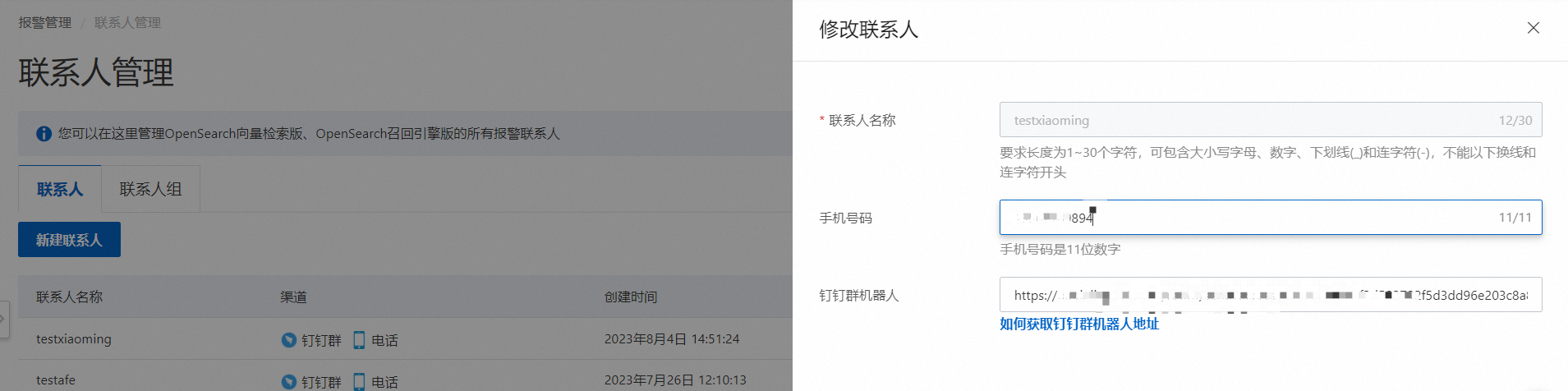
如何擷取DingTalk群機器人地址參考配置DingTalk群警示。
停用或啟用連絡人
停用連絡人
在連絡人清單頁面找到需要停用的連絡人(狀態為已啟用),點擊停用即可:

連絡人狀態會變為已停用:

啟用連絡人
在連絡人清單頁面找到需要啟用的連絡人(狀態為已停用),點擊啟用即可:

2.連絡人狀態會變為已啟用:

建立連絡人群組
登入-召回引擎版控制台,單擊頁面左側功能表列警示管理-連絡人管理,然後點擊連絡人群組頁簽,點擊建立連絡人群組:

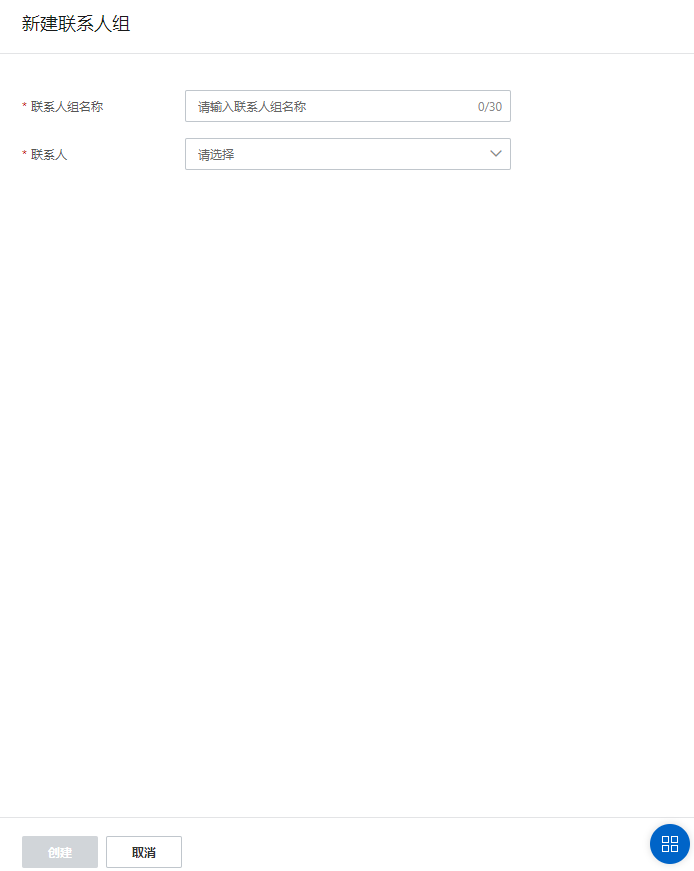
填好連絡人群組名稱,選擇需要添加的連絡人(可多選),確認無誤後點擊建立即可:
編輯、啟/停用連絡人群組
連絡人群組同樣具有編輯、啟用、停用功能,操作方法可以參考前面(編輯、啟用、停用連絡人)文檔。