前提條件
-
建立及使用應用依賴access key參數,主帳號下access key參數不可為空。
-
在為主帳號建立access key參數後,還可以再建立RAM子帳號access key通過RAM子帳號進行訪問,RAM子帳號賦予對應存取權限,請參考訪問鑒權規則。
建立應用
步驟:
-
建立併購買應用
-
配置應用:定義應用結構->定義索引結構->配置資料來源->建立成功
-
搜尋測試
-
使用搜尋演算法中心和擴充功能(如:查詢分析、排序配置等等)
首先通過控制台進入後,選擇對應的地區,建立的執行個體類型最後單擊建立執行個體:
1. 購買應用
購買應用分為:訂用帳戶以及隨用隨付,選擇對應的地區根據實際需求按需購買即可,購買流程如下:
在購買頁面中,選擇商品版本(行業演算法版、高效能檢索版、向量檢索版或召回引擎版),填寫應用程式名稱,選擇行業類型和叢集偏好,按需配置儲存容量和計算資源,選擇資源群組後,單擊立即購買。
在確認訂單頁面核對配置資訊,勾選服務合約,單擊立即開通。開通成功後,頁面提示恭喜,開通成功!,新購執行個體一般需要 1~5 分鐘完成生產,可單擊管理主控台進入執行個體管理。
2. 配置應用
應用初始化完成後,狀態變更為待配置,此時可以單擊配置進入下一步定義應用結構:
2.1 定義應用結構
目前提供了 4 種應用結構建立方式,同時OpenSearch進階版提供了多表支援功能,以方便業務複雜情境下調用。
主輔表資料關聯關係
通過手動建立應用結構方式,為應用建立多個表時,多表之間資料關聯關係描述如下:
-
目前主輔表,僅支援 N:1 或 1:1 的關係,不支援 1:N(即多表資料關聯關係中,多的一方只能是主表,且主表只能有1個)。
-
主輔表需通過應用表外鍵與輔表主鍵進行資料關聯,且表外鍵只能關聯輔表主鍵。
-
最多隻支援2層關聯。多表資料關聯支援
-
表a->表b,表b->表c
-
表a->表d
-
不支援超過2層多表資料關聯
-
表a->表b,表b->表c,表c->表d
-
不支援環狀多表資料關聯
-
表a->表b,表b->表a
-
資料模型
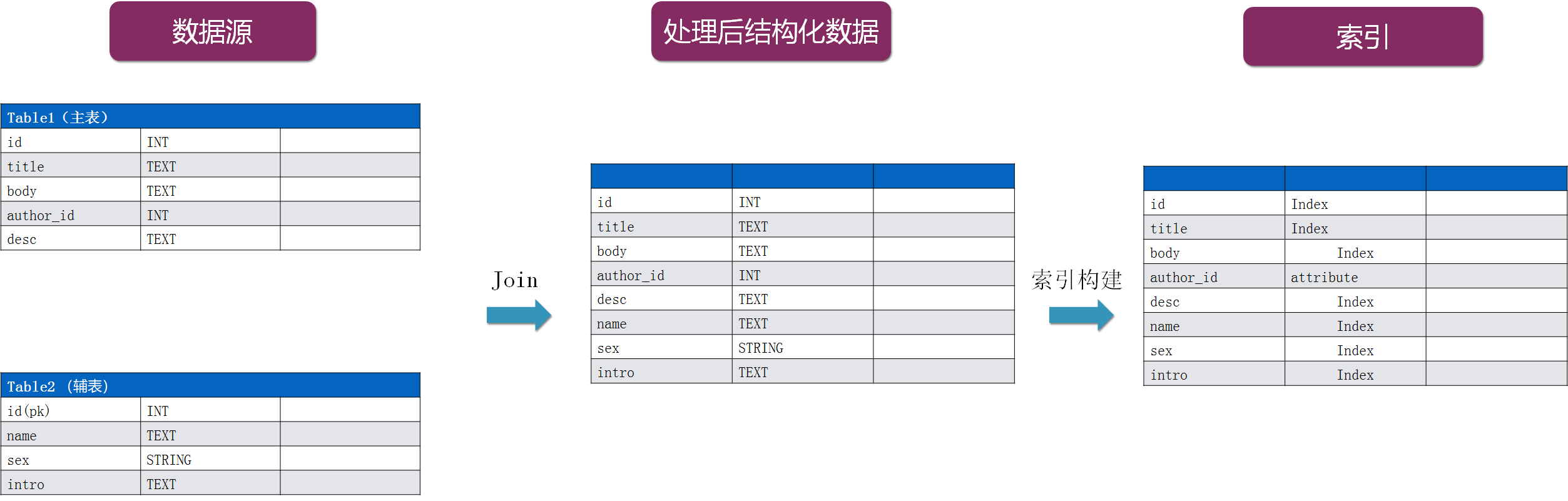
定義應用結構流程:
1、通過模板建立應用結構。使用者可以將自己定義的應用結構建立成模板,可以通過已有模板快速建立出一個新的應用。如您的已有模板中有自訂的分析器,需在新執行個體中建立後再匯入模板配置。
2、通過上傳文檔建立應用結構。您可以上傳已有的資料檔案(僅支援JSON格式),系統會自動解析並建立出初始的應用結構(注意欄位類型等需要重新定義)。
3、通過資料來源建立應用結構。適用於通過RDS、MaxCompute等資料來源同步的情境,可以快速由源表結構建立出初始的應用結構,節省手動構造的工作量,降低出錯機率。這裡以RDS為例,其他資料來源操作類似,具體詳見RDS資料來源配置:
單擊通過資料來源建立選項卡後,在彈出面板中選擇資料來源類型(RDS、MaxCompute或POLARDB),單擊+ 建立資料庫。在串連資料庫對話方塊中填寫 RDS 執行個體 ID、資料庫名、使用者名稱和密碼,單擊串連。
4、通過手動建立應用結構,在非以上三種情境使用。
手動建立時,輸入表名並選擇主表或輔表類型,配置欄位(設定欄位名稱、主鍵和類型),最多可添加 10 張表,完成後單擊下一步。
2.2 定義索引結構
-
需放到 query子句中的欄位,必須建立為索引(浮點型不支援建立為索引),分詞方式詳情請參見行業演算法版表結構。
-
需放到 filter子句,sort子句,及函數中涉及欄位有明確標識,需設定為屬性的欄位必須建立為屬性欄位。
-
分詞欄位類型無法配置為屬性欄位,例如 TEXT,SHORT_TEXT等都不支援,只支援數值欄位類型及不分詞欄位類型配置為屬性欄位,例如 int,int_array,float,float_array,double,double_array,literal,literal_array 等欄位類型。
索引結構配置頁麵包含三部分:索引欄位列表(配置倒排索引,設定索引名稱、包含欄位和分析方式)、屬性欄位列表(配置正排索引,用於過濾、統計、彙總和排序)和預設展示欄位列表(配置搜尋結果中展示的欄位)。
2.3 同步資料來源
首先關聯資料來源,關聯成功後,選擇資料表,單擊“>>”選中後,確認:
確認後預設進入欄位對應介面:
介面中顯示 OpenSearch 表欄位與資料來源欄位的對應關係,同名欄位會自動對應,不一致時可通過+ 添加資料手動添加映射。
欄位對應介面可以同時設定資料來源外掛程式說明:
可選外掛程式包括 HTMLTagRemover、JsonKeyValueExtractor、KeyValueExtractor和 StringCatenateExtractor,選擇外掛程式後可配置欄位列表和欄位串連符等參數。
說明
若需要資料來源即時同步功能,可以參考:DTS即時同步
2.4 建立成功
應用結構、索引結構和資料來源全部配置完成後,頁面顯示應用配置成功,單擊返回應用列表回到執行個體管理頁面。
3. 搜尋測試
資料上傳成功後就可以開始搜尋體驗,我們在控制台中內建了“搜尋測試”頁面方便使用者搜尋測試,主要包含查詢子句和查詢參數,可以根據具體搜尋需求自行配置進行搜尋測試(詳情請參見API概覽及SDK簡介),此處以控制台中搜尋測試頁面為例。通過單擊子句或參數後的“+”按鈕,在彈出的下拉框中選擇添加需要的查詢子句或參數,再填寫對應查詢子句或參數內容,最後單擊搜尋按鈕進行搜尋效果測試。
使用方法
1.左側導覽列,“功能擴充”下進入“搜尋測試”頁。輸入必填參數query子句。
頁面頂部選擇待測試的應用和環境,在 query 輸入框中填寫查詢條件(如 id:'300'),可通過子句地區添加 config 等子句,單擊搜尋查看結果。
2.同時可以添加更多的子句以及參數。
子句說明
查詢子句-query子句。
過濾子句-filter子句。
排序子句-sort子句。
打散子句-distinct子句。
統計子句-aggregate子句。
自訂子句-kvpair子句。
翻頁子句-config子句。
參數說明
展示欄位fetch_fields,多個展示欄位按分號分隔;
查詢規則qp,設定查詢分析的名稱;
粗排運算式first_rank_name,設定基礎排序的名稱;
精排運算式second_rank_name,設定業務排序的名稱;
結果摘要配置-summary,請查看搜尋結果摘要;
類目預測和原始Query用法:設定類目預測名稱,以及查詢詞;
重查策略re_search,請查看搜尋處理;
商務資訊biz、使用者IDuser_id,請查看搜尋處理;
A/B Test,設定A/B Test的名稱;
禁用參數disable,設定想禁用的功能,例disable=qp.
更多進階功能,請查看對應功能的產品文檔,文檔中都有操作流程步驟。