本文主要介紹Inventory的主要功能及使用方法。
通過Inventory,您可很方便地管理起目標資源的存量清單資訊,使用中只需配置下您要收集的目標資源和準備收集的清單類型,便可瞭解最新的資源存量清單資訊及概覽,清單既可收集關鍵的ECS執行個體詳情,也支援收集執行個體內的檔案、應用、服務、網路等的屬性資訊。
當配置完清單收集後,您能查看多種形式的一覽,比如Windows或Linux執行個體的數量及比例,哪些執行個體安裝了什麼版本的某應用,或者執行個體是否完成最近的補丁更新等。如果查看已支援的Inventory清單種類及屬性類型,可參考配置清單支援的中繼資料類型。
限制
清單收集依賴雲助手用戶端,在要配置的目標ECS執行個體內,需要最新版本的雲助手用戶端,這樣可更好地支援Inventory的資訊收集,一般情況下,官方鏡像預設已安裝最新版的雲助手用戶端。如果您不確定目標執行個體雲助手用戶端版本,可參考安裝雲助手用戶端。
您用來操作的阿里雲帳號,需要具備OOSCloudOps Orchestration Service的操作許可權,如果您是管理員帳號許可權,請忽略該條;如果不具備OOS操作許可權,可參考賬戶存取控制來授予。
建立配置清單
登入到OOS控制台。
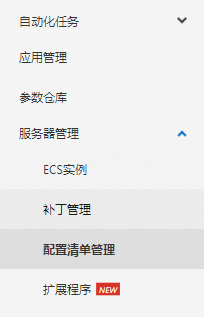
單擊導覽列的配置清單管理。
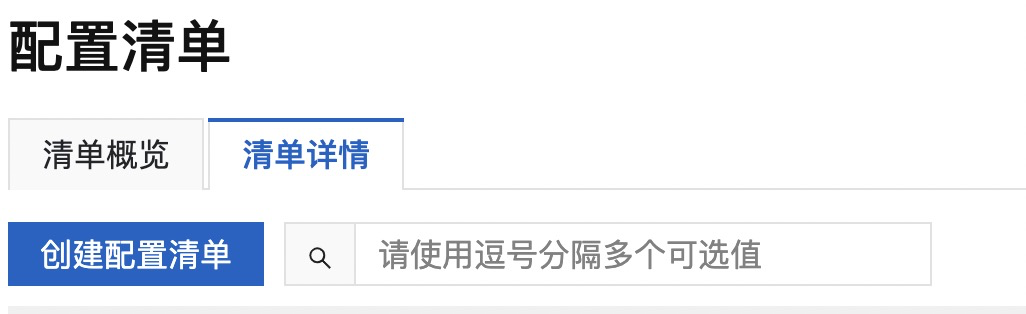
單擊建立配置清單。
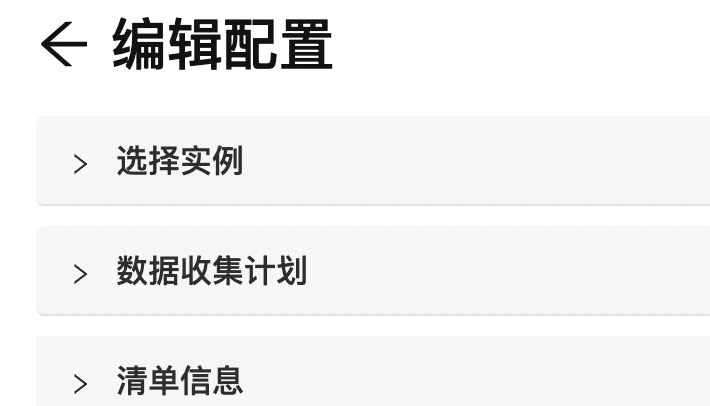
在編輯配置中,依次選擇執行個體,配置資料收集計劃,設定清單資訊收集範圍。
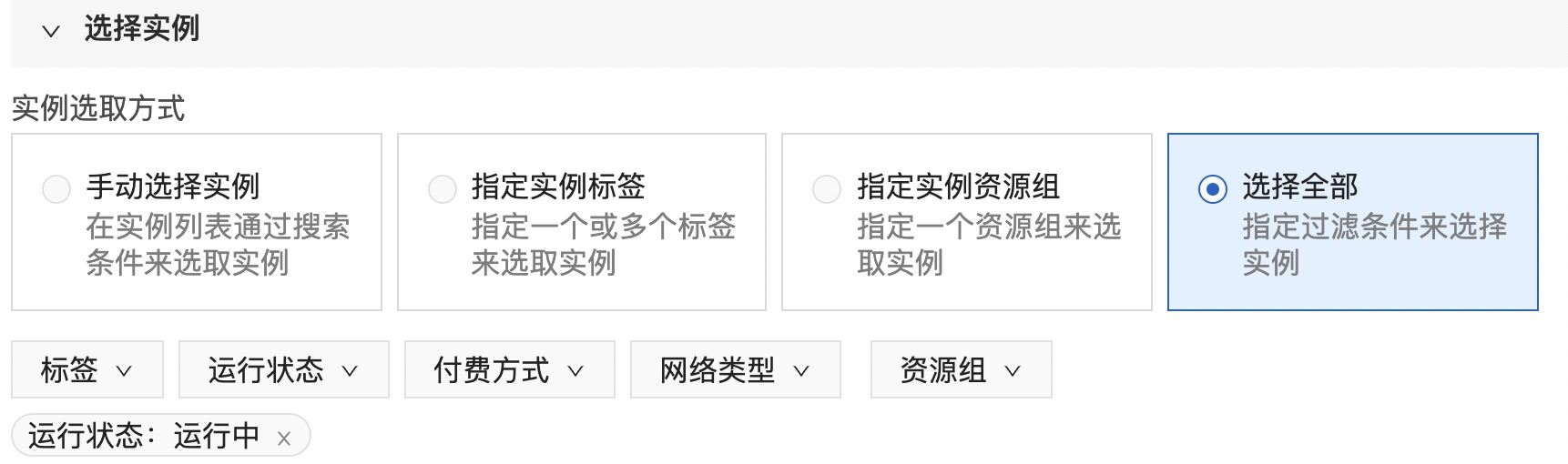
選擇執行個體。選擇方式支援多種,本樣本選擇全部。
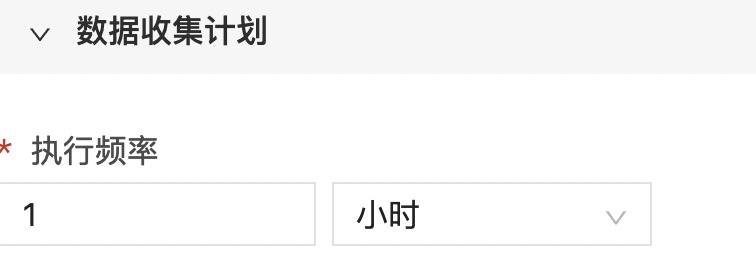
設定收集計劃。此處的執行頻率,表示用戶端多久收集一次清單資訊,本樣本選擇1小時。
配置清單資訊。可選擇如下清單類型中的一種或多種,本樣本選擇Application。
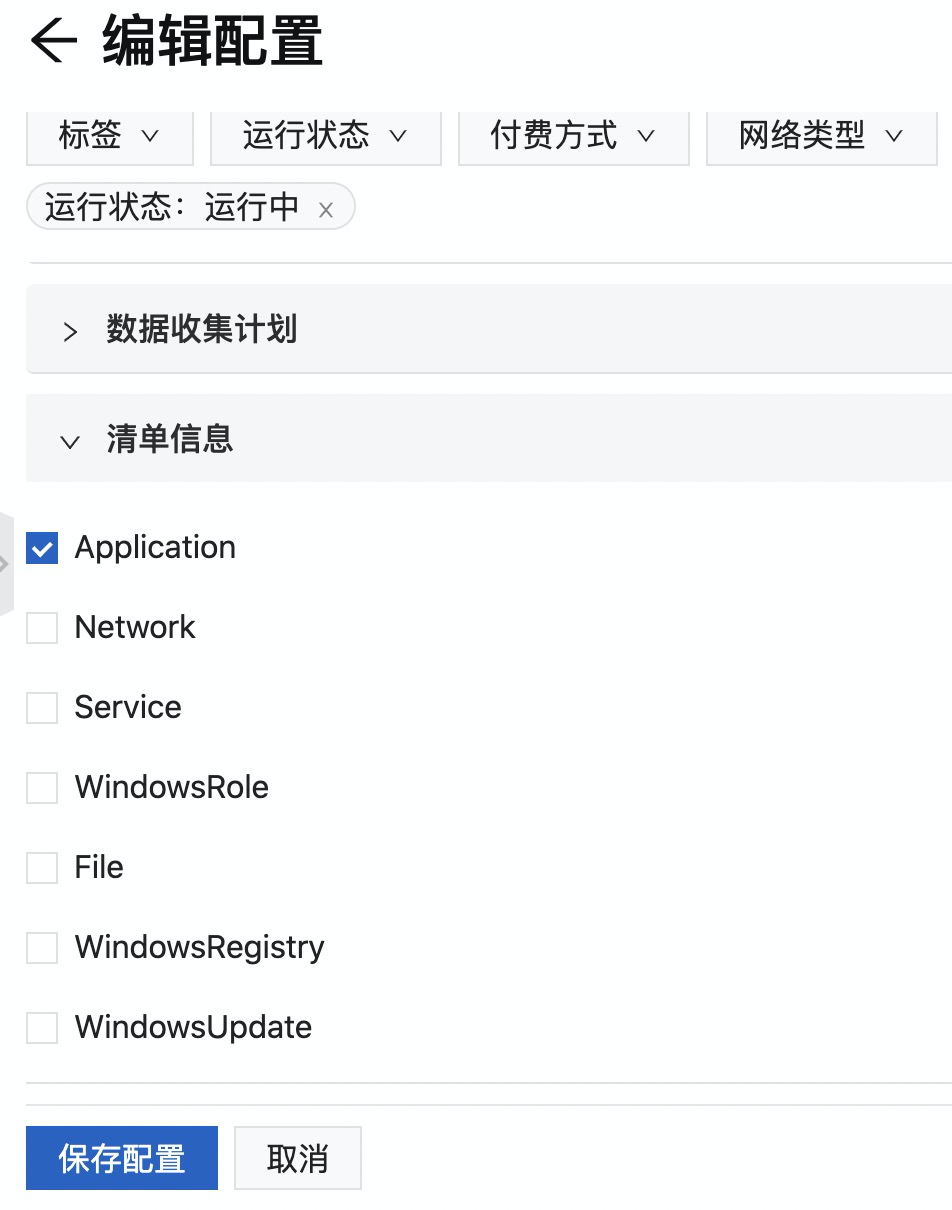
單擊儲存配置。
配置成功後,您可在清單詳情列表中,查看到已建立的配置。
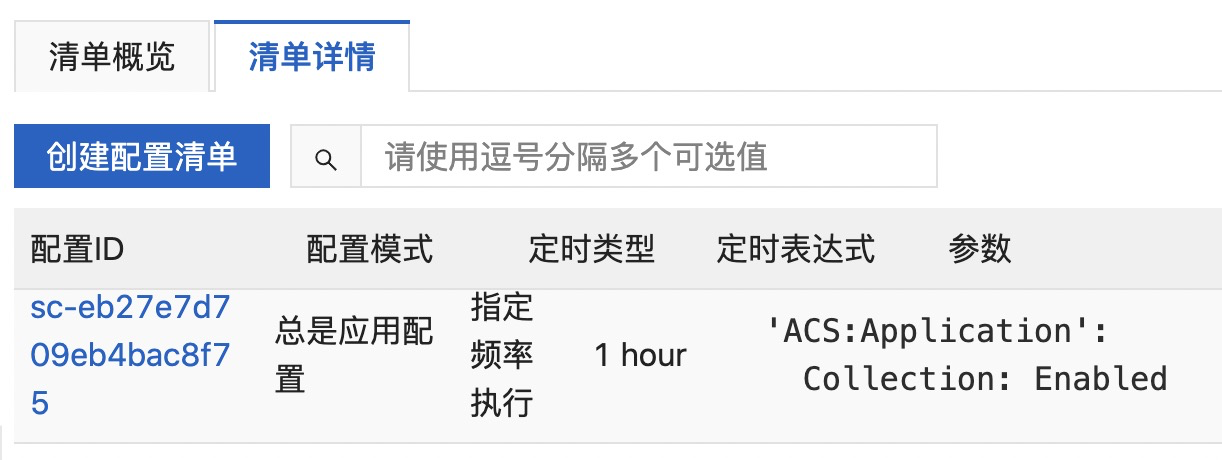
當配置清單生效後,用戶端則會按照您設定的收集頻率,定期收集目標資源下所選定的清單類型資訊。提示,無論您選擇清單類型是哪種,被收集僅是其屬性資訊,不會收集具體的內容資訊。
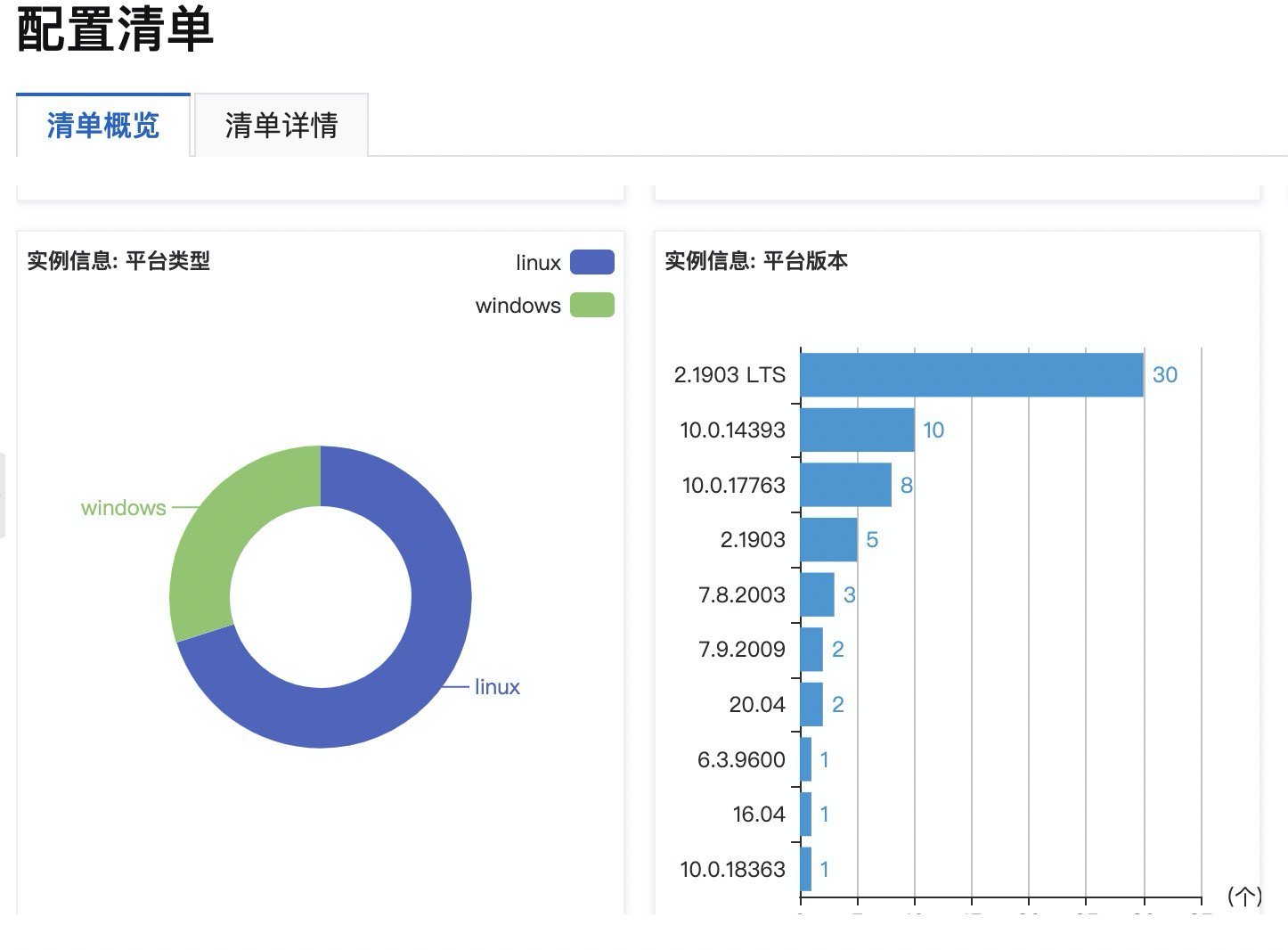
單擊清單概覽,可查看已生效的目標執行個體,所對應的清單資訊統計情況。已支援的清單類型,包含安裝的應用,應用各版本分布,作業系統類型,作業系統發布類型及版本等。
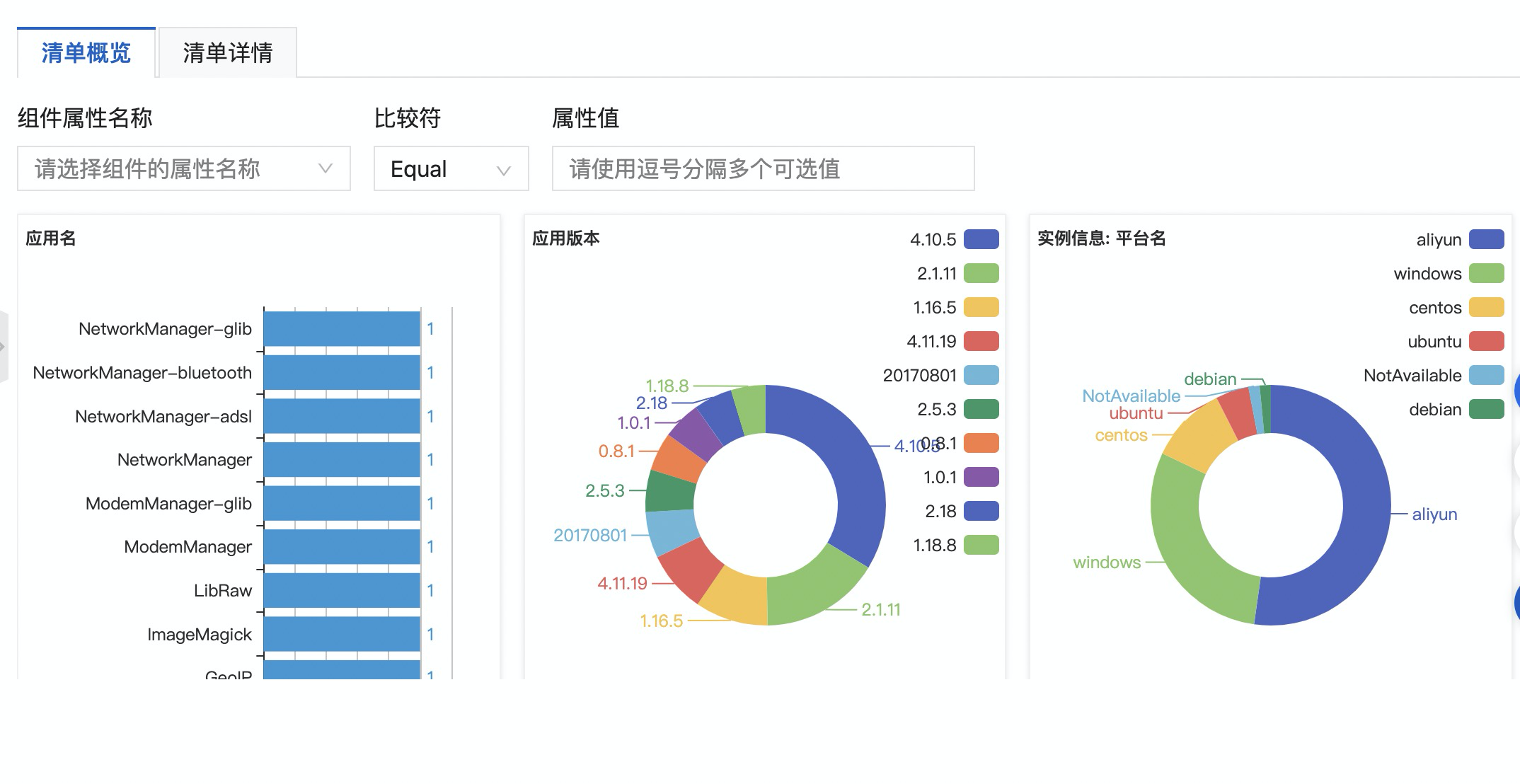
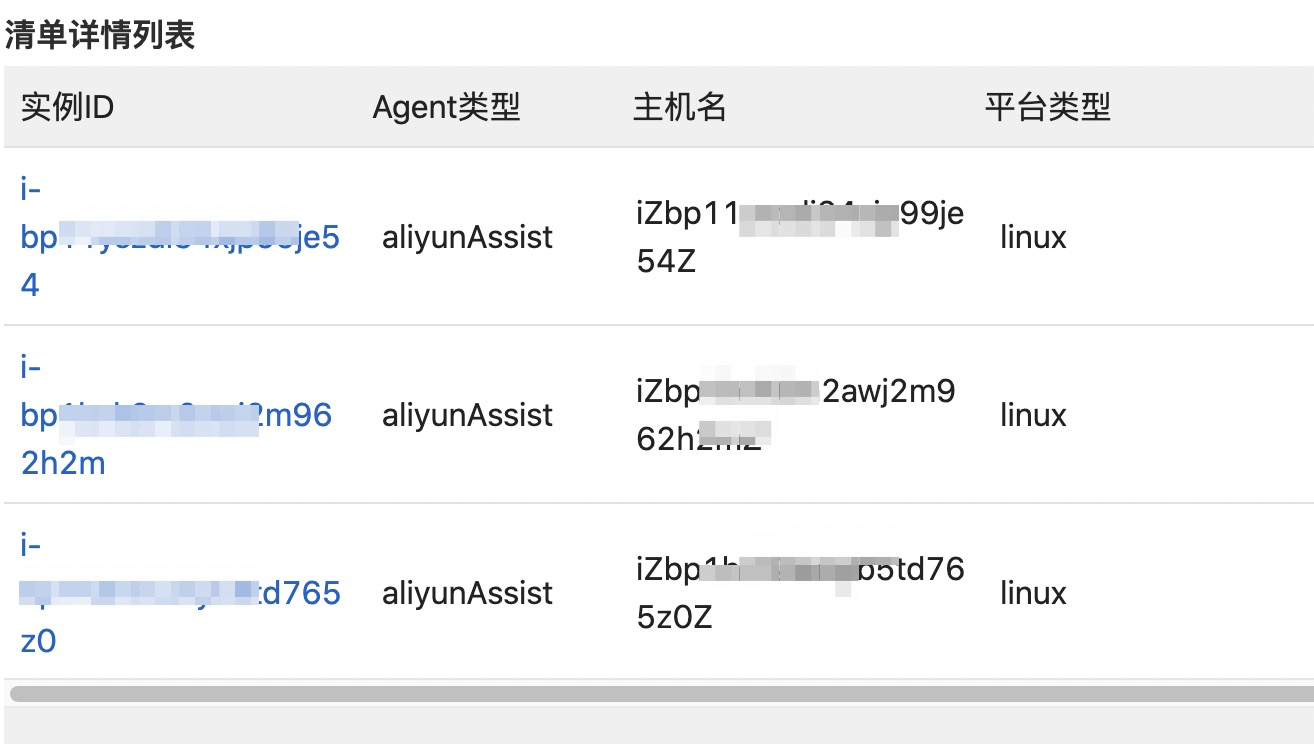
並且在概覽頁的底部,您可快速查看到配置了清單收集的執行個體列表,以及當前其收集用戶端的狀態。
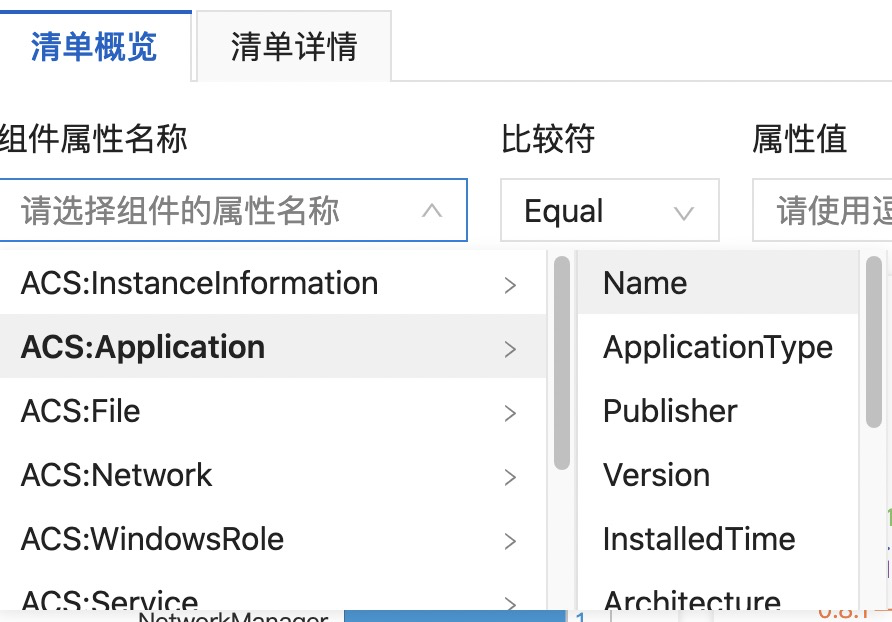
如有更精細的需要,您也可查看某清單類型的指定屬性情況,方法是在篩選欄,選擇某清單類型的指定屬性,並設定便捷的比較策略。當前支援的比較方法有Equal、NotEqual、BeginWith、LessThan、GreaterThan,比較方法可直接作用於指定的屬性值。本文以統計安裝了wget應用的情況為例。
單擊組建屬性名稱。

選擇組建屬性名稱,本文選ACS:Application,接著指定屬性值,本文選Name。
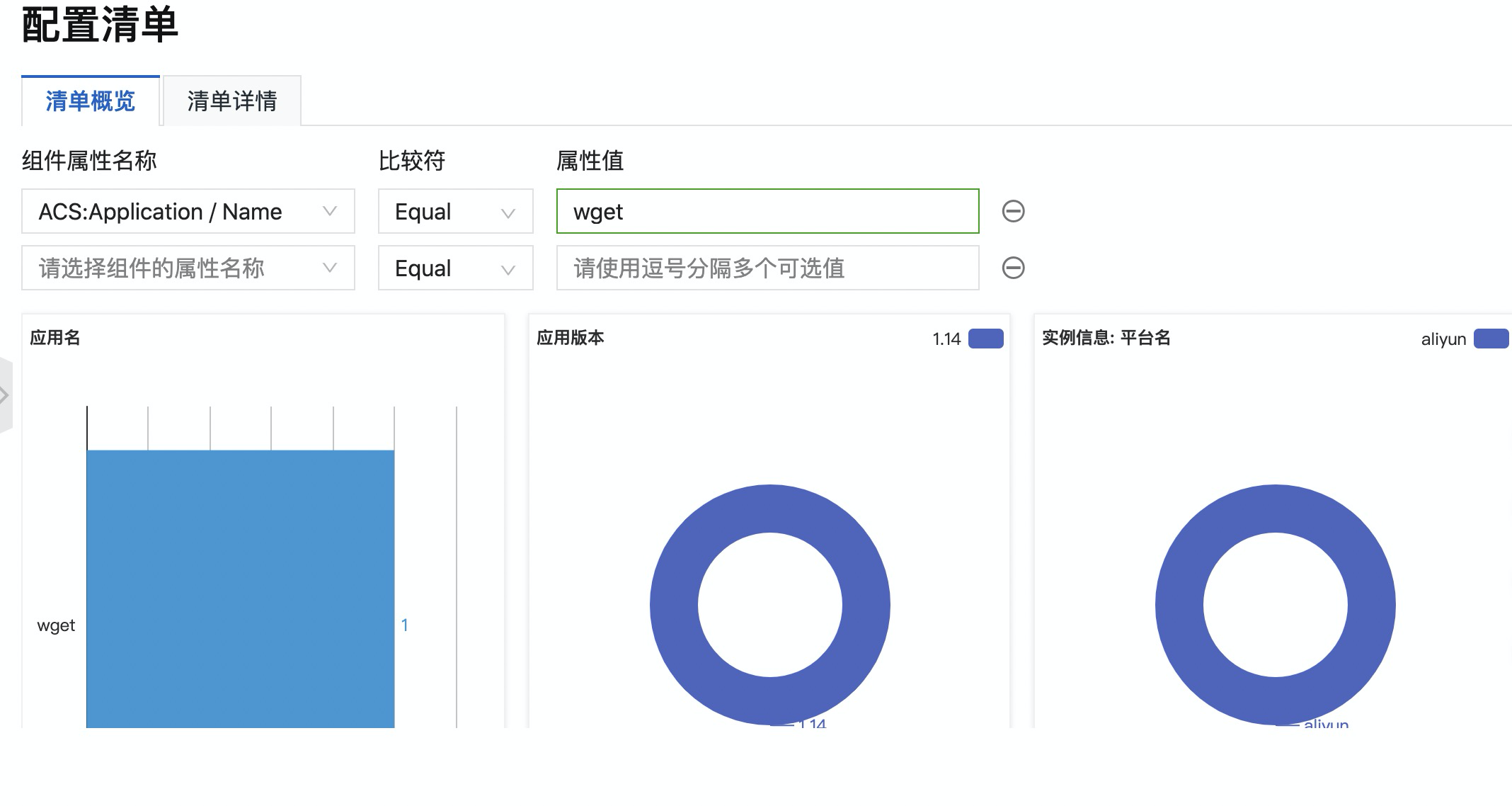
並且填寫目標屬性值,本文填wget,下方則是篩選結果,其展示了已安裝wget應用的統計。
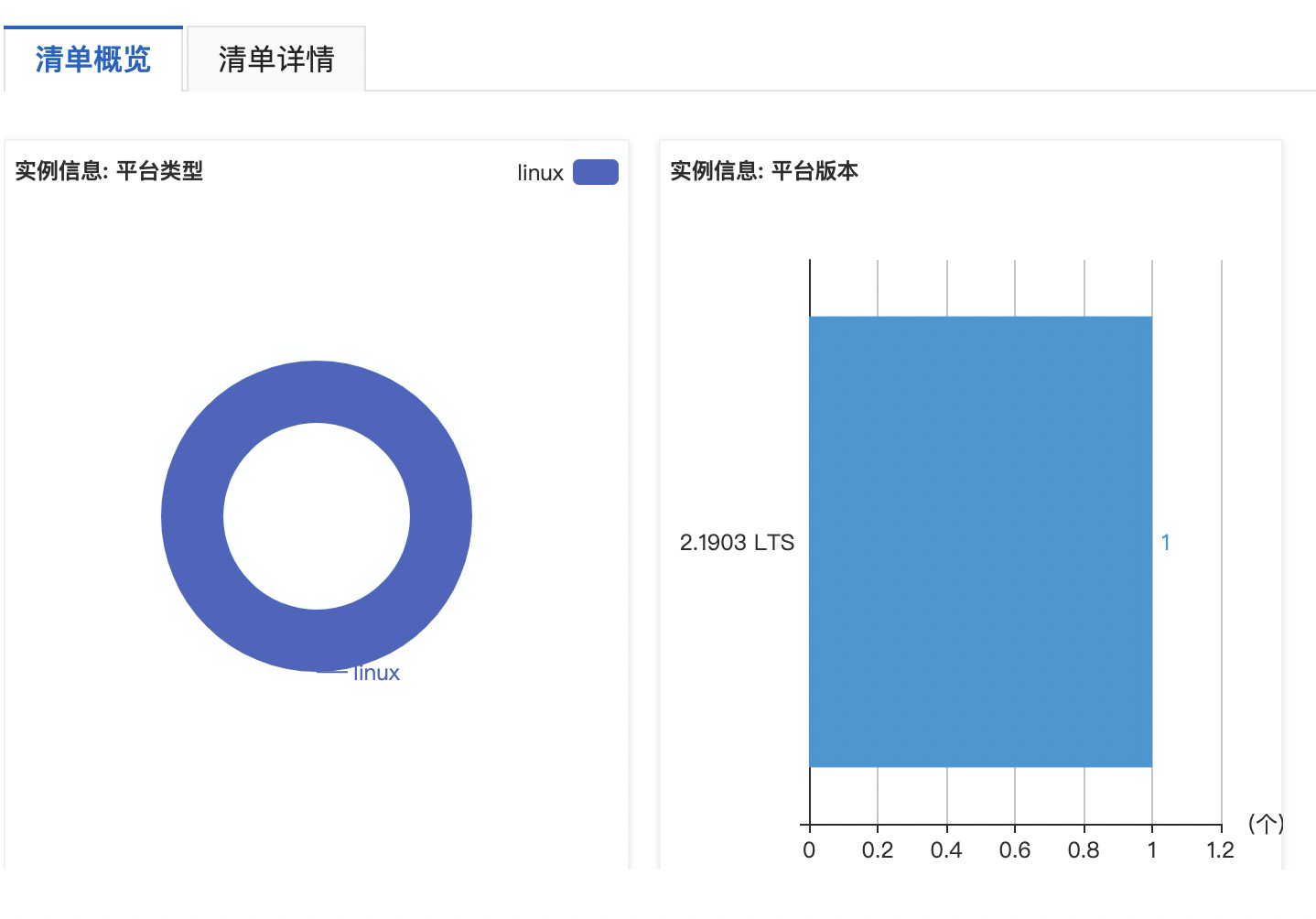
以上則是Inventory資訊收集配置的建立方式和基本用法,如果您要改變已配置的目標資源範圍或清單類型;或者某些已建立的配置清單,您不再需要了,您可參考下文配置清單的更新或刪除。
更新配置清單
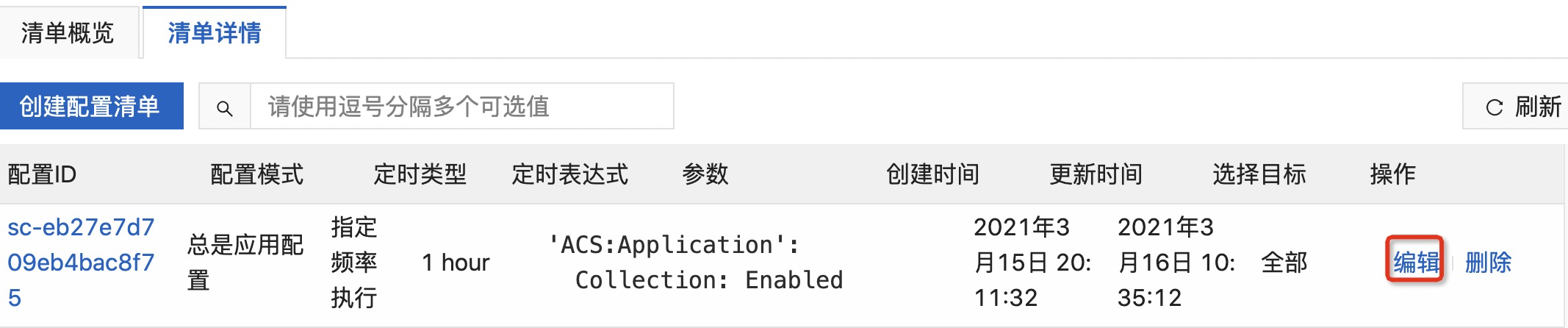
配置清單支援更新操作,您僅需回到清單詳情欄,選擇指定的配置清單,單擊其對應的編輯按鈕來更新配置即可。
刪除配置清單
配置清單支援刪除操作,您通過選定目標配置清單,單擊其對應的刪除按鈕即可。提示:一旦刪除後,該配置清單對應的目標資源的收集計劃將被取消,但如果還有其他配置清單仍在生效,且收集的是相同或有交集的目標資源,那麼您在清單概覽中仍然可以查看到相關資源的清單資訊,此處則是對同一資源被重複配置的簡單提及,後期會出相關文章,不再展開。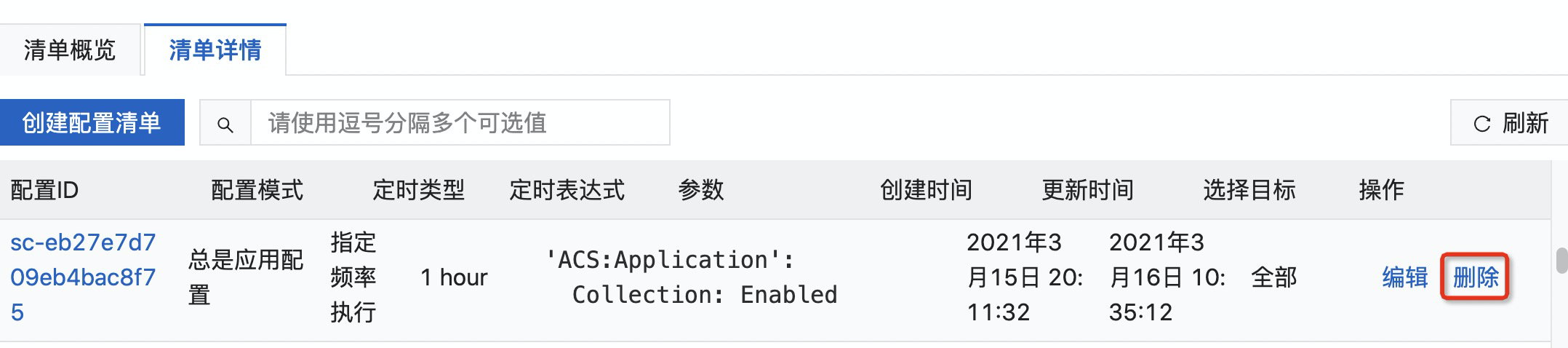
總結
通過本文,相信您對Inventory資訊收集有了一定瞭解,其主要協助您管理起目標資源及其內部網路、應用、檔案等屬性資訊的清單統計。在配置時,其實也有更高效的技巧,我們後期會陸續推出相關文章,比如目標資源的選擇,支援手動指定,用資源群組及標籤的分組,一鍵全部資源等方式,如果提前簡單分組,對於後期規劃管理會很便捷,等等。還有,我們也將儘快推出更多清單類型的功能支援,和更便於查看資源清單資訊的方式。