本文為您介紹如何通過CloudOps Orchestration Service (OOS)控制台進行執行記錄投遞。執行記錄投遞功能可以將您在CloudOps Orchestration Service中建立的執行記錄投遞到Object Storage Service或Log ServiceSLS進行持久化儲存,以便對執行記錄進行查詢、行為分析、安全分析、資源變更行為追蹤和行為合規性審計等操作。如果未開通執行記錄投遞功能,CloudOps Orchestration Service控制台僅能查看最近90天的執行記錄。
OOS不同的地區(Region)需要分別設定執行記錄投遞功能。
操作步驟
開通執行記錄投遞功能。
單擊左側功能欄全域設定。
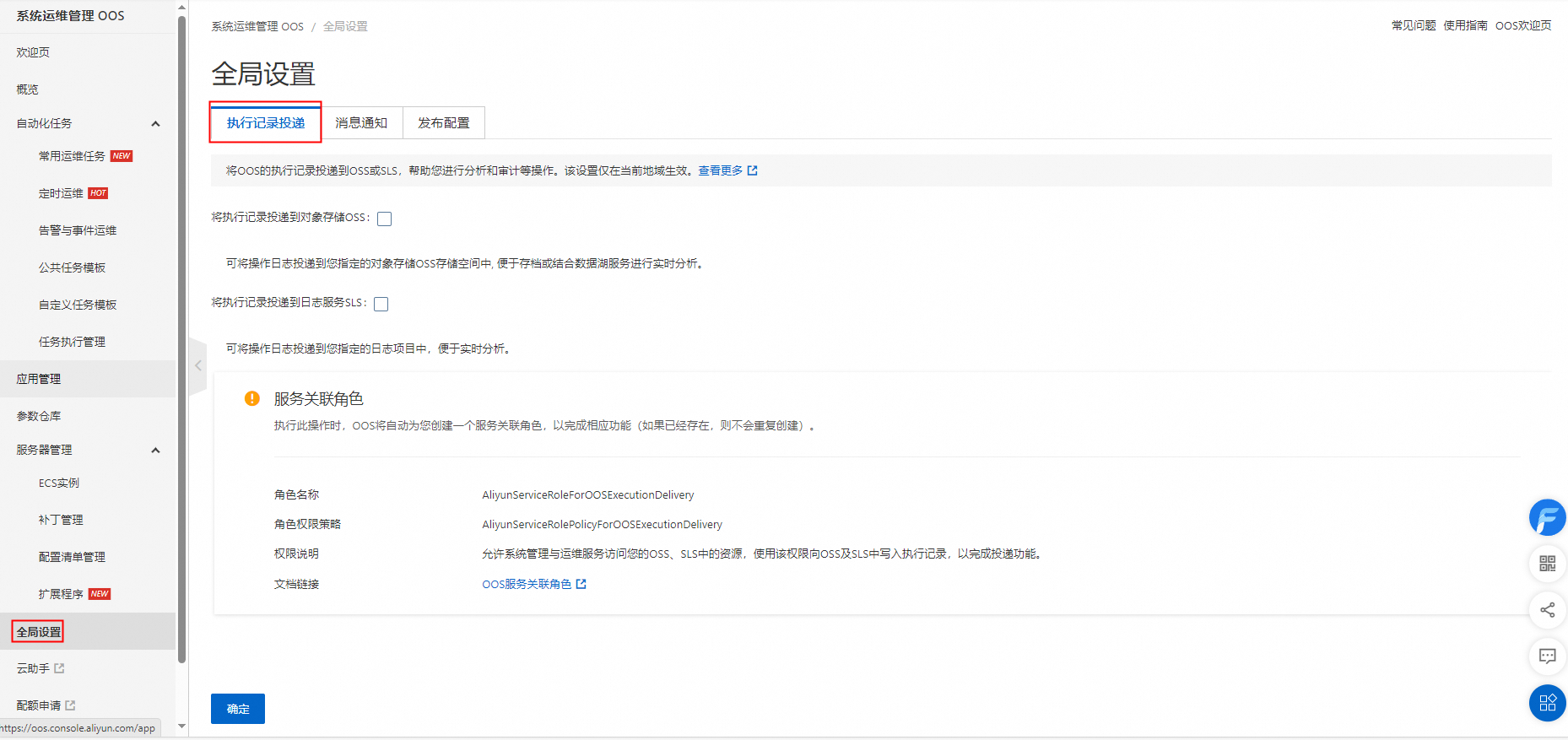
選擇執行記錄投遞頁面。
在OSS控制台建立儲存空間(Bucket),建立完成後在OOS控制台選擇您已經建立完成的儲存空間(建立儲存物件參考文檔建立儲存空間),您也可以在指定目錄輸入框內填寫投遞到儲存空間的子目錄,如果未填寫則預設無子目錄。

在SLS控制台建立Log Service專案(Project),並開啟Log Service的索引,建立完成後在OOS控制台上選擇您已經建立完成的Log Service專案(建立Log Service專案參考文檔什麼是Log Service,開通索引參考文檔配置索引)。

單擊確定,執行記錄投遞功能設定完成。
執行模板,相關操作請參考文檔建立執行。
查看投遞到OSS的執行記錄。
將執行記錄投遞到儲存物件OSS,此時便可以快速查看OSS內部投遞的執行記錄了,步驟如下:
在全域設定中開啟OSS控制台。
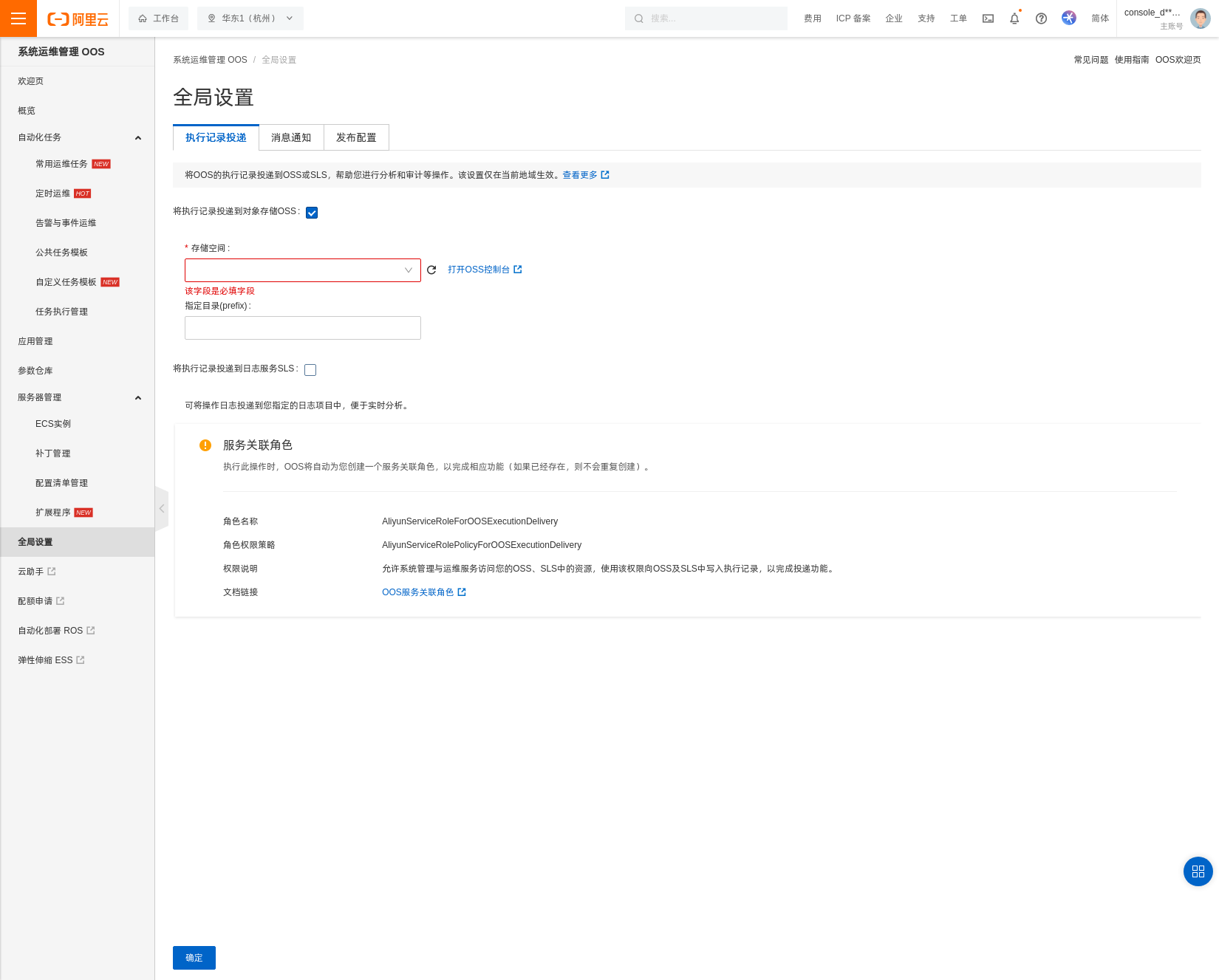
在OSS中查看執行記錄投遞結果:
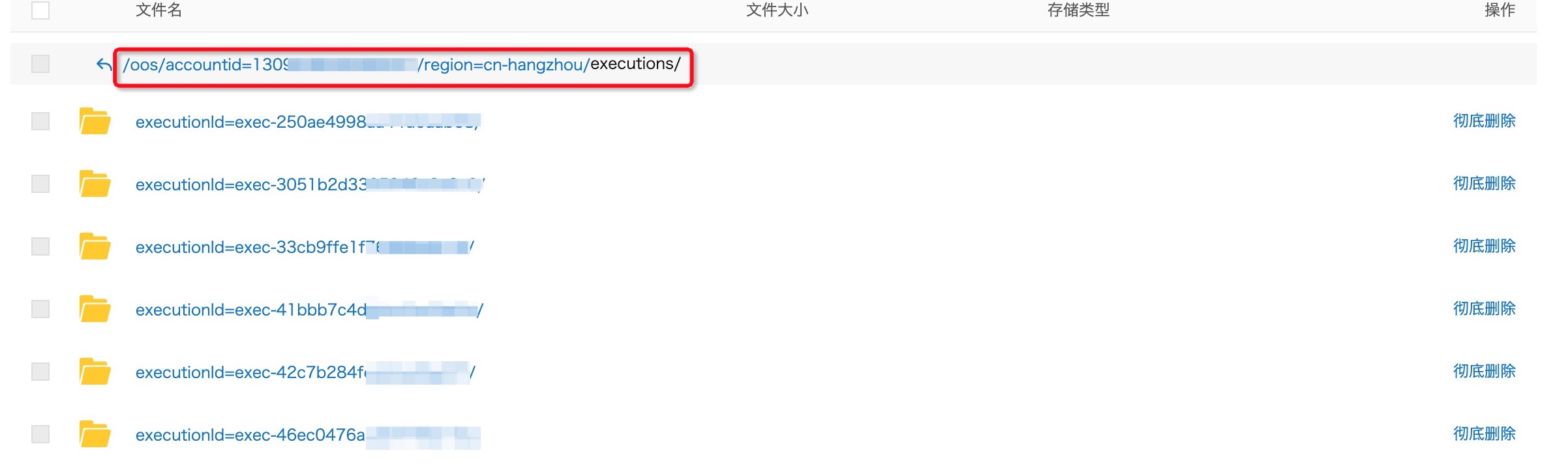
查看執行記錄產生的檔案:

單擊檔案的詳情。
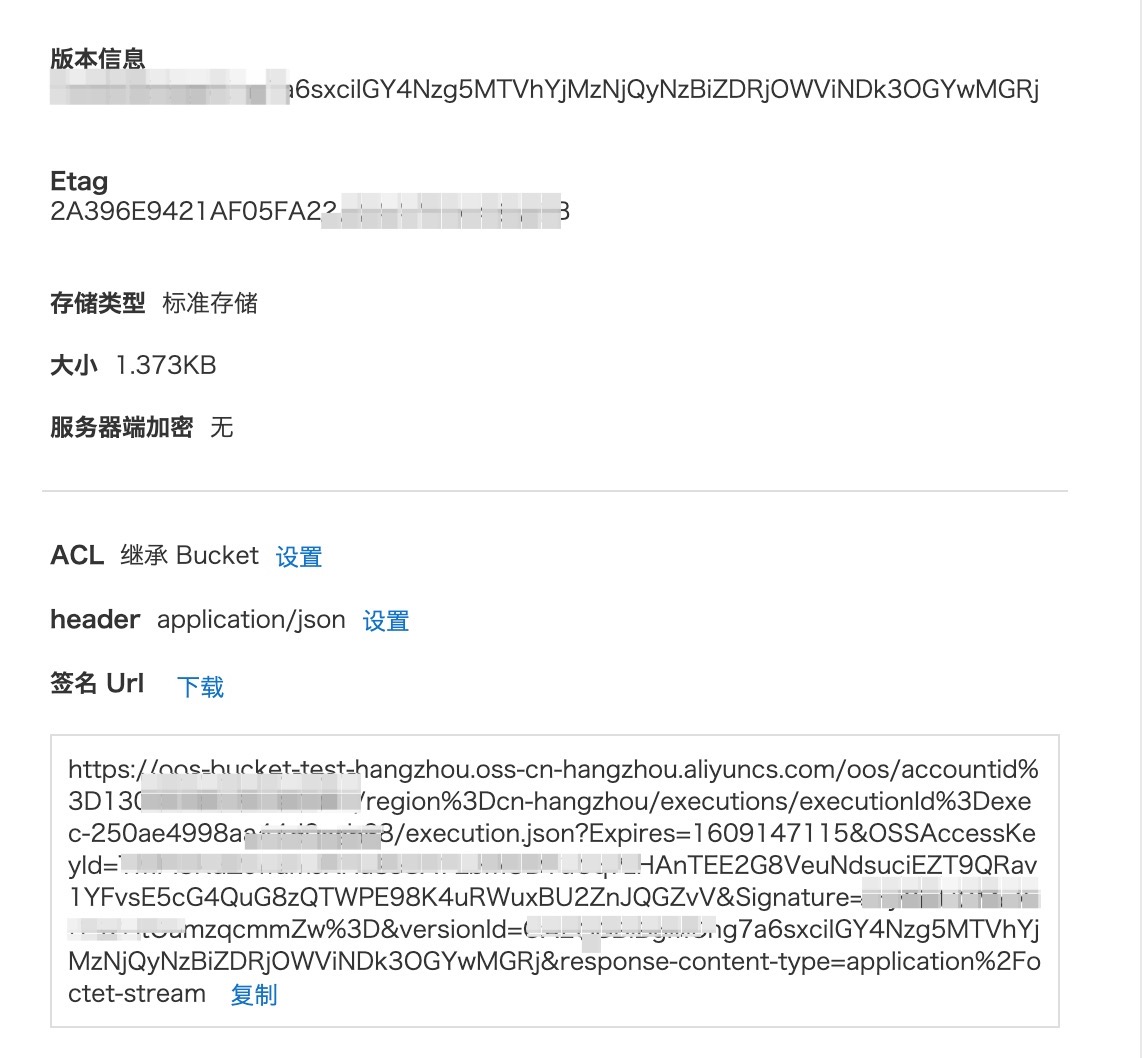
在詳情頁面單擊簽名URL後的下載,開啟下載的檔案,就可以看見執行的詳細內容,內容如下:
{
    "ExecutionId": "exec-c276ee521*********",
    "Description": null,
    "TemplateName": "Example",
    "TemplateId": "t-5c377ff********",
    "TemplateVersion": "v1",
    "Mode": "Automatic",
    "LoopMode": "Automatic",
    "ExecutedBy": "root.root(*******)",
    "StartDate": "2020-12-28T10:33:23Z",
    "EndDate": "2020-12-28T10:33:25Z",
    "CreateDate": "2020-12-28T10:33:23Z",
    "UpdateDate": "2020-12-28T10:33:23Z",
    "Status": "Success",
    "StatusMessage": null,
    "StatusReason": null,
    "CurrentTasks": [
        {
            "TaskExecutionId": null,
            "TaskName": null,
            "TaskAction": null
        }
    ],
    "Counters": {
        "TotalTasks": 1,
        "SuccessTasks": 1,
        "FailedTasks": 0
    },
    "ParentExecutionId": null,
    "IsParent": false,
    "Parameters": {
        "Status": "Running",
        "RamRole": ""
    },
    "Outputs": "{\"InstanceIds\": [ \"i-bp1gs30bd*********\"]}",
    "SafetyCheck": "Skip",
    "RamRole": null,
    "Category": "Other",
    "Targets": null,
    "LastTriggerTime": null,
    "LastTriggerStatus": null,
    "LastSuccessfulTriggerTime": null,
    "ResourceStatus": null,
    "Path": "executionId=exec-c276ee521*********/",
    "Type": "execution"
}
查看投遞到SLS的執行記錄。
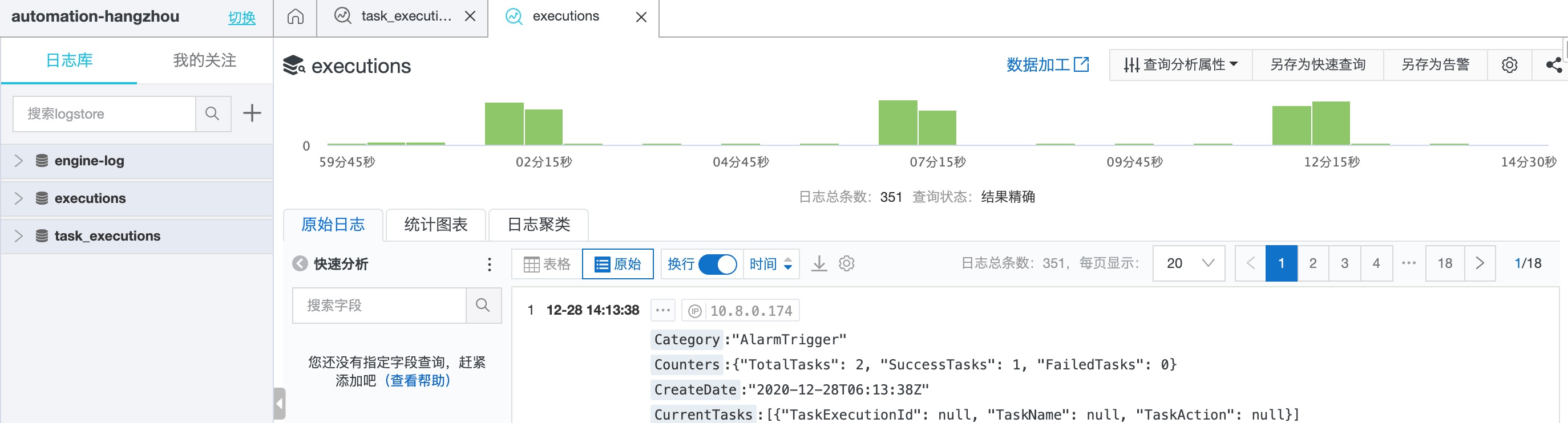
當您設定了將執行記錄投遞到Log ServiceSLS,想查看投遞的執行記錄時,進入OOS的設定頁面,單擊開啟SLS控制台按鈕,此時便可以快速查看SLS內部投遞的執行記錄了,步驟如下:
在設定中開啟SLS控制台。

在SLS中查看執行記錄的投遞結果: