為了避免地區性災害對商務持續性的影響,建議您為NAS檔案系統啟用異地備份策略。通過此策略,備份庫中的資料將自動複製到異地備份庫,實現跨地區備份。
前提條件
背景資訊
費用說明
跨地區備份費用
雲備份跨地區收取的費用包括儲存容量費用和跨地區複製流量費用。更多資訊,請參見跨地區備份費用。
恢複費用
使用鏡像備份庫在本地區恢複至Apsara File Storage NAS時,雲備份將不收取恢複費用。更多資訊,請參見恢複費用。
注意事項
首次建立備份計劃或綁定備份策略,雲備份會自動建立服務關聯角色AliyunServiceRoleForHbrNasBackup,用於擷取訪問相關資源許可權。請根據頁面指引進行角色授權。更多資訊,請參見雲備份服務關聯角色。
NAS檔案系統備份和恢複中,單個檔案的檔案名稱最大長度為248個位元組。若檔案名稱長度超過此限制,將導致該檔案備份和恢複失敗,任務部分完成。
在恢複NAS檔案系統檔案時,不支援恢複socket檔案、hardlink(永久連結)。
雲備份暫時不支援NAS SMB ACL特性,如果您的NAS SMB協議檔案系統已開啟ACL特性,雲備份無法備份許可權控制配置。NAS SMB ACL特性功能詳情,請參見Apsara File Storage NAS SMB ACL概述。
操作步驟
開啟異地備份策略
在左側導覽列,選擇备份>策略中心。
在頂部功能表列左上方,選擇所在地區。
在策略中心頁面,單擊新建备份策略。
在建立策略對話方塊中,策略类型選擇通用备份策略、開啟备份异地复制、目标地域請根據業務需要選擇,然後單擊确定。更多參數資訊,請參見參數說明。
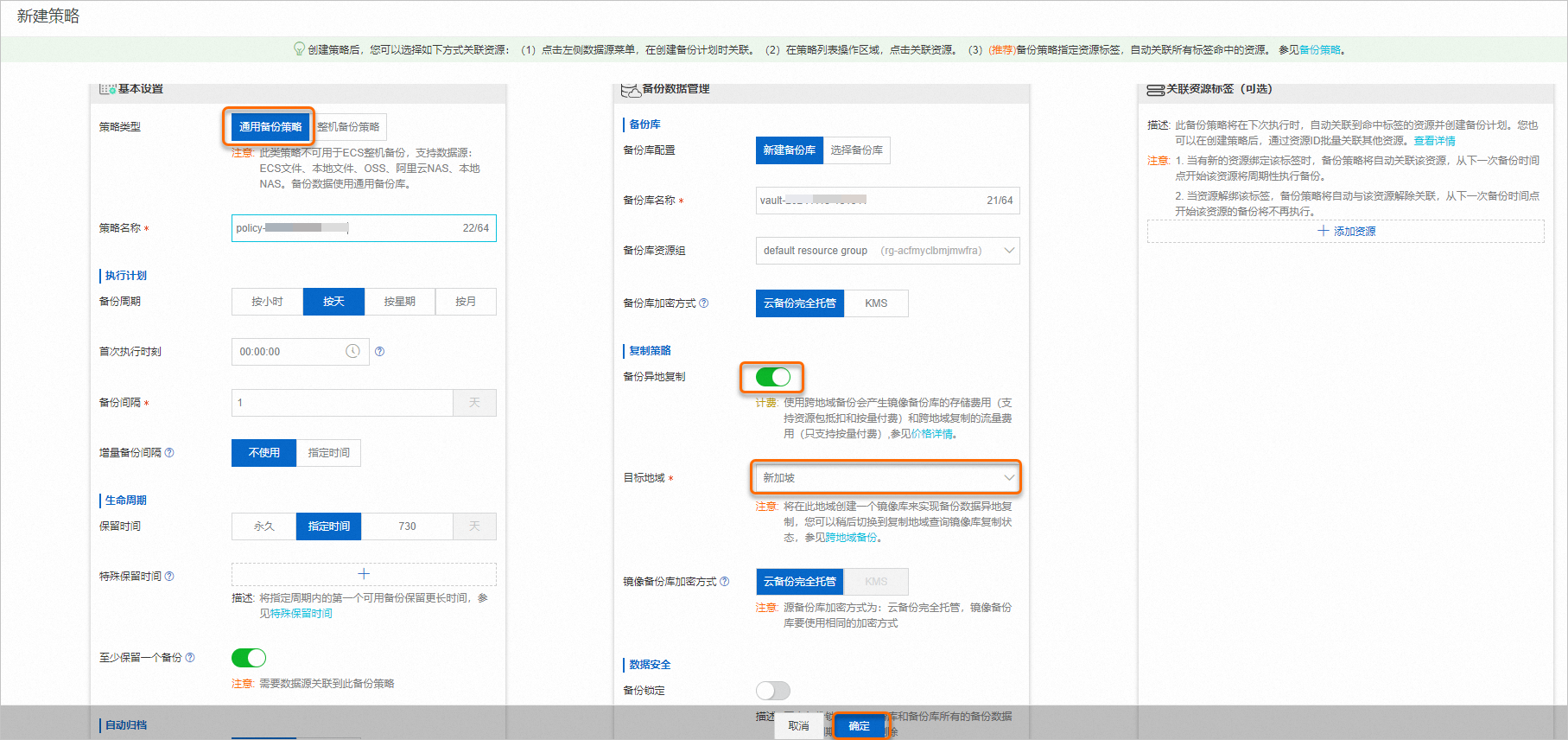
建立異地備份計劃
建議所建立的每個NAS備份任務包含的檔案數量不超過5000萬,單個目錄下的檔案及子目錄數量之和不超過800萬。
建立備份計劃後,執行的第一次備份任務為全量備份,之後預設為增量備份。
登入NAS控制台。
在左側導覽列,選擇。
在頂部功能表列,選擇地區。
在檔案備份頁面,選擇備份計劃頁簽,單擊建立備份計劃。
在建立備份計劃面板,配置以下參數建立備份計劃,然後單擊確定。
說明您首次試用可以享受免費備份計劃,計划到期日期為建立備份計劃之日起30天內。免費備份計劃無法使用備份策略,當前僅支援付費模式使用備份策略建立備份計劃。
免費試用計劃無法編輯備份路徑和備份周期,每個免費備份計劃使用各自獨立的備份庫,並且轉付費之後不可更換備份庫。如果您計劃將來所有資料備份到同一個備份庫,請不要使用免費試用計劃。
按如下說明填寫基礎設定中涉及的各項參數。
參數
說明
文件系统
從下拉式清單中選擇需要備份的檔案系統。
到期付费续用
免費備份計划到期後,是否執行到期付費續用。
單擊立即转为付费使用,並按如下說明填寫各項參數。
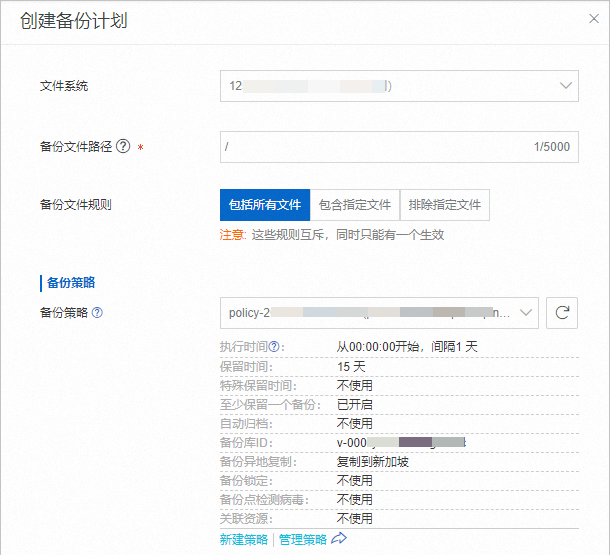
參數
說明
备份文件路径
輸入一個路徑,例如:
/nas/folder。备份文件规则
配置備份檔案規則。僅有滿足這些規則的檔案才會被備份。
包括所有文件:將備份所有檔案。
包含指定文件或排除指定文件,在輸入檔案清單框中手動填寫檔案清單,將按照規則備份指定的檔案。
备份策略
從下拉框選擇已建立的異地備份策略。
關於備份策略中的參數解讀,請參見管理備份策略。
查看異地備份
登入雲備份Cloud Backup控制台。選擇異地備份地區,並在存放庫管理中查看資料同步狀態,待資料同步完成後,即已完成跨地區備份資料。

異地恢複NAS
使用異地鏡像備份庫實現跨地區恢複單個NAS檔案系統。
步驟一:準備NAS檔案系統
準備一個NAS檔案系統,用於資料恢複。如果需要建立NAS檔案系統,具體操作,請參見建立檔案系統。
NAS檔案系統的地區必須和異地鏡像備份庫所在的地區一致。
步驟二:建立恢複任務
請按如下步驟實現跨地區恢複單個NAS檔案系統。
其中源備份庫選擇已建立的鏡像備份庫,待恢複的對象選擇步驟一準備NAS檔案系統,其他配置和建立備份任務一致。恢複完成後,資料將恢複至鏡像備份庫所在地區對應的資料來源中。
登入NAS控制台。
在左側導覽列,選擇資料服務>檔案備份(雲備份服務)。
在頂部功能表列,選擇異地備份地區。
在檔案備份頁面,選擇恢複任務頁簽,單擊建立恢複任務。
在新建恢复任务面板,配置如下資訊。
在选择备份頁簽,按要求填寫各項參數,然後單擊下一步。
需選擇異地鏡像備份庫,且鏡像備份庫名稱帶copy字樣。其他各項參數填寫要求與备份库建立同地區單個NAS檔案系統恢複任務類似。
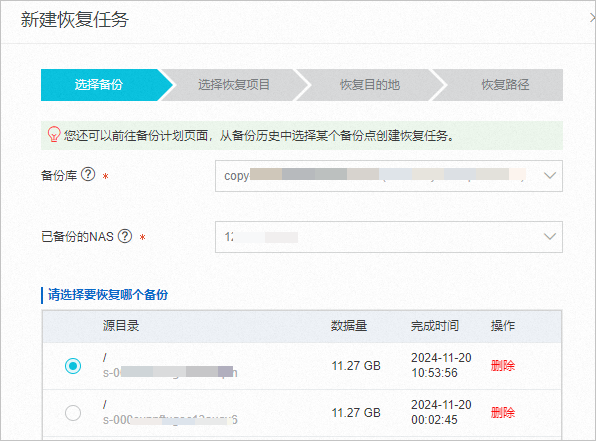
在选择恢复项目頁簽,選擇恢复项目,然後單擊下一步。
參數
說明
恢复项目
選擇待恢複的專案。
包含所有檔案:將恢複所選源NAS執行個體下的所有檔案。
包含下列檔案:勾選需要恢複的檔案夾或檔案。您也可以在输入文件列表框中手動填寫檔案清單,將按照規則恢複所選NAS執行個體下指定的檔案。
排除下列檔案:勾選不需要恢複的檔案夾或檔案。您也可以在输入文件列表框中手動填寫不需要恢複的檔案清單,其餘路徑的檔案將被全部恢複。
在檔案清單每行填寫一個路徑,且每一行只能以源備份路徑最後一個檔案夾開頭。例如備份路徑為/test/data,要恢複data檔案夾下file.txt和abc,請按如下格式填寫路徑。
/data/file.txt /data/abc在恢复目的地頁簽,選擇該地區下的需要恢複的文件系统,單擊下一步。
在恢复路径頁簽,配置復原路徑,然後單擊創建。
參數
說明
恢复路径类型
選擇復原路徑類型。
指定路徑:配置新路徑,並恢複到這個目錄。
原路徑:恢複到備份時的原路徑。
恢复路径
僅當恢复路径类型參數取值為指定路徑時,該參數需要配置。表示恢複的路徑。例如/nas/abc。
恢复路径存在同名文件时
跳過此檔案。
覆蓋復原路徑同名檔案。
比較更新時間,保留最新版本。
恢複前進行病毒檢測
開啟後,雲備份在恢複前對所有待恢複的檔案進行病毒檢測。詳情請參考控制台。更多資訊,請參見備份點病毒檢測。
恢複項包含已檢測到的病毒時
不恢複病毒檔案(可在病毒檢測頁面尋找安全版本)
我已知曉風險,仍然恢複所有選中項
恢複任務建立後,可以在恢复任务頁簽的状态欄查看恢複任務進度。
恢複任務成功後,請根據實際的掛載情境,掛載異地恢複的NAS檔案系統並驗證資料的完整性。更多掛載方式,請參見掛載情境。
後續操作
如需將異地備份資料恢複至其他地區,請重複按照上述操作步驟進行備份後恢複。請注意,在策略中心頁面中選擇所需恢複的目標地區。
如果您不使用雲備份進行跨地區資料備份恢複至NAS,僅需進行NAS資料移轉,請參見使用線上遷移服務遷移資料。