您可以通過執行列表查看當天任務執行情況,分為任務執行個體列表和流程執行個體列表。
查看執行列表
SchedulerX基礎版中任務執行個體記錄只支援查看10條,專業版支援查詢100條任務執行個體記錄。
-
登入EDAS控制台。
-
在頂部功能表列選擇地區。
-
在左側導覽列單擊執行列表。
-
在執行列表頁面的所屬命名空間列表選擇具體的命名空間,然後單擊任務執行個體列表或流程執行個體列表頁簽。
預設顯示全部執行記錄。
可以對執行記錄進行篩選和搜尋。
-
按全部、成功、失敗、運行、池子和等待等狀態進行篩選。
-
按應用ID、任務ID、实例ID等關鍵字進行搜尋。
-
設定時間,按分、小時天、周、月、自訂時間維度進行篩選。
-
查看任務執行個體詳情
-
在執行列表頁面的任務執行個體列表頁簽找到您要查看的任務,然後在操作列單擊详情。
-
在任務執行個體詳情頁面的不同頁簽查看基本信息、當前執行詳情、子任務列表、執行日誌和分區詳情。
根據不同的執行方式,可以看到不同的執行詳情。
-
單機運行:包含基本信息和執行日誌。
-
廣播運行:包含基本信息和當前執行詳情。
-
並行計算:包含基本信息、當前執行詳情和子任務列表。
-
記憶體網格:包含基本信息 和當前執行詳情。
-
格線運算:包含基本信息 和當前執行詳情。
-
分區運行:包含基本信息和分區詳情。
-
-
在子任務列表頁簽中,針對不同狀態的子任務,可以進行不同操作。
-
等待:標記成功。
-
失敗:原地重跑、標記成功。
-
運行:kill。
-
成功:無。
-
查看流程執行個體詳情
-
在執行列表頁面的流程執行個體列表頁簽找到您要查看的流程,然後在操作列單擊流程執行個體ID連結。
-
在流程畫布中查看該流程的詳細資料。
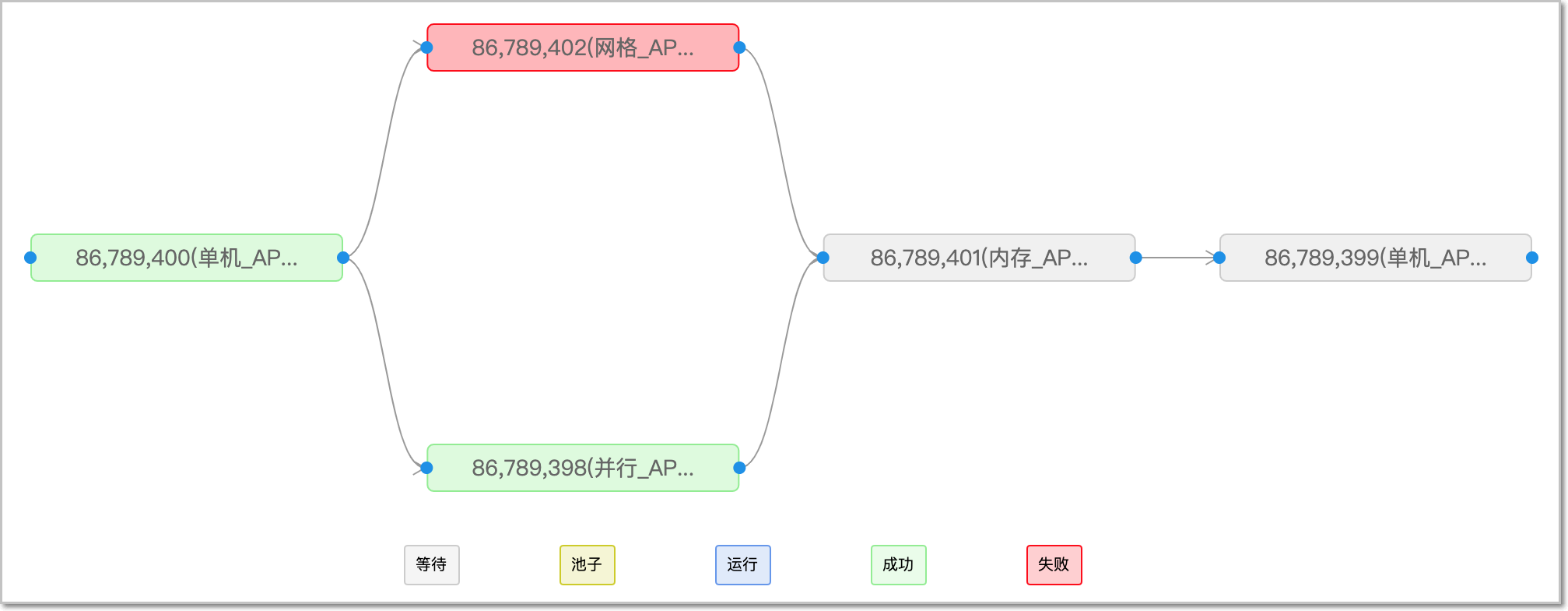
各任務的顏色表示其執行狀態。例如紅色代表執行失敗,則依賴它的任務只能處在等待狀態(灰色)。
-
按右鍵執行失敗的任務,在捷徑功能表中單擊详情查看失敗原因。
-
修改後,再按右鍵該任務,在捷徑功能表中單擊重跑,重新執行。
-
如果執行成功,下遊任務將會執行。
-
如果不想再執行該任務,也可以在捷徑功能表中單擊標記成功,強制標記為成功狀態,下遊的任務也會開始執行。
-