本文介紹如何在ECS或者Container Service中安裝Agent並接入MSE-XXLJOB。
方案概述
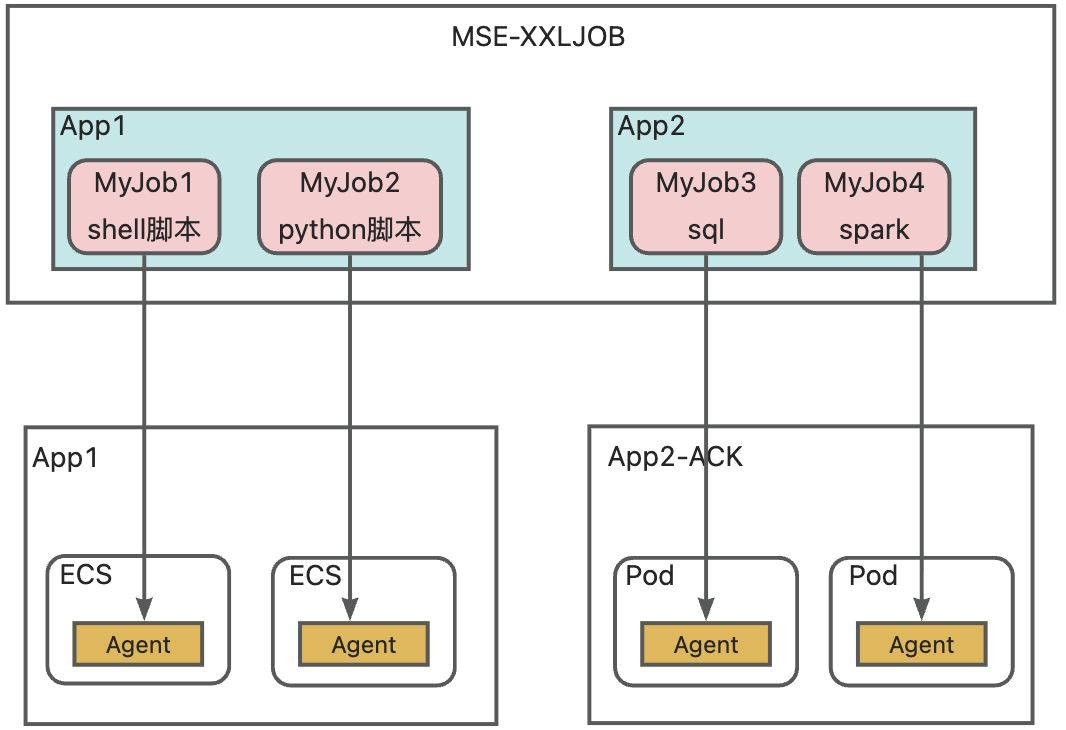
使用者可在MSE控制台動態編寫或修改指令碼及SQL,以實現定時任務的調度與執行。
操作步驟
建立普通應用
登入XXL-JOB控制台,並在頂部功能表列選擇地區。
單擊目標執行個體,進入執行個體詳情頁。
在左側導覽列,選擇應用管理,單擊建立應用。
應用類型選擇普通應用,其它參數根據實際情況填寫,然後單擊確定。
通過Agent接入執行器
支援通過安裝包部署、通過Docker啟動以及通過Kubernetes啟動。
安裝包部署
部署前提
已安裝JDK17及以上版本。
下載安裝包
wget https://schedulerx3.oss-cn-hangzhou.aliyuncs.com/xxljob/schedulerx3-agent-1.0.0-bin.tar.gz解壓與配置:
# 解壓
tar -zxvf schedulerx3-agent-1.0.0-bin.tar.gz
cd schedulerx3-agent-1.0.0-bin
解壓後的目錄結構:
schedulerx3-worker-2.4.2-jdk17-bin/
├── bin/              # 啟動指令碼目錄
├── conf/             # 設定檔目錄
│   ├── application.yml      # 應用配置
│   └── logback-spring.xml   # 日誌配置
├── lib/              # 依賴 jar 包目錄
└── logs/             # 日誌目錄(運行時自動建立)
    ├── stdout.log    # 標準輸出日誌
    ├── stderr.log    # 標準錯誤日誌
    ├── worker.log    # 應用日誌
    ├── error.log     # 錯誤記錄檔
    ├── gc.log        # GC 日誌
    └── archive/      # 歸檔日誌目錄
編輯設定檔
conf/application.yml,根據XXL-JOB執行個體配置如下參數:xxl: job: admin-addresses: {服務接入地址} access-token: {應用AccessToken} executor: appname: {應用AppName}啟動服務
Linux/Mac
# 後台啟動
./bin/start.sh

# 前台啟動(調試)
./bin/start.sh -f

# 停止
./bin/stop.sh

# 重啟
./bin/restart.sh

# 查看狀態
./bin/status.sh

# 查看日誌
tail -f logs/worker.log
Windows
REM 後台啟動
.\bin\start.cmd

REM 前台啟動(調試)
.\bin\start.cmd -f

REM 停止
.\bin\stop.cmd

REM 重啟
.\bin\restart.cmd

REM 查看狀態
.\bin\status.cmd

REM 查看日誌
type logs\worker.log
(可選)日誌配置
主要記錄檔位於
logs/目錄,任務執行日誌預設位於${user.home}/applogs/xxl-job/jobhandler。記錄檔
說明
滾動策略
stdout.log標準輸出日誌(開機記錄)
指令碼重新導向
stderr.log標準錯誤日誌(異常堆棧)
指令碼重新導向
worker.log應用日誌(INFO 及以上)
100MB/檔案,保留 30 天
error.log錯誤記錄檔(ERROR 層級)
50MB/檔案,保留 60 天
gc.logGC 日誌
JVM 參數配置
heap_dump.hprof堆轉儲檔案(OOM 時產生)
-
archive/歸檔日誌目錄(自動壓縮 .gz)
-
編輯
conf/logback-spring.xml可調整日誌的列印輸出。<!-- 修改根記錄層級 --> <root level="INFO"> <appender-ref ref="STDOUT" /> <appender-ref ref="FILE" /> </root> <!-- 修改特定包的記錄層級 --> <logger name="com.aliyun.schedulerx" level="DEBUG" /> <logger name="com.xxl.job" level="DEBUG" />
(可選)JVM參數配置,根據實際負載調整 JVM 記憶體大小。
# Linux/Mac - 臨時指定
JAVA_OPTS="-Xms2g -Xmx4g" ./bin/start.sh

# Linux/Mac - 永久修改
vim bin/start.sh  # 編輯 JAVA_OPTS 變數

# Windows - 臨時指定
set JAVA_OPTS=-Xms2g -Xmx4g
.\bin\start.cmd

# Windows - 永久修改
notepad bin\start.cmd  # 編輯 JAVA_OPTS 變數
通過Docker啟動
方式一:使用公開鏡像部署
公用鏡像提供了常規指令碼的運行能力,系統預裝了python、nodejs、go環境。可直接從鏡像倉庫拉取並運行,無需構建。
# 拉取鏡像
docker pull schedulerx-registry.cn-hangzhou.cr.aliyuncs.com/schedulerx3/schedulerx3-agent:1.0.0

# 自訂配置運行
docker run -d \
  --name schedulerx3-agent \
  -p 9999:9999 \
  // 按需配置JVM參數
  -e JAVA_OPTS="-Xms1g -Xmx2g" \
  -e SCHEDULERX3_ADMIN_ADDRESSES="{服務接入地址}" \
  -e SCHEDULERX3_EXECUTOR_APPNAME="{應用AppName}" \
  -e SCHEDULERX3_ACCESS_TOKEN="{應用AccessToken}" \
  -v $(pwd)/logs:/opt/schedulerx3-agent/logs \
  --restart unless-stopped \
  schedulerx-registry.cn-hangzhou.cr.aliyuncs.com/schedulerx3/schedulerx3-agent:1.0.0
方式二:基於tar包自行構建鏡像
業務有額外的外部組件依賴或自訂基礎鏡像,可基於下載的 tar 包自行構建鏡像,並發布到自有的鏡像倉庫。
# 下載安裝包
wget https://schedulerx3.oss-cn-hangzhou.aliyuncs.com/xxljob/schedulerx3-agent-1.0.0-bin.tar.gz
# Docker 鏡像構建
docker build -t schedulerx3-agent:1.0.0 -f Dockerfile .
對應Dockerfile參考如下:
############################################
### 當前Dockerfile根據各自業務需要安裝所需的組件
############################################

# 自行配置基礎鏡像
FROM hub.docker.xxx.com/library/openjdk:17.0.1-jdk-bullseye

LABEL maintainer="SchedulerX Team"
LABEL description="SchedulerX3 Agent - XXL-Job Executor"
LABEL version="2.4.2"

# 配置阿里雲鏡像源
RUN sed -i 's/deb.debian.org/mirrors.aliyun.com/g' /etc/apt/sources.list && \
    sed -i 's|security.debian.org/debian-security|mirrors.aliyun.com/debian-security|g' /etc/apt/sources.list

# 安裝基礎工具、Python3、Node.js 和 Go
RUN apt-get update && \
    apt-get install -y python3 python3-distutils curl wget ca-certificates nodejs npm golang-go && \
    apt-get clean && \
    rm -rf /var/lib/apt/lists/*

# 使用官方指令碼安裝 pip
RUN curl https://bootstrap.pypa.io/get-pip.py -o /tmp/get-pip.py && \
    python3 /tmp/get-pip.py && \
    rm -f /tmp/get-pip.py && \
    ln -sf /usr/bin/python3 /usr/bin/python

# 設定 Go 環境變數
ENV GOPATH=/root/go
ENV PATH=$GOPATH/bin:$PATH
ENV GO111MODULE=on

# 複製 tar 包到鏡像
COPY schedulerx3-agent-*-bin.tar.gz /tmp/schedulerx3-agent.tar.gz

# 解壓 tar 包到指定目錄(去掉頂層目錄)
RUN mkdir -p /opt/schedulerx3-agent && \
    tar -xzf /tmp/schedulerx3-agent.tar.gz --strip-components=1 -C /opt/schedulerx3-worker && \
    chmod +x /opt/schedulerx3-agent/bin/*.sh && \
    mkdir -p /opt/schedulerx3-agent/logs && \
    rm -f /tmp/schedulerx3-agent.tar.gz

# 設定工作目錄
WORKDIR /opt/schedulerx3-agent

# 暴露連接埠
EXPOSE 9999

# 啟動命令(使用 start.sh 的前台模式)
CMD ["bin/start.sh", "-f"]
通過Kubernetes啟動
建立
schedulerx3-agent.yaml檔案通過Deployment部署。apiVersion: apps/v1 kind: Deployment metadata: name: schedulerx3-agent labels: app: schedulerx3-agent spec: replicas: 1 selector: matchLabels: app: schedulerx3-agent template: metadata: labels: app: schedulerx3-agent spec: containers: - name: schedulerx3-agent image: schedulerx-registry.cn-hangzhou.cr.aliyuncs.com/schedulerx3/schedulerx3-agent:1.0.0 imagePullPolicy: Always ports: - containerPort: 9999 env: - name: "SCHEDULERX3_ADMIN_ADDRESSES" value: "{服務接入地址}" - name: "SCHEDULERX3_EXECUTOR_APPNAME" value: "{應用AppName}" - name: "SCHEDULERX3_ACCESS_TOKEN" value: "{應用AccessToken}" livenessProbe: tcpSocket: port: 9999 timeoutSeconds: 30 initialDelaySeconds: 30部署至Kubernetes。
# 部署
kubectl apply -f schedulerx3-agent.yaml
建立任務
指令碼任務
在執行個體詳情頁左側導覽列選擇。
單擊建立任務,以Shell指令碼為例完成以下配置,其它參數根據實際需求填寫或保持預設:
說明若Agent部署在Unix/Linux系統上,檔案格式應選擇Unix。
關聯應用選擇步驟一建立的應用。
任務類型選擇Shell。
在任務管理頁面,單擊已建立任務操作列運行一次,進行測試。
在左側功能表列選擇任務執行個體,查看任務執行記錄,單擊日誌可查看該指令碼執行的詳細情況。