本文介紹管理效能測試用例的操作方法。
背景說明
執行效能測試時,在開始測試前或者測試結束後需要建立用例,用於儲存測試資料。您可以申請遠程真機進行效能測試,測試過程請參見實施效能測試。
建立目錄
在頁面左側導覽列,選擇測試服務 > 效能測試。
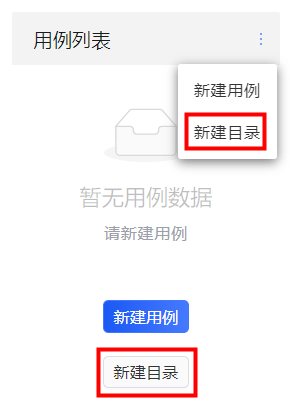
在效能測試頁面,如用例列表為空白,即初次建立目錄,單擊建立目錄按鈕;或從用例列表的擴充菜單中,選擇建立目錄選項,開啟建立目錄對話方塊。
在建立目錄對話方塊,填寫目錄資訊。
屬性
說明
父級目錄
用於指定目錄的儲存路徑,即所在父級目錄。
目錄名稱
用於設定目錄的名稱。
【取值範圍】2~50字元
【字元類型】中文/英文大小寫/數字/底線/虛線
重要同級目錄的名稱不能相同。
單擊確定,儲存目錄。
目錄建立後,返回效能測試頁面,在用例列表查看已建立的目錄。
建立用例
建立用例包含兩個情境:
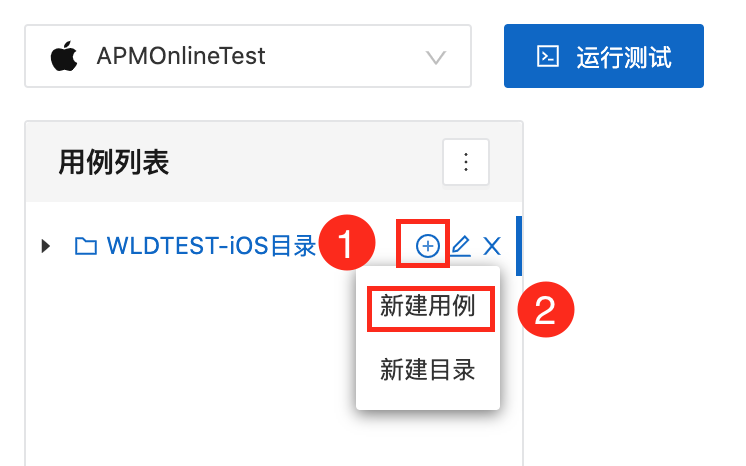
已建立目錄:將滑鼠滑動至用例列表中已建立的目錄上,從捷徑功能表中選擇建立用例選項,在指定目錄下建立用例。
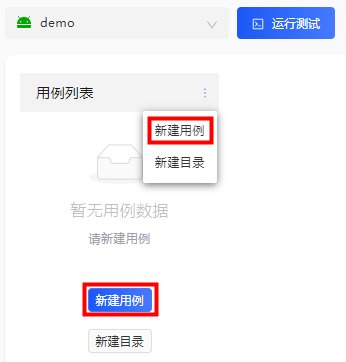
未建立目錄:在效能測試頁面,如用例列表為空白,即初次建立用例,單擊建立用例按鈕;或從用例列表的擴充菜單中,選擇建立用例選項,開啟建立用例對話方塊。
在建立用例對話方塊,填寫用例資訊。
屬性
說明
父級目錄
用於指定用例的儲存路徑,即所在父級目錄。
說明建立用例後,可使用滑鼠左鍵拖動用例,更改父級目錄。
用例名稱
用於設定用例的名稱。
【取值範圍】2~50字元
【字元類型】中文/英文大小寫/數字/底線/虛線
單擊確定,儲存用例資訊。
管理用例列表
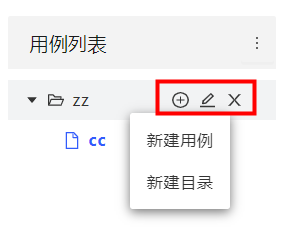
將滑鼠移動到已建立的目錄上,單擊快捷按鈕,對目錄進行管理。
選項
子項
說明

建立用例
在目前的目錄下,建立用例。
建立目錄
在目前的目錄下,建立子目錄。

-
重新命名目前的目錄。

-
刪除目前的目錄。
重要刪除目錄後,目錄下所有用例將被同時刪除,且資料不可恢複,請謹慎操作。
將滑鼠移動到已建立的用例上,單擊快捷按鈕,對用例進行管理。
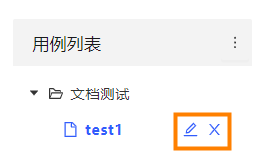
選項
說明

重新命名當前用例。

刪除當前用例。
重要刪除用例後,資料將不可恢複,請謹慎操作。
選中已建立的目錄/用例,長按滑鼠左鍵,並將目錄/用例拖動到適當位置。