本文將引導您繪製自訂 UI 介面並將自訂 UI 掃碼的能力添加到工程中。
如需在自訂 UI 下使用掃碼功能,請參考 程式碼範例。
該過程主要分為以下四個步驟:
操作步驟
建立依賴工程
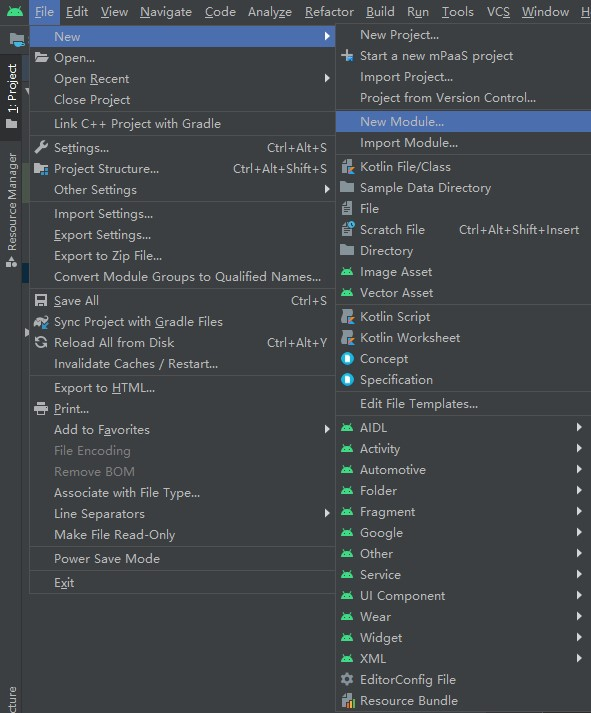
單擊 File > New > New Module。
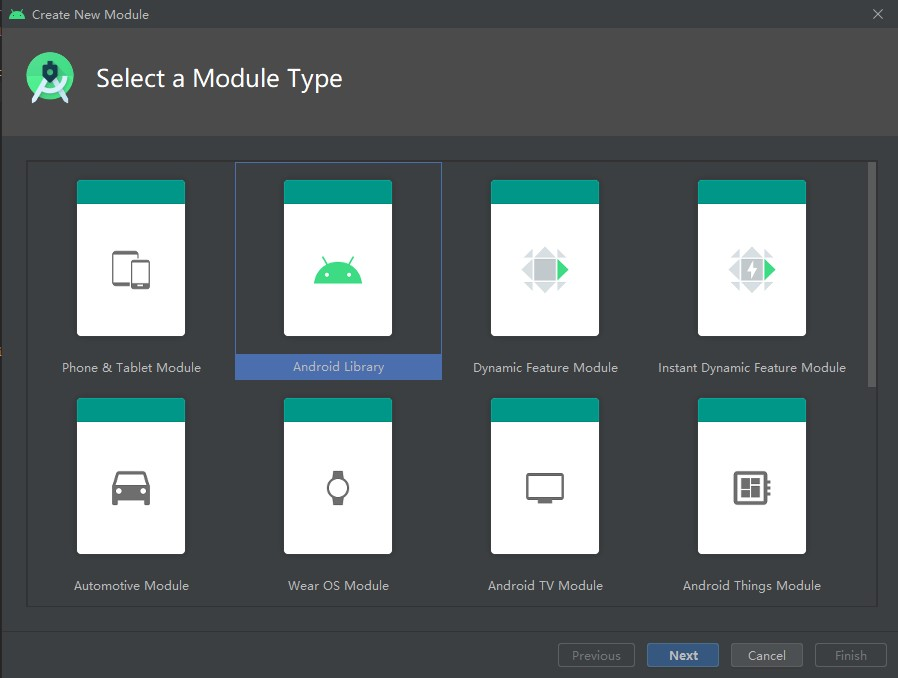
選擇 Android Library,單擊 Next。
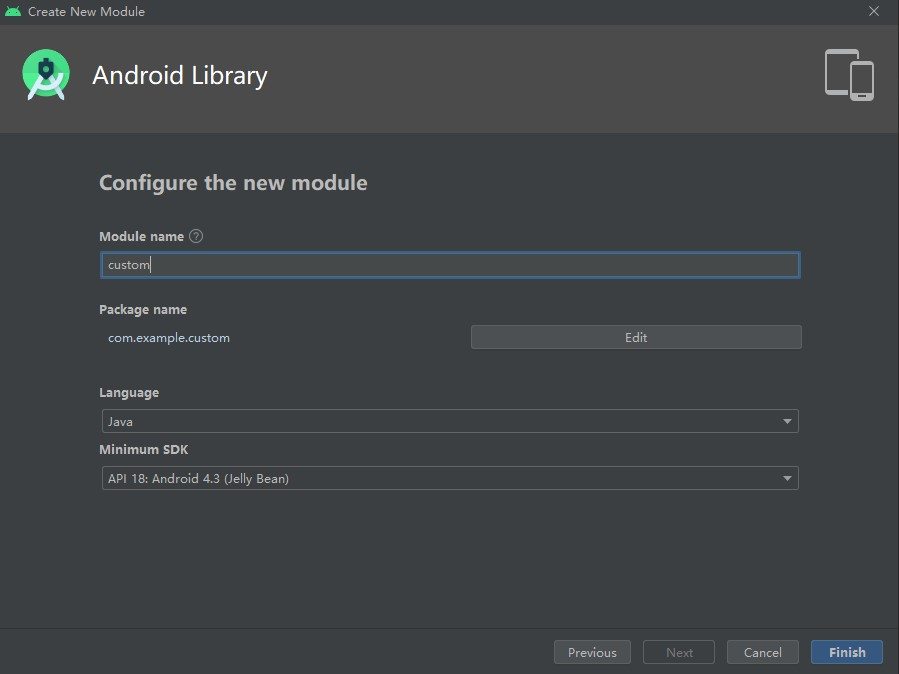
輸入 Module name,單擊 Finish。
在依賴工程中建立定義 UI 介面
在
custom的com.example.custom包中建立widget包。在widget包中添加APSurfaceTexture類,讓其繼承SurfaceTexture類,以擷取映像流。public class APSurfaceTexture extends SurfaceTexture { private static final String TAG = "APSurfaceTexture"; public SurfaceTexture mSurface; public APSurfaceTexture() { super(0); } @TargetApi(Build.VERSION_CODES.JELLY_BEAN) @Override public void attachToGLContext(int texName) { mSurface.attachToGLContext(texName); } @TargetApi(Build.VERSION_CODES.JELLY_BEAN) @Override public void detachFromGLContext() { try { mSurface.detachFromGLContext(); } catch (Exception ex) { try { Method nativeMethod = SurfaceTexture.class.getDeclaredMethod("nativeDetachFromGLContext"); nativeMethod.setAccessible(true); int retCode = (Integer) nativeMethod.invoke(mSurface); LoggerFactory.getTraceLogger().debug(TAG, "nativeDetachFromGLContext invoke retCode:" + retCode); } catch (Exception e) { LoggerFactory.getTraceLogger().error(TAG, "nativeDetachFromGLContext invoke exception:" + e.getMessage()); } LoggerFactory.getTraceLogger().error(TAG, "mSurface.detachFromGLContext() exception:" + ex.getMessage()); } } @Override public boolean equals(Object o) { return mSurface.equals(o); } @Override public long getTimestamp() { return mSurface.getTimestamp(); } @Override public void getTransformMatrix(float[] mtx) { mSurface.getTransformMatrix(mtx); } @Override public void release() { super.release(); mSurface.release(); } @Override public int hashCode() { return mSurface.hashCode(); } @TargetApi(Build.VERSION_CODES.KITKAT) @Override public void releaseTexImage() { mSurface.releaseTexImage(); } @TargetApi(Build.VERSION_CODES.ICE_CREAM_SANDWICH_MR1) @Override public void setDefaultBufferSize(int width, int height) { mSurface.setDefaultBufferSize(width, height); } @Override public void setOnFrameAvailableListener(OnFrameAvailableListener listener) { mSurface.setOnFrameAvailableListener(listener); } @Override public String toString() { return mSurface.toString(); } @Override public void updateTexImage() { mSurface.updateTexImage(); } }在
custom的widget包中添加APTextureView類,讓其繼承TextureView類,實現映像流的顯示。public class APTextureView extends TextureView { private static final String TAG = "APTextureView"; private Field mSurfaceField; public APTextureView(Context context) { super(context); } public APTextureView(Context context, AttributeSet attrs) { super(context, attrs); } public APTextureView(Context context, AttributeSet attrs, int defStyleAttr) { super(context, attrs, defStyleAttr); } @Override protected void onDetachedFromWindow() { try { super.onDetachedFromWindow(); } catch (Exception ex) { LoggerFactory.getTraceLogger().error(TAG, "onDetachedFromWindow exception:" + ex.getMessage()); } } @Override public void setSurfaceTexture(SurfaceTexture surfaceTexture) { super.setSurfaceTexture(surfaceTexture); afterSetSurfaceTexture(); } private void afterSetSurfaceTexture() { LoggerFactory.getTraceLogger().debug(TAG, "afterSetSurfaceTexture Build.VERSION.SDK_INT:" + Build.VERSION.SDK_INT); if (Build.VERSION.SDK_INT < 16 || Build.VERSION.SDK_INT > 20) { return; } try { if (mSurfaceField == null) { mSurfaceField = TextureView.class.getDeclaredField("mSurface"); mSurfaceField.setAccessible(true); } SurfaceTexture innerSurface = (SurfaceTexture) mSurfaceField.get(this); if (innerSurface != null) { if (!(innerSurface instanceof APSurfaceTexture)) { APSurfaceTexture wrapSurface = new APSurfaceTexture(); wrapSurface.mSurface = innerSurface; mSurfaceField.set(this, wrapSurface); LoggerFactory.getTraceLogger().debug(TAG, "afterSetSurfaceTexture wrap mSurface"); } } } catch (Exception ex) { LoggerFactory.getTraceLogger().error(TAG, "afterSetSurfaceTexture exception:" + ex.getMessage()); } } }在
com.example.custom包中建立Utils類,實現圖片的轉換。public class Utils { private static String TAG = "Utils"; public static void toast(Context context, String msg) { Toast.makeText(context, msg, Toast.LENGTH_SHORT).show(); } public static Bitmap changeBitmapColor(Bitmap bitmap, int color) { int bitmap_w = bitmap.getWidth(); int bitmap_h = bitmap.getHeight(); int[] arrayColor = new int[bitmap_w * bitmap_h]; int count = 0; for (int i = 0; i < bitmap_h; i++) { for (int j = 0; j < bitmap_w; j++) { int originColor = bitmap.getPixel(j, i); // 非透明地區 if (originColor != 0) { originColor = color; } arrayColor[count] = originColor; count++; } } return Bitmap.createBitmap(arrayColor, bitmap_w, bitmap_h, Bitmap.Config.ARGB_8888); } public static Bitmap uri2Bitmap(Context context, Uri uri) { Bitmap bitmap = null; InputStream in; try { in = context.getContentResolver().openInputStream(uri); if (in != null) { bitmap = BitmapFactory.decodeStream(in); in.close(); } } catch (Exception e) { LoggerFactory.getTraceLogger().error(TAG, "uri2Bitmap: Exception " + e.getMessage()); } return bitmap; } }在
custom中建立res > values > attrs.xml檔案並添加如下代碼。<?xml version="1.0" encoding="utf-8"?> <resources> <declare-styleable name="scan"> <attr name="shadowColor" format="color" /> </declare-styleable> </resources>在
custom的res > drawable檔案夾中粘貼如下 資源檔。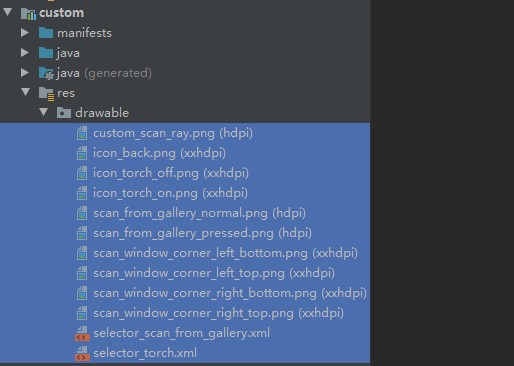
在
custom的widget包中添加FinderView類,讓其繼承View類,並添加如下代碼。實現掃碼視窗、邊角及周邊陰影的繪製功能。public class FinderView extends View { private static final int DEFAULT_SHADOW_COLOR = 0x96000000; private int scanWindowLeft, scanWindowTop, scanWindowRight, scanWindowBottom; private Bitmap leftTopCorner, rightTopCorner, leftBottomCorner, rightBottomCorner; private Paint paint; private int shadowColor; public FinderView(Context context, AttributeSet attrs, int defStyle) { super(context, attrs, defStyle); init(context, attrs); } public FinderView(Context context, AttributeSet attrs) { super(context, attrs); init(context, attrs); } private void init(Context context, AttributeSet attrs) { applyConfig(context, attrs); setVisibility(INVISIBLE); initCornerBitmap(context); paint = new Paint(); paint.setAntiAlias(true); } private void applyConfig(Context context, AttributeSet attrs) { if (attrs != null) { TypedArray typedArray = context.obtainStyledAttributes(attrs, R.styleable.scan); shadowColor = typedArray.getColor(R.styleable.scan_shadowColor, DEFAULT_SHADOW_COLOR); typedArray.recycle(); } } //初始化掃碼視窗邊角樣式 private void initCornerBitmap(Context context) { Resources res = context.getResources(); leftTopCorner = BitmapFactory.decodeResource(res, R.drawable.scan_window_corner_left_top); rightTopCorner = BitmapFactory.decodeResource(res, R.drawable.scan_window_corner_right_top); leftBottomCorner = BitmapFactory.decodeResource(res, R.drawable.scan_window_corner_left_bottom); rightBottomCorner = BitmapFactory.decodeResource(res, R.drawable.scan_window_corner_right_bottom); } @Override public void draw(Canvas canvas) { super.draw(canvas); drawShadow(canvas); drawCorner(canvas); } //繪製掃碼視窗邊角樣式 private void drawCorner(Canvas canvas) { paint.setAlpha(255); canvas.drawBitmap(leftTopCorner, scanWindowLeft, scanWindowTop, paint); canvas.drawBitmap(rightTopCorner, scanWindowRight - rightTopCorner.getWidth(), scanWindowTop, paint); canvas.drawBitmap(leftBottomCorner, scanWindowLeft, scanWindowBottom - leftBottomCorner.getHeight(), paint); canvas.drawBitmap(rightBottomCorner, scanWindowRight - rightBottomCorner.getWidth(), scanWindowBottom - rightBottomCorner.getHeight(), paint); } //繪製掃碼周邊陰影 private void drawShadow(Canvas canvas) { paint.setColor(shadowColor); canvas.drawRect(0, 0, getWidth(), scanWindowTop, paint); canvas.drawRect(0, scanWindowTop, scanWindowLeft, scanWindowBottom, paint); canvas.drawRect(scanWindowRight, scanWindowTop, getWidth(), scanWindowBottom, paint); canvas.drawRect(0, scanWindowBottom, getWidth(), getHeight(), paint); } /** * 根據 RayView 的位置決定掃碼視窗的位置 */ public void setScanWindowLocation(int left, int top, int right, int bottom) { scanWindowLeft = left; scanWindowTop = top; scanWindowRight = right; scanWindowBottom = bottom; invalidate(); setVisibility(VISIBLE); } public void setShadowColor(int shadowColor) { this.shadowColor = shadowColor; } //設定掃碼視窗邊角顏色 public void setCornerColor(int angleColor) { leftTopCorner = Utils.changeBitmapColor(leftTopCorner, angleColor); rightTopCorner = Utils.changeBitmapColor(rightTopCorner, angleColor); leftBottomCorner = Utils.changeBitmapColor(leftBottomCorner, angleColor); rightBottomCorner = Utils.changeBitmapColor(rightBottomCorner, angleColor); } }在
custom的widget包中添加RayView類,讓其繼承ImageView類,並添加如下代碼。實現掃描射線的繪製功能。public class RayView extends ImageView { private FinderView mFinderView; private ScaleAnimation scanAnimation; private int[] location = new int[2]; public RayView(Context context, AttributeSet attrs) { super(context, attrs); } public RayView(Context context) { super(context); } @Override protected void onLayout(boolean changed, int left, int top, int right, int bottom) { super.onLayout(changed, left, top, right, bottom); // 設定 FinderView 中掃碼視窗的位置 getLocationOnScreen(location); if (mFinderView != null) { mFinderView.setScanWindowLocation(location[0], location[1], location[0] + getWidth(), location[1] + getHeight()); } } public void startScanAnimation() { setVisibility(VISIBLE); if (scanAnimation == null) { scanAnimation = new ScaleAnimation(1.0f, 1.0f, 0.0f, 1.0f); scanAnimation.setDuration(3000L); scanAnimation.setFillAfter(true); scanAnimation.setRepeatCount(Animation.INFINITE); scanAnimation.setInterpolator(new AccelerateDecelerateInterpolator()); } startAnimation(scanAnimation); } public void stopScanAnimation() { setVisibility(INVISIBLE); if (scanAnimation != null) { this.clearAnimation(); scanAnimation = null; } } public void setFinderView(FinderView FinderView) { mFinderView = FinderView; } }在
custom的res中建立layout > File > view_scan.xml檔案,並添加如下代碼,繪製掃描頁面的布局介面。<?xml version="1.0" encoding="utf-8"?> <merge xmlns:android="http://schemas.android.com/apk/res/android"> <com.example.custom.widget.FinderView android:id="@+id/finder_view" android:layout_width="match_parent" android:layout_height="match_parent" /> <LinearLayout android:layout_width="match_parent" android:layout_height="wrap_content" android:layout_marginTop="20dp" android:gravity="center_vertical" android:orientation="horizontal"> <ImageView android:id="@+id/back" android:layout_width="48dp" android:layout_height="48dp" android:scaleType="center" android:src="@drawable/icon_back" /> <TextView android:layout_width="0dp" android:layout_height="wrap_content" android:layout_weight="1" android:gravity="center" android:text="@string/custom_title" android:textColor="#ffffff" android:textSize="16sp" /> <ImageView android:id="@+id/gallery" android:layout_width="34dp" android:layout_height="34dp" android:layout_marginEnd="10dp" android:layout_marginRight="10dp" android:scaleType="fitXY" android:src="@drawable/selector_scan_from_gallery" /> <ImageView android:id="@+id/torch" android:layout_width="34dp" android:layout_height="34dp" android:layout_marginEnd="10dp" android:layout_marginRight="10dp" android:scaleType="fitXY" android:src="@drawable/selector_torch" /> </LinearLayout> <com.example.custom.widget.RayView android:id="@+id/ray_view" android:layout_width="270dp" android:layout_height="280dp" android:layout_centerInParent="true" android:background="@drawable/custom_scan_ray" /> <TextView android:id="@+id/tip_tv" android:layout_width="wrap_content" android:layout_height="wrap_content" android:layout_below="@+id/ray_view" android:layout_centerHorizontal="true" android:layout_marginTop="10dp" android:includeFontPadding="false" android:text="@string/scan_tip" android:textColor="#7fffffff" android:textSize="14sp" /> </merge>在
widget包中添加ScanView類,讓其繼承RelativeLayout類,並添加如下代碼。實現掃碼相關的 View 與掃碼引擎的互動功能。public class ScanView extends RelativeLayout { private RayView mRayView; public ScanView(Context context) { super(context); init(context); } public ScanView(Context context, AttributeSet attrs) { super(context, attrs); init(context); } public ScanView(Context context, AttributeSet attrs, int defStyle) { super(context, attrs, defStyle); init(context); } private void init(Context ctx) { LayoutInflater.from(ctx).inflate(R.layout.view_scan, this, true); FinderView finderView = (FinderView) findViewById(R.id.finder_view); mRayView = (RayView) findViewById(R.id.ray_view); mRayView.setFinderView(finderView); } public void onStartScan() { mRayView.startScanAnimation(); } public void onStopScan() { mRayView.stopScanAnimation(); } public float getCropWidth() { return mRayView.getWidth() * 1.1f; } public Rect getScanRect(Camera camera, int previewWidth, int previewHeight) { if (camera == null) { return null; } int[] location = new int[2]; mRayView.getLocationOnScreen(location); Rect r = new Rect(location[0], location[1], location[0] + mRayView.getWidth(), location[1] + mRayView.getHeight()); Camera.Size size; try { size = camera.getParameters().getPreviewSize(); } catch (Exception e) { return null; } if (size == null) { return null; } double rateX = (double) size.height / (double) previewWidth; double rateY = (double) size.width / (double) previewHeight; // 裁剪框大小 = 網格動畫框大小*1.1 int expandX = (int) (mRayView.getWidth() * 0.05); int expandY = (int) (mRayView.getHeight() * 0.05); Rect resRect = new Rect( (int) ((r.top - expandY) * rateY), (int) ((r.left - expandX) * rateX), (int) ((r.bottom + expandY) * rateY), (int) ((r.right + expandX) * rateX)); Rect finalRect = new Rect( resRect.left < 0 ? 0 : resRect.left, resRect.top < 0 ? 0 : resRect.top, resRect.width() > size.width ? size.width : resRect.width(), resRect.height() > size.height ? size.height : resRect.height()); Rect rect1 = new Rect( finalRect.left / 4 * 4, finalRect.top / 4 * 4, finalRect.right / 4 * 4, finalRect.bottom / 4 * 4); int max = Math.max(rect1.right, rect1.bottom); int diff = Math.abs(rect1.right - rect1.bottom) / 8 * 4; Rect rect2; if (rect1.right > rect1.bottom) { rect2 = new Rect(rect1.left, rect1.top - diff, max, max); } else { rect2 = new Rect(rect1.left - diff, rect1.top, max, max); } return rect2; } }在
custom的layout檔案夾中建立activity_custom_scan.xml檔案並添加如下代碼。繪製自訂掃碼功能的主介面。<?xml version="1.0" encoding="utf-8"?> <FrameLayout xmlns:android="http://schemas.android.com/apk/res/android" android:layout_width="match_parent" android:layout_height="match_parent"> <com.mpaas.aar.demo.custom.widget.APTextureView android:id="@+id/surface_view" android:layout_width="match_parent" android:layout_height="match_parent" /> <com.mpaas.aar.demo.custom.widget.ScanView android:id="@+id/scan_view" android:layout_width="match_parent" android:layout_height="match_parent" /> </FrameLayout>
在依賴工程中使用掃碼功能
在
custom的com.example.custom包中添加ScanHelper類,並添加如下代碼。調用掃碼功能以及擷取掃碼結果的回調結果。public class ScanHelper { private static class Holder { private static ScanHelper instance = new ScanHelper(); } private ScanCallback scanCallback; private ScanHelper() { } public static ScanHelper getInstance() { return Holder.instance; } public void scan(Context context, ScanCallback scanCallback) { if (context == null) { return; } this.scanCallback = scanCallback; context.startActivity(new Intent(context, CustomScanActivity.class)); } void notifyScanResult(boolean isProcessed, Intent resultData) { if (scanCallback != null) { scanCallback.onScanResult(isProcessed, resultData); scanCallback = null; } } public interface ScanCallback { void onScanResult(boolean isProcessed, Intent result); } }在
custom的com.example.custom包中添加CustomScanActivity類,讓其繼承Activity類。設定介面沉浸模式並建立資源檔對應的View和Button。public class CustomScanActivity extends Activity { private final String TAG = CustomScanActivity.class.getSimpleName(); private static final int REQUEST_CODE_PERMISSION = 1; private static final int REQUEST_CODE_PHOTO = 2; private ImageView mTorchBtn; private APTextureView mTextureView; private ScanView mScanView; private boolean isFirstStart = true; private boolean isPermissionGranted; private boolean isScanning; private boolean isPaused; private Rect scanRect; private MPScanner mpScanner; @Override protected void onCreate(Bundle savedInstanceState) { super.onCreate(savedInstanceState); setContentView(R.layout.activity_custom_scan); // 設定沉浸模式 if (Build.VERSION.SDK_INT >= Build.VERSION_CODES.KITKAT) { getWindow().setFlags( WindowManager.LayoutParams.FLAG_TRANSLUCENT_STATUS, WindowManager.LayoutParams.FLAG_TRANSLUCENT_STATUS); } mTextureView = findViewById(R.id.surface_view); mScanView = findViewById(R.id.scan_view); mTorchBtn = findViewById(R.id.torch); } @Override public void onPause() { super.onPause(); } @Override public void onResume() { super.onResume(); } @Override public void onDestroy() { super.onDestroy(); } @Override public void onRequestPermissionsResult(int requestCode, @NonNull String[] permissions, @NonNull int[] grantResults) { super.onRequestPermissionsResult(requestCode, permissions, grantResults); } @Override public void onBackPressed() { super.onBackPressed(); } @Override public void onActivityResult(int requestCode, int resultCode, Intent data) { super.onActivityResult(requestCode, resultCode, data); } }實現開啟手機相簿的功能。
在
CustomScanActivity中建立pickImageFromGallery方法。private void pickImageFromGallery() { Intent intent = new Intent(Intent.ACTION_GET_CONTENT); intent.setType("image/*"); startActivityForResult(intent, REQUEST_CODE_PHOTO); }onCreate方法中添加gallery的單擊事件,並調用pickImageFromGallery方法。findViewById(R.id.gallery).setOnClickListener(new View.OnClickListener() { @Override public void onClick(View v) { pickImageFromGallery(); } });
實現切換手電開關的功能。
在
CustomScanActivity中建立switchTorch方法。private void switchTorch() { boolean torchOn = mpScanner.switchTorch(); mTorchBtn.setSelected(torchOn); }onCreate方法中添加mTorchBtn的單擊事件,並調用switchTorch方法。mTorchBtn.setOnClickListener(new View.OnClickListener() { @Override public void onClick(View v) { switchTorch(); } });
在
CustomScanActivity中建立notifyScanResult方法,onBackPressed中調用notifyScanResult方法。private void notifyScanResult(boolean isProcessed, Intent resultData) { ScanHelper.getInstance().notifyScanResult(isProcessed, resultData); } @Override public void onBackPressed() { super.onBackPressed(); notifyScanResult(false, null); }在
CustomScanActivity的onCreate方法中添加back的單擊事件,並調用onBackPressed方法。findViewById(R.id.back).setOnClickListener(new View.OnClickListener() { @Override public void onClick(View v) { onBackPressed(); } });在
CustomScanActivity中建立initMPScanner方法,並使用mpScanner對象的setRecognizeType方法設定識別碼的類型。private void initMPScanner() { mpScanner = new MPScanner(this); mpScanner.setRecognizeType( MPRecognizeType.QR_CODE, MPRecognizeType.BAR_CODE, MPRecognizeType.DM_CODE, MPRecognizeType.PDF417_CODE ); }在
CustomScanActivity中建立onScanSuccess方法,並實現如下代碼。private void onScanSuccess(final MPScanResult result) { runOnUiThread(new Runnable() { @Override public void run() { if (result == null) { notifyScanResult(true, null); } else { Intent intent = new Intent(); intent.setData(Uri.parse(result.getText())); notifyScanResult(true, intent); } CustomScanActivity.this.finish(); } }); }在
CustomScanActivity中建立initScanRect方法,初始化掃描功能。調用
mpScanner對象的getCamera方法擷取Camera對象並調用mpScanner對象的setScanRegion方法設定掃描地區。private void initScanRect() { if (scanRect == null) { scanRect = mScanView.getScanRect( mpScanner.getCamera(), mTextureView.getWidth(), mTextureView.getHeight()); float cropWidth = mScanView.getCropWidth(); LoggerFactory.getTraceLogger().debug(TAG, "cropWidth: " + cropWidth); if (cropWidth > 0) { // 預覽放大 = 螢幕寬 / 裁剪框寬 WindowManager wm = (WindowManager) getSystemService(Context.WINDOW_SERVICE); float screenWith = wm.getDefaultDisplay().getWidth(); float screenHeight = wm.getDefaultDisplay().getHeight(); float previewScale = screenWith / cropWidth; if (previewScale < 1.0f) { previewScale = 1.0f; } if (previewScale > 1.5f) { previewScale = 1.5f; } LoggerFactory.getTraceLogger().debug(TAG, "previewScale: " + previewScale); Matrix transform = new Matrix(); transform.setScale(previewScale, previewScale, screenWith / 2, screenHeight / 2); mTextureView.setTransform(transform); } } mpScanner.setScanRegion(scanRect); }使用
mpScanner對象的setMPScanListener方法實現掃描監聽器的功能。mpScanner.setMPScanListener(new MPScanListener() { @Override public void onConfiguration() { mpScanner.setDisplayView(mTextureView); } @Override public void onStart() { if (!isPaused) { runOnUiThread(new Runnable() { @Override public void run() { if (!isFinishing()) { initScanRect(); mScanView.onStartScan(); } } }); } } @Override public void onSuccess(MPScanResult mpScanResult) { mpScanner.beep(); onScanSuccess(mpScanResult); } @Override public void onError(MPScanError mpScanError) { if (!isPaused) { runOnUiThread(new Runnable() { @Override public void run() { Utils.toast(CustomScanActivity.this, getString(R.string.camera_open_error)); } }); } } });使用
mpScanner對象的setMPImageGrayListener方法實現識別映像灰階值的監聽功能。mpScanner.setMPImageGrayListener(new MPImageGrayListener() { @Override public void onGetImageGray(int gray) { // 注意:該回調在昏暗環境下可能會連續多次執行 if (gray < MPImageGrayListener.LOW_IMAGE_GRAY) { runOnUiThread(new Runnable() { @Override public void run() { Utils.toast(CustomScanActivity.this, "光線太暗,請開啟手電筒"); } }); } } }); }
在
CustomScanActivity中分別建立startScan和stopScan方法,實現開啟和關閉相機掃碼許可權。private void startScan() { try { mpScanner.openCameraAndStartScan(); isScanning = true; } catch (Exception e) { isScanning = false; LoggerFactory.getTraceLogger().error(TAG, "startScan: Exception " + e.getMessage()); } } private void stopScan() { mpScanner.closeCameraAndStopScan(); mScanView.onStopScan(); isScanning = false; if (isFirstStart) { isFirstStart = false; } }在
CustomScanActivity中建立onPermissionGranted方法、checkCameraPermission方法和scanFromUri方法。private void onPermissionGranted() { isPermissionGranted = true; startScan(); } private void checkCameraPermission() { if (PermissionChecker.checkSelfPermission( this, Manifest.permission.CAMERA) != PermissionChecker.PERMISSION_GRANTED) { ActivityCompat.requestPermissions(this, new String[]{Manifest.permission.CAMERA}, REQUEST_CODE_PERMISSION); } else { onPermissionGranted(); } } private void scanFromUri(Uri uri) { final Bitmap bitmap = Utils.uri2Bitmap(this, uri); if (bitmap == null) { notifyScanResult(true, null); finish(); } else { new Thread(new Runnable() { @Override public void run() { MPScanResult mpScanResult = mpScanner.scanFromBitmap(bitmap); mpScanner.beep(); onScanSuccess(mpScanResult); } }, "scanFromUri").start(); } }在
CustomScanActivity的onCreate方法中調用checkCameraPermission方法檢查相機許可權。checkCameraPermission();在
CustomScanActivity的onPause、onResume、onDestroy、onRequestPermissionsResult和onActivityResult方法中分別添加如下內容。@Override public void onPause() { super.onPause(); isPaused = true; if (isScanning) { stopScan(); } } @Override public void onResume() { super.onResume(); isPaused = false; if (!isFirstStart && isPermissionGranted) { startScan(); } } @Override public void onDestroy() { super.onDestroy(); mpScanner.release(); } @Override public void onRequestPermissionsResult(int requestCode, @NonNull String[] permissions, @NonNull int[] grantResults) { super.onRequestPermissionsResult(requestCode, permissions, grantResults); if (requestCode == REQUEST_CODE_PERMISSION) { int length = Math.min(permissions.length, grantResults.length); for (int i = 0; i < length; i++) { if (TextUtils.equals(permissions[i], Manifest.permission.CAMERA)) { if (grantResults[i] != PackageManager.PERMISSION_GRANTED) { Utils.toast(this, getString(R.string.camera_no_permission)); } else { onPermissionGranted(); } break; } } } @Override public void onActivityResult(int requestCode, int resultCode, Intent data) { super.onActivityResult(requestCode, resultCode, data); if (data == null) { return; } if (requestCode == REQUEST_CODE_PHOTO) { scanFromUri(data.getData()); } } }在
custom的AndroidManifest.xml檔案中設定CustomScanActivity為custom的主入口。<?xml version="1.0" encoding="utf-8"?> <manifest xmlns:android="http://schemas.android.com/apk/res/android" package="com.mpaas.aar.demo.custom"> <application> <activity android:name=".CustomScanActivity" android:configChanges="orientation|keyboardHidden|navigation" android:exported="false" android:launchMode="singleTask" android:screenOrientation="portrait" android:theme="@android:style/Theme.NoTitleBar" android:windowSoftInputMode="adjustResize|stateHidden" /> </application> </manifest>
在主工程中調用自訂 UI 下的掃碼功能
在
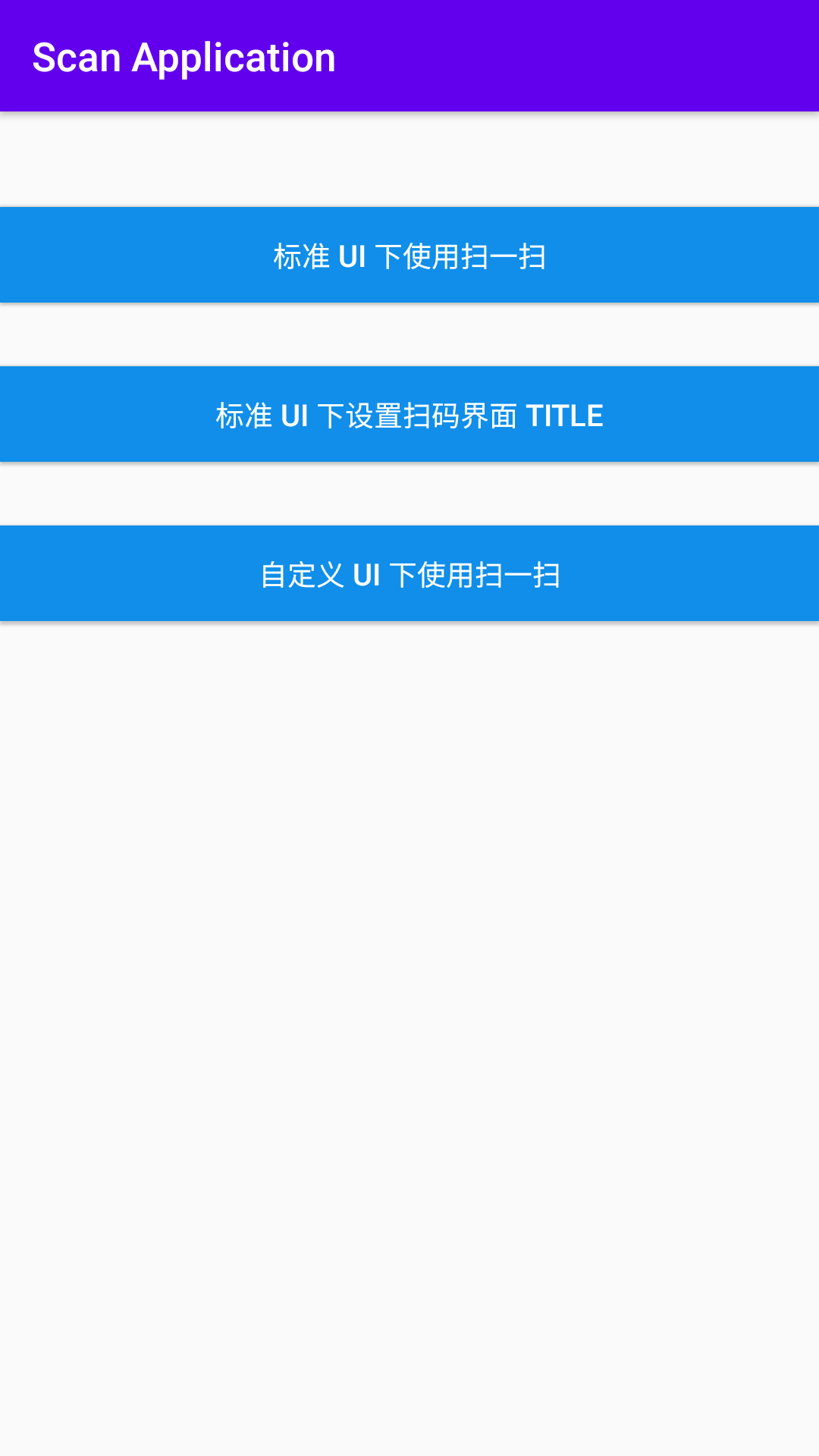
activity_main.xml檔案中,添加Button,並設定Button的 ID 為custom_ui_btn。<Button android:id="@+id/custom_ui_btn" android:layout_width="match_parent" android:layout_height="wrap_content" android:layout_marginTop="208dp" android:background="#108EE9" android:gravity="center" android:text="自訂 UI 下使用掃一掃" android:textColor="#ffffff" app:layout_constraintEnd_toEndOf="parent" app:layout_constraintHorizontal_bias="0.0" app:layout_constraintStart_toStartOf="parent" app:layout_constraintTop_toTopOf="parent" />在
MainActivity類中編寫代碼。添加custom_ui_btn按鈕的單擊事件。擷取自訂 UI 介面,並使用自訂 UI 的掃碼功能。代碼如下所示:findViewById(R.id.custom_ui_btn).setOnClickListener(new View.OnClickListener() { @Override public void onClick(View v) { ScanHelper.getInstance().scan(MainActivity.this, new ScanHelper.ScanCallback() { @Override public void onScanResult(boolean isProcessed, Intent result) { if (!isProcessed) { // 掃碼介面單擊物理返回鍵或左上方返回鍵 return; } if (result == null || result.getData() == null) { Toast.makeText(MainActivity.this, "掃碼失敗,請重試!", Toast.LENGTH_SHORT).show(); return; } new AlertDialog.Builder(MainActivity.this) .setMessage(result.getData().toString()) .setPositiveButton(R.string.confirm, null) .create() .show(); } }); } });編譯運行工程後,單擊 自訂 UI 下使用掃一掃 後即可使用自訂 UI 下的掃碼功能。
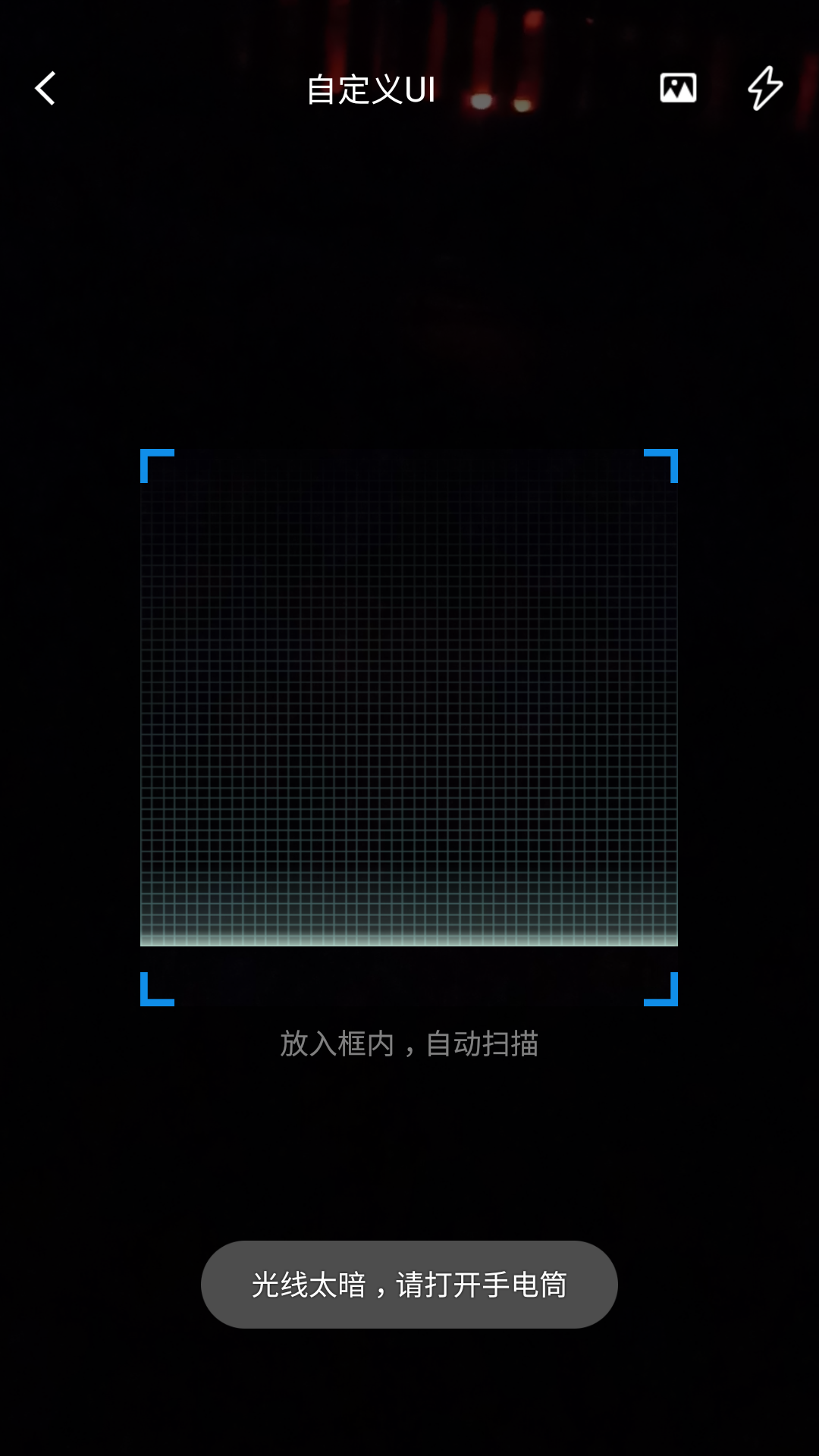
掃描二維碼,會彈出該二維碼的資訊。