本文介紹移動分析的使用流程,以及如何啟動運行 App 並查看運行後產生的分析報表。
使用流程
在 mPaaS 控制台中建立您的應用。
用戶端應用使用 mPaaS 中的埋點 SDK 進行埋點,請參考文檔 接入 Android SDK 或 接入 iOS SDK。
在 mPaaS 控制台中,點擊左側導覽列中的 移動分析 查看統計資料。
如果 iOS App 需要偵錯符號反解服務,則需要通過 mPaaS 控制台的 移動分析 > 效能分析 > iOS 符號表管理 頁面上傳 dSYM 符號表檔案。上傳符號表檔案後,符號反解會在閃退日誌上傳後即時進行(延遲在分鐘級)。如不上傳符號表,則只展示原始閃退日誌內容。
啟動運行 App
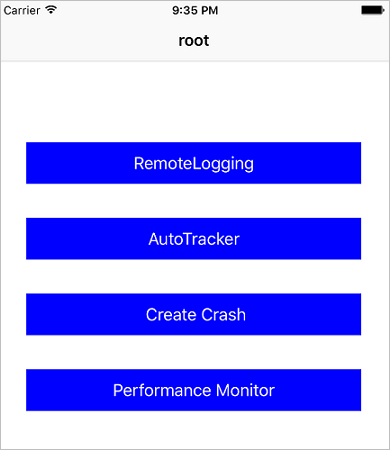
直接運行 App。在 App 中點擊按鈕、切換頁面、操作發生閃退時,都會產生一條埋點日誌並同步上傳至用戶端上報日誌的伺服器。這樣,可在移動分析控制台中查看埋點資料的分析報表。
樣本如下:
查看分析報表
要查看分析報表,您需要先登入移動分析控制台:
登入 mPaaS 控制台,並選擇應用。
在左側導覽列中單擊 移動分析 菜單,可看到基礎分析、效能分析、組件流量分析等功能菜單。
移動分析報表示例如下:
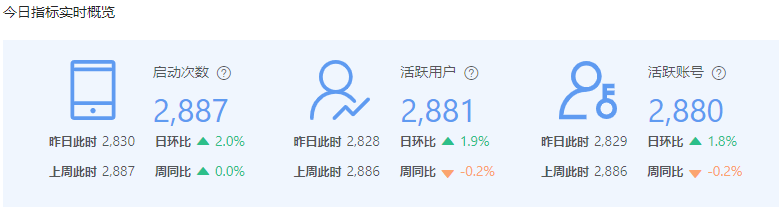
應用啟動次數、活躍使用者數、活躍帳號數
可在 資料概覽 > 即時大盤 中查看應用啟動次數、活躍使用者數、活躍帳號數。
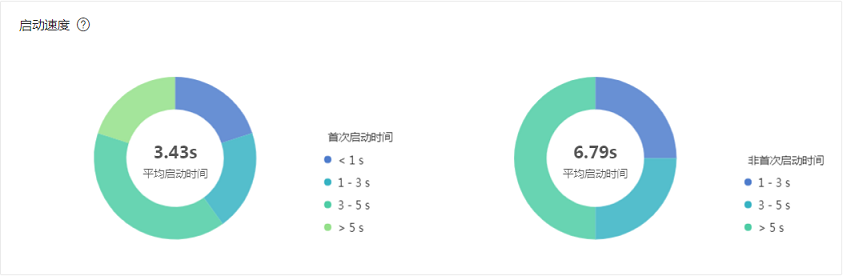
啟動速度
可在 基礎分析 > 行為分析 中查看應用啟動速度。
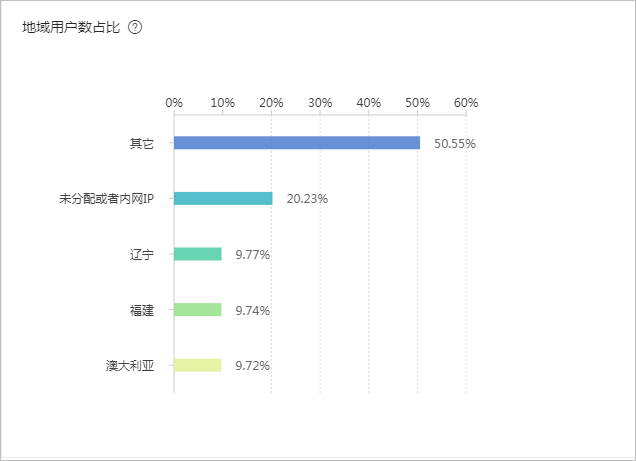
地區使用者數佔比
可在 基礎分析 > 行為分析 中查看地區使用者數佔比。
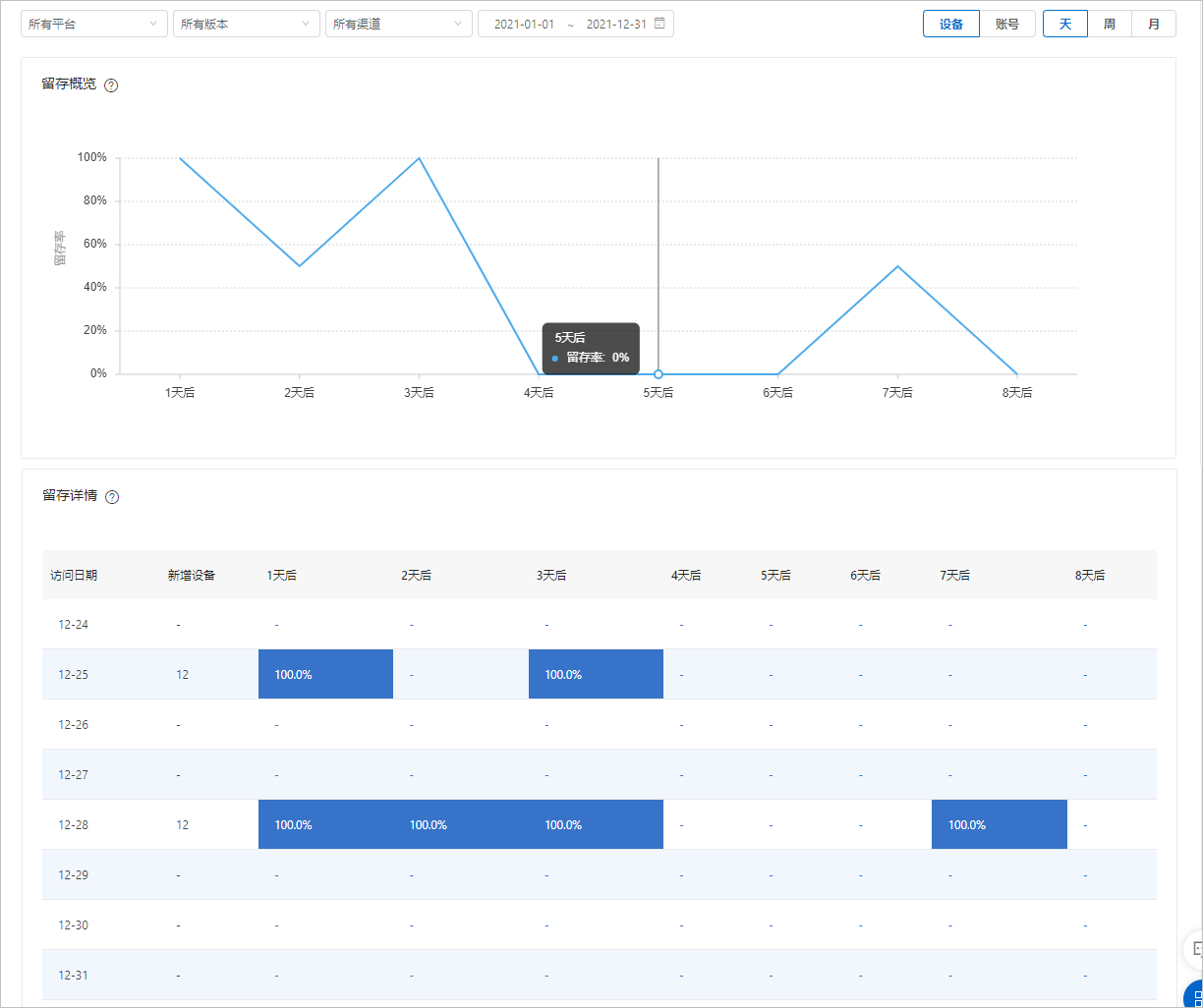
留存分析
可在 基礎分析 > 留存分析 中查看留存分析報告。
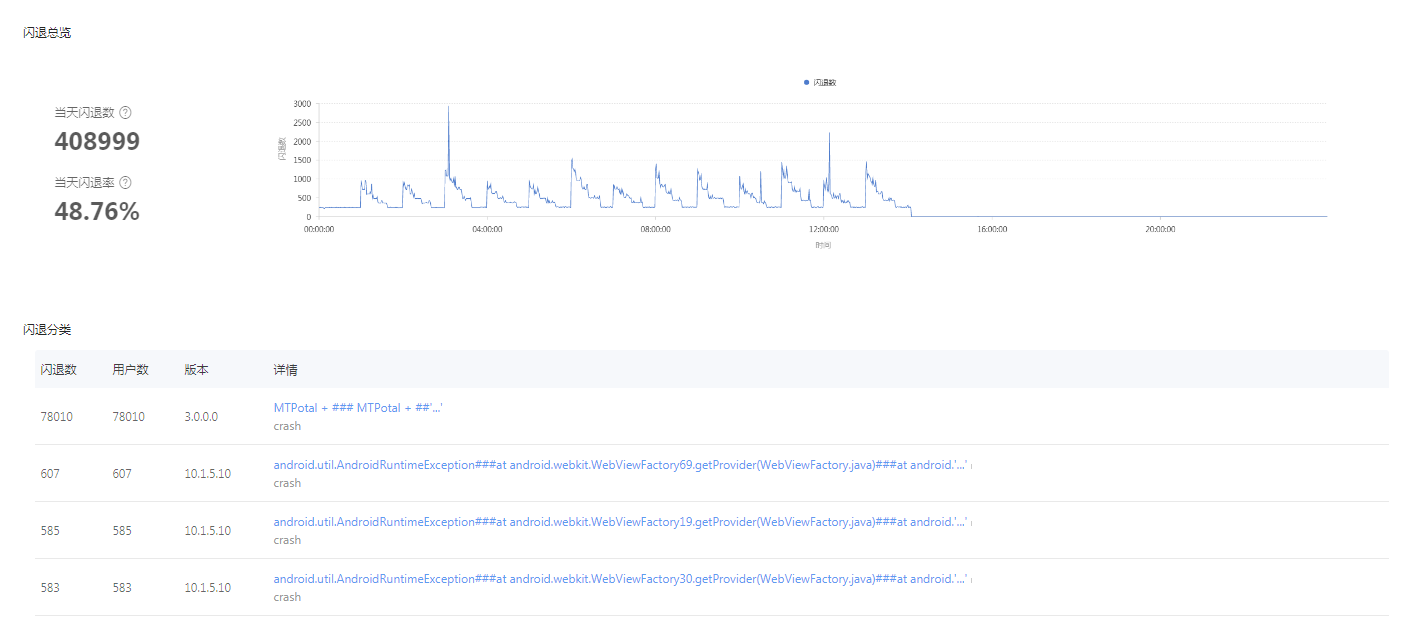
閃退分析
可在 效能分析 > 閃退報告 中查看閃退報告。
熱修複分析
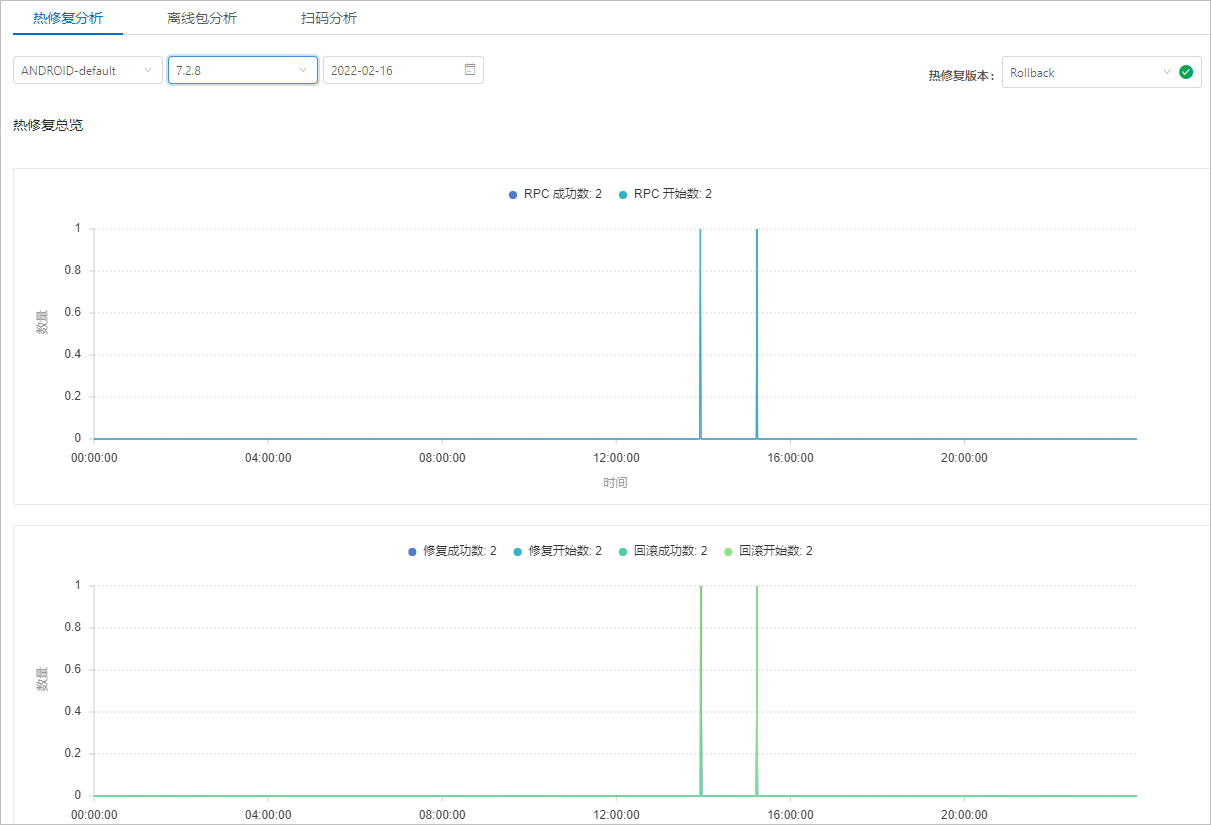
可在 組件流量分析 > 熱修複分析 中查看熱修複報告。