本文介紹了使用第三方工具抓取報文的操作流程。
本文檔可能包含第三方產品資訊,該資訊僅供參考。阿里雲對第三方產品的效能、可靠性以及操作可能帶來的潛在影響,不做任何暗示或其他形式的承諾。
背景
在基於 mPaaS 架構的移動 App 專案開發過程中,經常會遇到各種各樣的錯誤。特別是當問題涉及到用戶端與伺服器或網關之間的互動行為時,抓取 HTTP 報文是協助理解和排查這類錯誤的重要手段。例如,當觀察到存在請求報錯時,可以通過分析請求報文和響應報文,查看請求的資訊是否存在錯誤、伺服器是否正常返回以及查看傳回值是否符合預期等,協助判斷問題的根本原因。
HTTP 報文捕獲工具
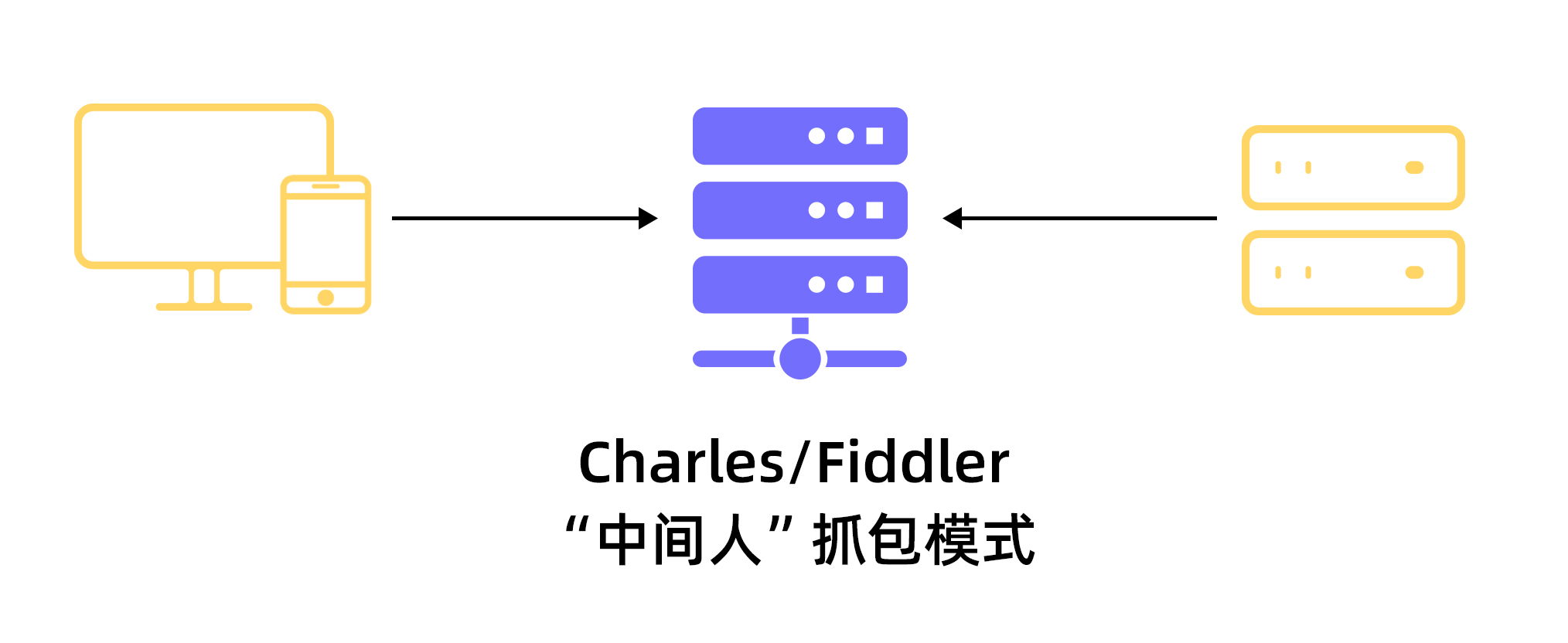
常用的 HTTP 抓包工具有 Charles 和 Fiddler。兩者的基本原理幾乎一樣:
在本地架設一個的 HTTP Proxy,所有通過該 Proxy 的 HTTP 報文均可以被截獲和解析。
對於 HTTPS 協議報文的解析需要提前在用戶端配置好 Charles/Fiddler 的 CA Root 認證,保證“中間人”轉寄的資訊被用戶端信任,從而實現報文的解密。
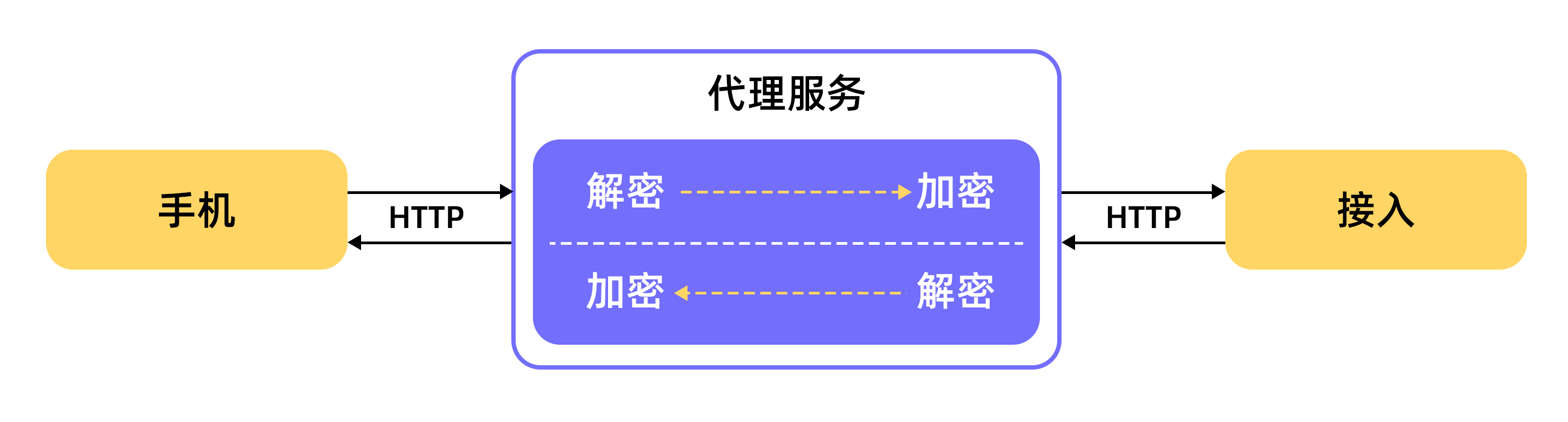
Charles/Fiddler 只能對 HTTPS 報文本身進行解密展示。在實踐中,開發人員可能會對資料先做一次離線加密操作(如 MGS 的資料加密功能),再經過 HTTPS 進行通訊。這部分的原始內容是無法被 Charles/Fiddler 解密的,只能展示離線加密後的內容。
Charles(macOS 平台)
本節以 Charles 4.5.5 版本為例,介紹 Charles 的原理、安裝、配置和 HTTPS 解密配置的內容。Charles 在 Mac 端是相當重要的 HTTP 報文分析工具,在許多問題的排查中能夠發揮相當重要的作用,協助開發人員高效定位和解決問題。
參考文檔:
安裝與基本介面
從 Charles 官網 下載 Charles 的 dmg 安裝包,運行安裝包並安裝到系統中。
初次開機 Charles 時,會請求給予設定系統代理程式的許可權,設定允許。啟動後,當有 HTTP 要求經過 Charles 時,可以在 Charles 主介面中見到這些請求,如下圖:
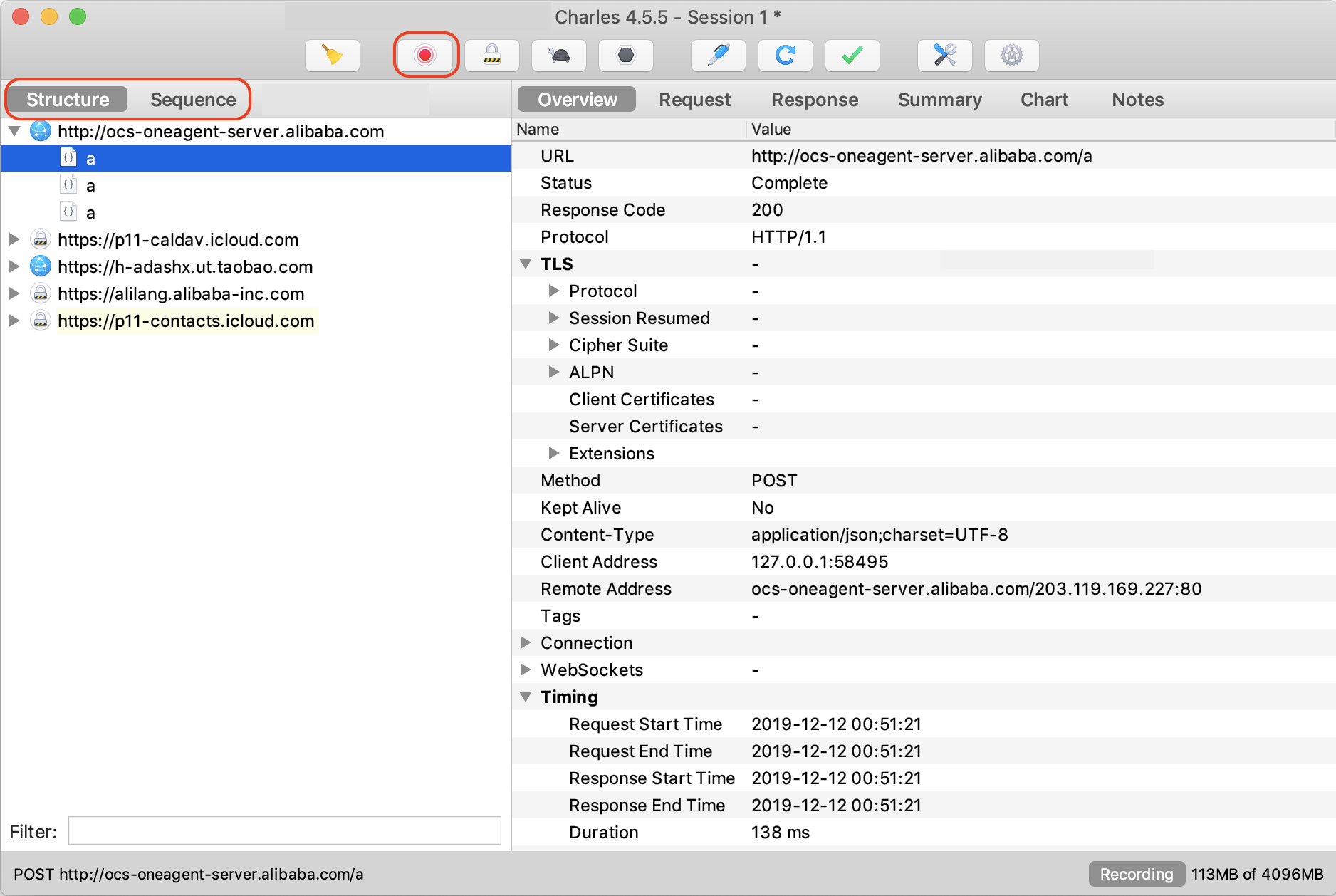
紅燈亮起表示正在抓取。
左側欄目中為 HTTP 報文條目,帶有鎖符號表示未解密的 HTTPS 報文。
用戶端配置
在本機上啟動並執行模擬器所產生的 HTTP 要求預設會經過系統 Proxy,因此無需手動設定 Proxy 資訊。
對於物理行動裝置(iPhone/Android 手機)則需要手動設定 Proxy,保證其所產生的網路請求均經過 Charles Proxy 轉寄。
保證行動裝置可以通過 IP 直接存取安裝 Charles 的 Mac 裝置,建議將行動裝置和安裝 Charles 的機器置於同一網路下。
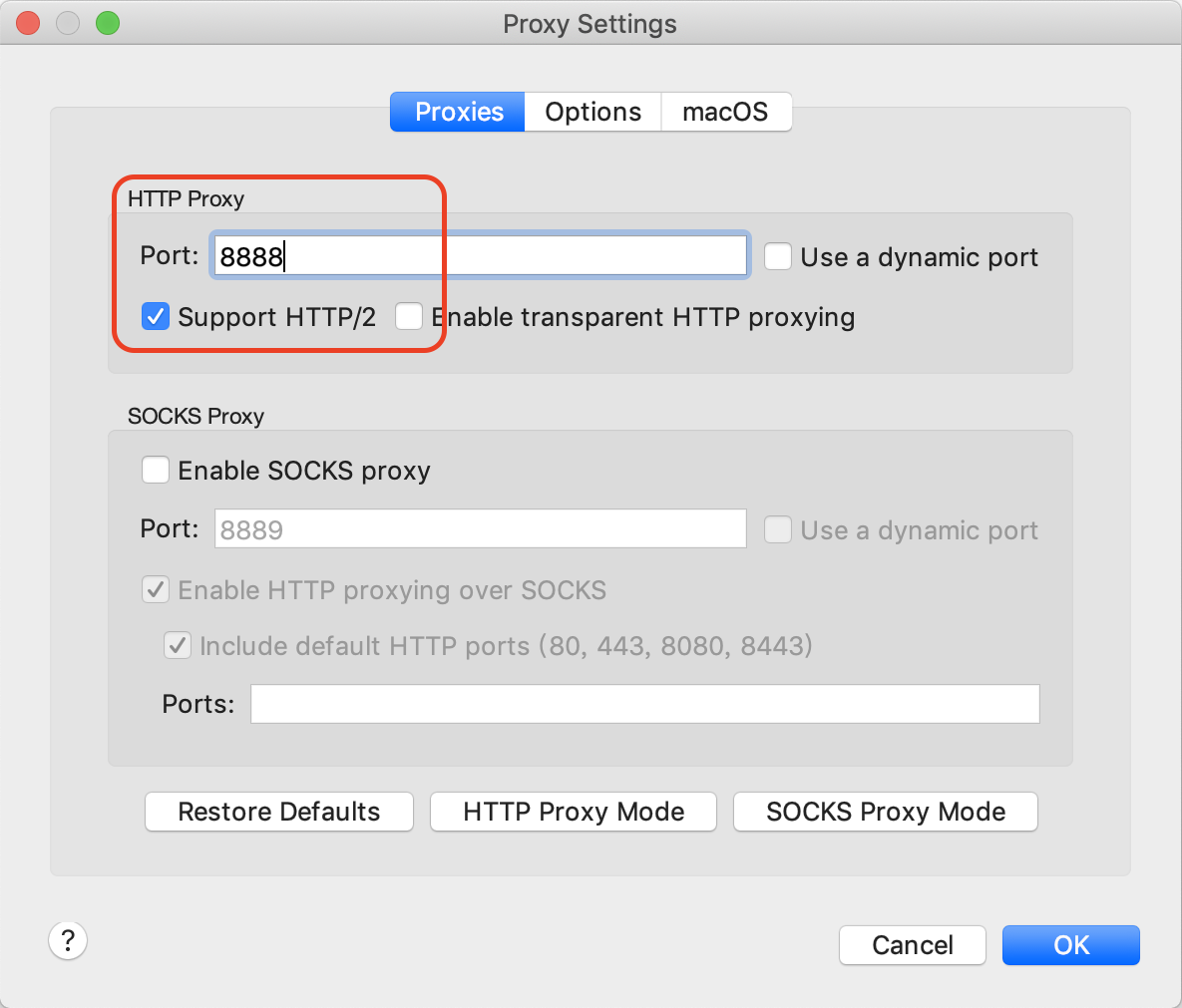
查看 Charles 的 Proxy 配置,擷取 Proxy 連接埠號碼:單擊 Proxy > Proxy Settings,開啟 Proxy 配置頁面,如下圖:
說明預設連接埠號碼為 8888。
開啟系統網路設定,查看本機 IP 位址:
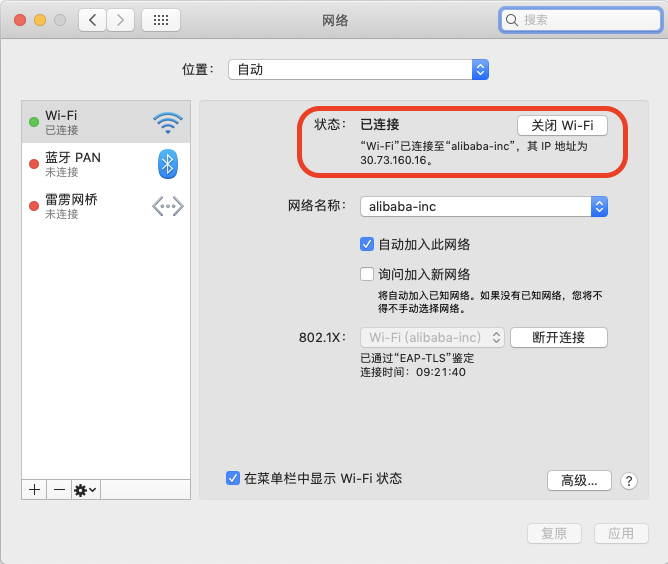
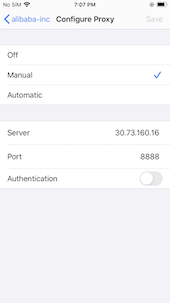
配置移動端 Proxy,以 iOS 裝置為例,開啟 設定 > 無線網路 > 對應 Wi-Fi 設定,添加 Proxy(Charles 機器)的 IP 位址和連接埠號碼。
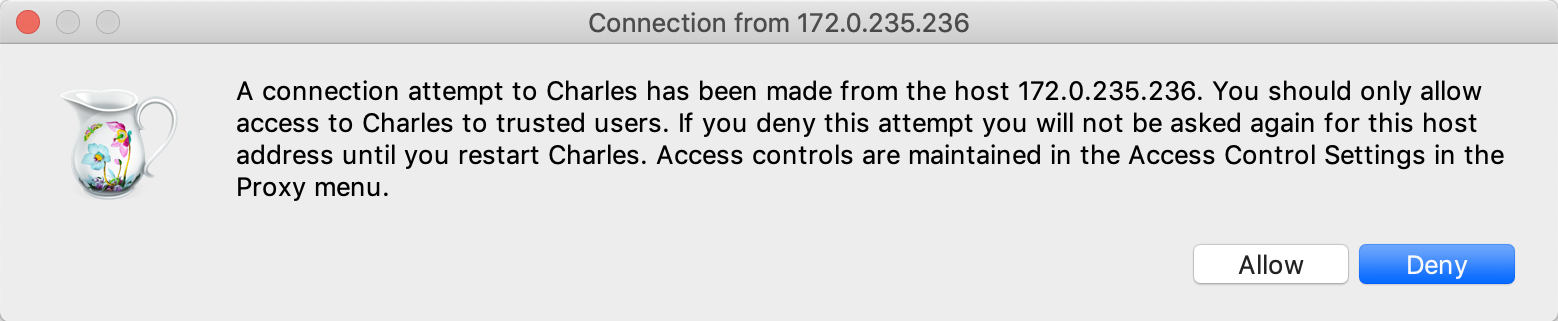
移動端配置成功後,移動端首次請求到達 Charles 時會有如下提示,單擊 Allow:
在 Charles 中可見到行動裝置產生的 HTTP 要求。例如,通過手機瀏覽器訪問
http://www.antfin.com/,可以在 Charles 中見到該請求,如下圖: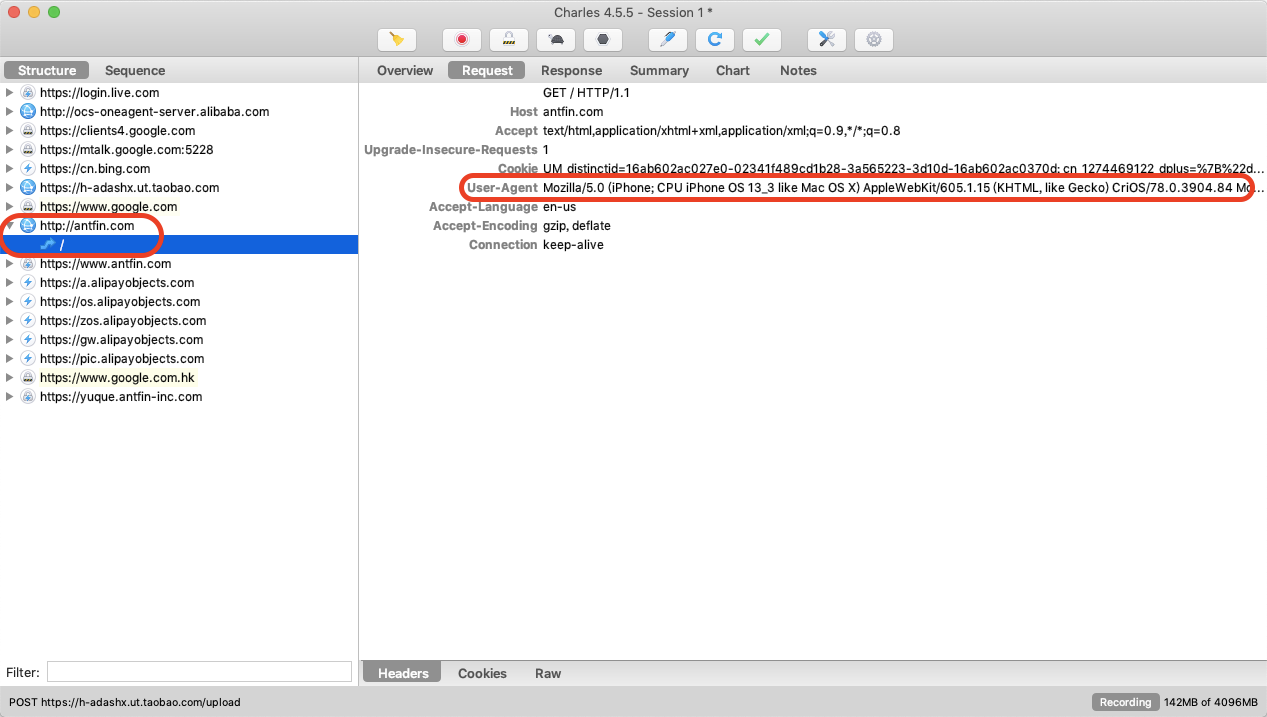
配置 SSL Proxying
預設情況下,Charles 不會對 HTTPS 報文進行解密,如果需要分析 HTTPS 的報文內容,需配置 SSL Proxying 功能。主要有兩部分:
在裝置端(模擬器和真機均需安裝)安裝並信任 Charles Root CA。
在 Charles 中配置需要解密的 HTTPS 網站。
配置裝置端
在 Charles 開啟的狀態下,移動端通過瀏覽器(iOS 請使用 Safari)訪問
chls.pro/ssl,瀏覽器會自動下載charles-proxy-ssl-proxying-certificate.pem並提示安裝Charles Proxy Customer Root Certificate。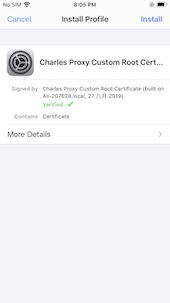
Android 會需要對認證命名,並安裝在使用者信任憑據(Customer Certificate)中。
對於 iOS 10 以上系統,進入 設定 > 通用 > 關於本機 > 認證信任設定,對上一步安裝的 Charles 認證啟用完全信任。
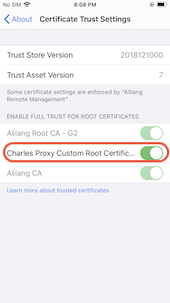
需要注意的是,對於Android App,需要通過增加 配置網路安全選項 的方式來信任使用者信任憑據。步驟如下:
在 Portal 工程中增加一個 Network Security Configuration XML 資源,放到
res/xml/network_security_config.xml中,XML 內容如下:<network-security-config> <debug-overrides> <trust-anchors> <!-- Trust user added CAs while debuggable only --> <certificates src="user" /> </trust-anchors> </debug-overrides> </network-security-config>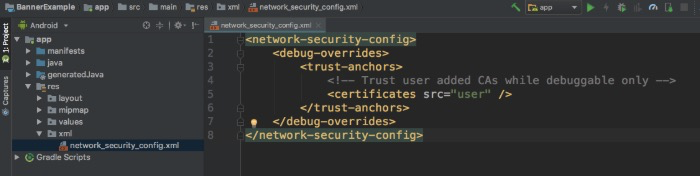
更新
AndroidManifest.xml檔案,配置使用上面的 network security configuration:<?xml version="1.0" encoding="utf-8"?> <manifest ... > <application ... android:networkSecurityConfig="@xml/network_security_config" ... > ... </application> </manifest>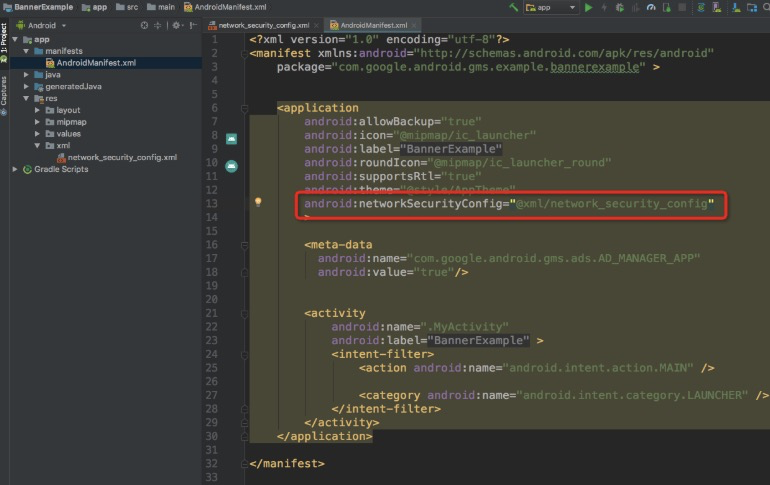
單擊這裡 下載信任 User CA 的程式碼範例。
如果本機(Mac)需要信任 Charles 認證,可通過 Help > SSL Proxying > Install Charles Root Certificate 進行設定。
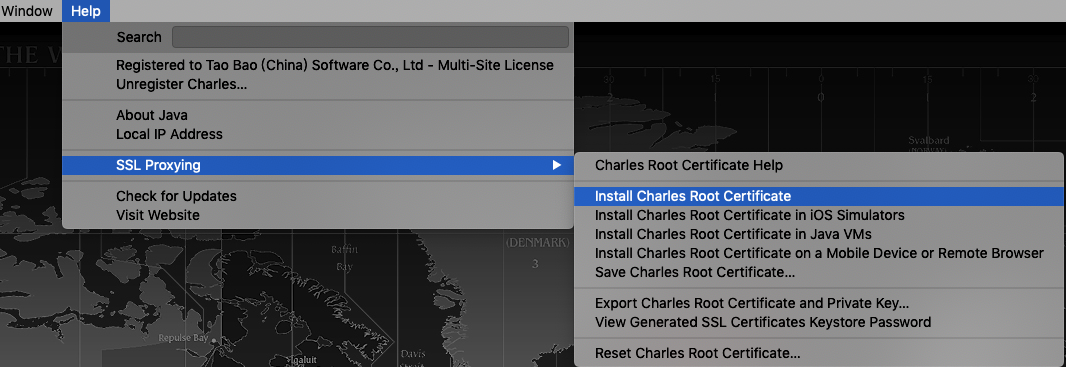
配置 Charles
在 Charles 功能表列選擇 Proxy > SSL Proxy Settings…,在 SSL Proxying 選項卡中可以添加需要進行 HTTPS 報文解密的網域名稱和連接埠,並勾選 Enable SSL Proxying。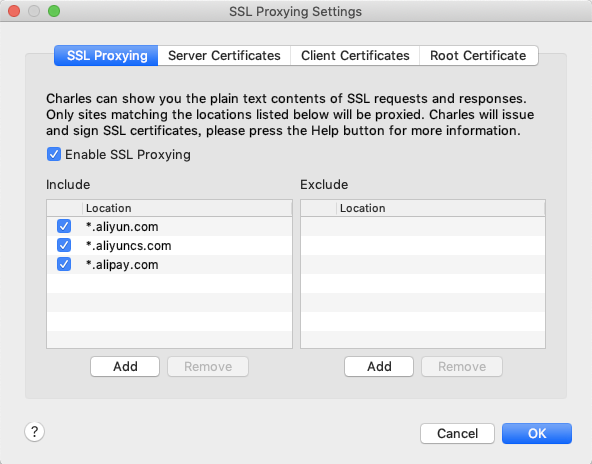
對於 mPaaS 公用雲端使用者,需要增加的網域名稱包括:
*.aliyun.com*.alipay.com*.aliyuncs.com
對於專有雲使用者,參考上述配置,加入自訂網域名。
上述配置完成後,可在 Charles 中看到 HTTPS 報文內容,例如:
配置前:HTTPS 報文處於亂碼狀態。
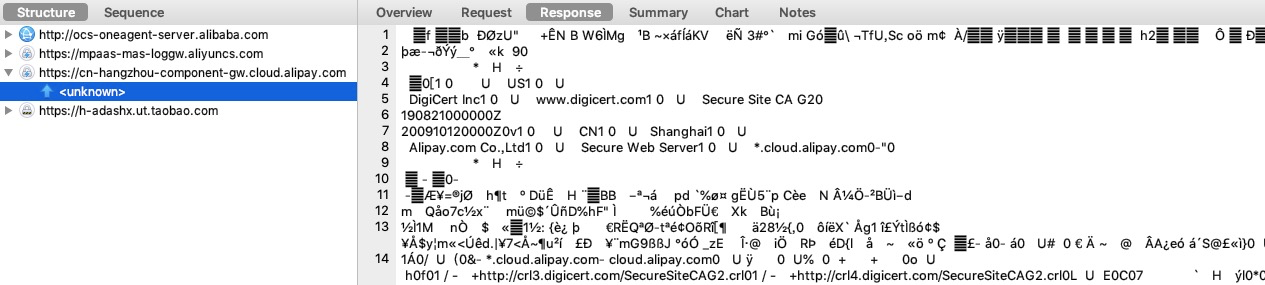
配置完成後:HTTPS 報文內容被解密。
