熱修複是指通過代碼變動在不發版本的情況下直接修複線上的問題。熱修複管理是用戶端修複緊急問題的配置後台,您可以在該配置後台建立發布任務以及進行多維度熱修複配置。
關於此任務
在 熱修複管理 頁面,通常您需要完成以下操作:
添加熱修複:將熱修複包添加至 mPaaS 控制台。
發布熱修複包:根據最佳實務,發布熱修複包會經歷的階段依次為白名單灰階發布、時間窗灰階發布、正式發布。
說明發布熱修複包過程中,如果出現代碼問題,可以進行復原操作。
管理髮布任務:管理髮布任務包括修改、暫停、結束髮布任務。
針對 Android 用戶端的熱修複,一個版本最多隻能有一個熱修複包。如果一個 Android 用戶端的一個版本有兩個問題,請先在本地將兩個問題的熱修複包合成一個,再上傳該熱修複包。
添加熱修複
登入 mPaaS 控制台,點擊左側導覽列中的 即時發布 > 熱修複管理, 進入熱修複資源清單頁。
點擊 添加熱修複 新增熱修複資源,在彈出的 添加熱修複 視窗中完成熱修複配置。
說明Android 平台中 添加熱修複 視窗中的 目標版本 是指 Portal 包的版本號碼。
在熱修複資源清單中,點擊指定熱修複左側的展開按鈕(
 )查看熱修複包的發布任務。
發布熱修複包
在熱修複資源清單中,點擊指定熱修複右側的 建立發布 新增一個發布任務。
在 建立發布任務 視窗中,完成以下設定。
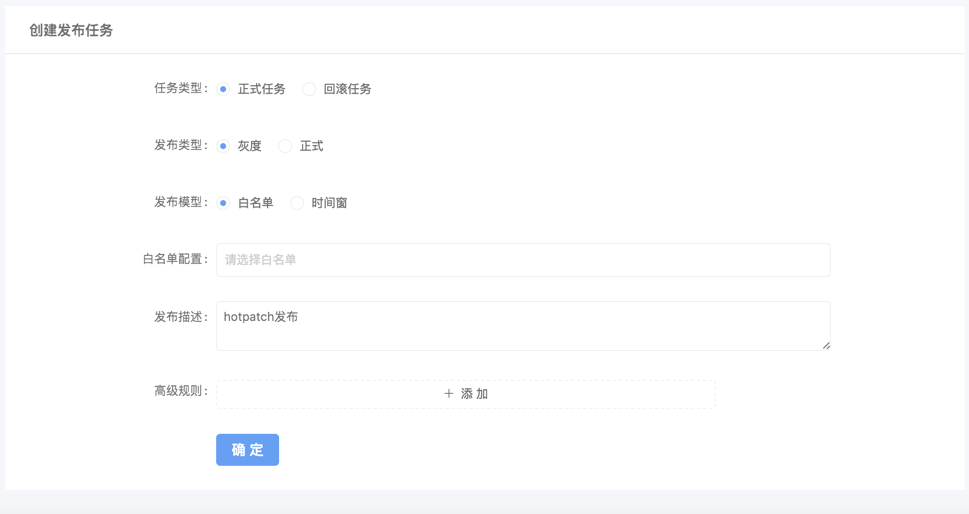
點擊 確定, 完成任務建立。
管理髮布任務
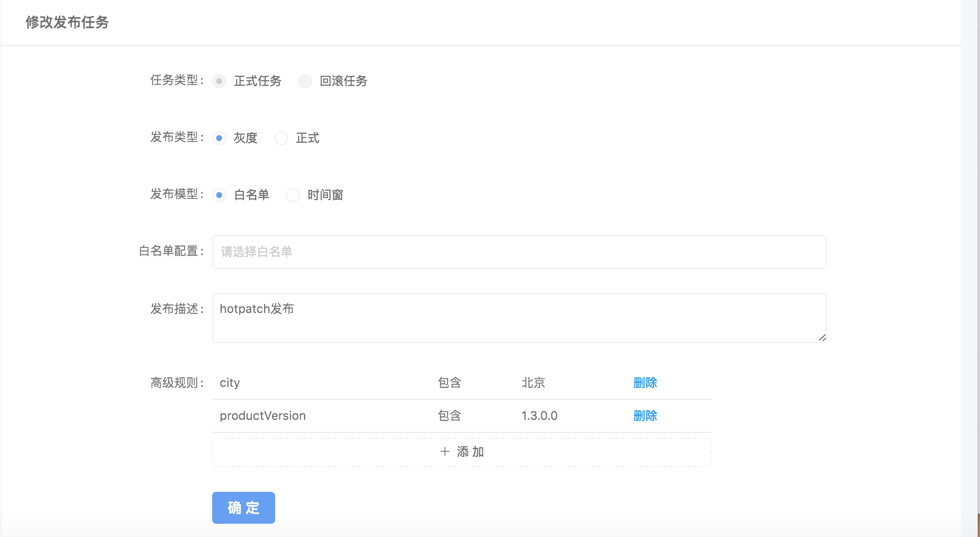
在熱修複資源清單中,選擇指定的熱修複資源的某個發布任務,點擊該任務右側的 修改、暫停 或 結束 按鈕以修改、暫停或結束該任務。
修改任務
暫停任務:暫停任務可以繼續進行操作。
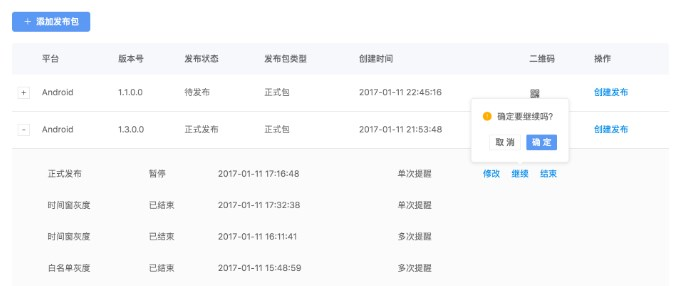
結束任務:結束的任務不能再做任何操作。