螞蟻動態卡片(下文簡稱為 Cube 卡片)起源於 Native 頁面的動態化訴求,產品形態表現為 Cube 卡片。隨著小程式概念的出現,Cube 卡片融入了支付寶小程式技術棧,產品形態為輕量級的支付寶小程式解決方案(相對於以瀏覽作為核心的 Web 小程式)。
Cube 卡片目前支援 基於 mPaaS 架構接入、基於已有工程且使用 mPaaS 外掛程式接入 和 基於已有工程且使用 CocoaPods 接入 三種接入方式。本文介紹了採用上述方式接入 Cube 卡片和使用 Cube 卡片的過程。
前置條件
您已經接入工程到 mPaaS。更多資訊,請參見以下內容:
已經安裝 Cube 卡片 AntCubeTool 工具。更多詳情請參見 關於 AntCubeTool。
接入步驟
選制基準。
添加主基準 10.2.3。
添加卡片組件。
初始化卡片。
構建一個卡片工程。
初始化工程。
構建工程。
發布一個卡片。
進入卡片後台。
建立卡片。
添加卡片資源。
發布卡片。
渲染卡片。
選擇基準。
Cube 卡片目前已在主基準 10.2.3 版本中提供支援。根據您採用的接入方式,請選擇相應的添加方式。
使用 mPaaS Xcode Extension。
此方式適用於採用了 基於 mPaaS 架構接入 或 基於已有工程且使用 mPaaS 外掛程式接入 的接入方式。
單擊 Xcode 功能表項目 Editor > mPaaS > 編輯工程 > 升級基準,切換工程到 10.2.3 基準。
說明如果 升級基準 不可點擊,請確保工程配置已經匯入,參考 前置條件 開啟編輯工程頁面。
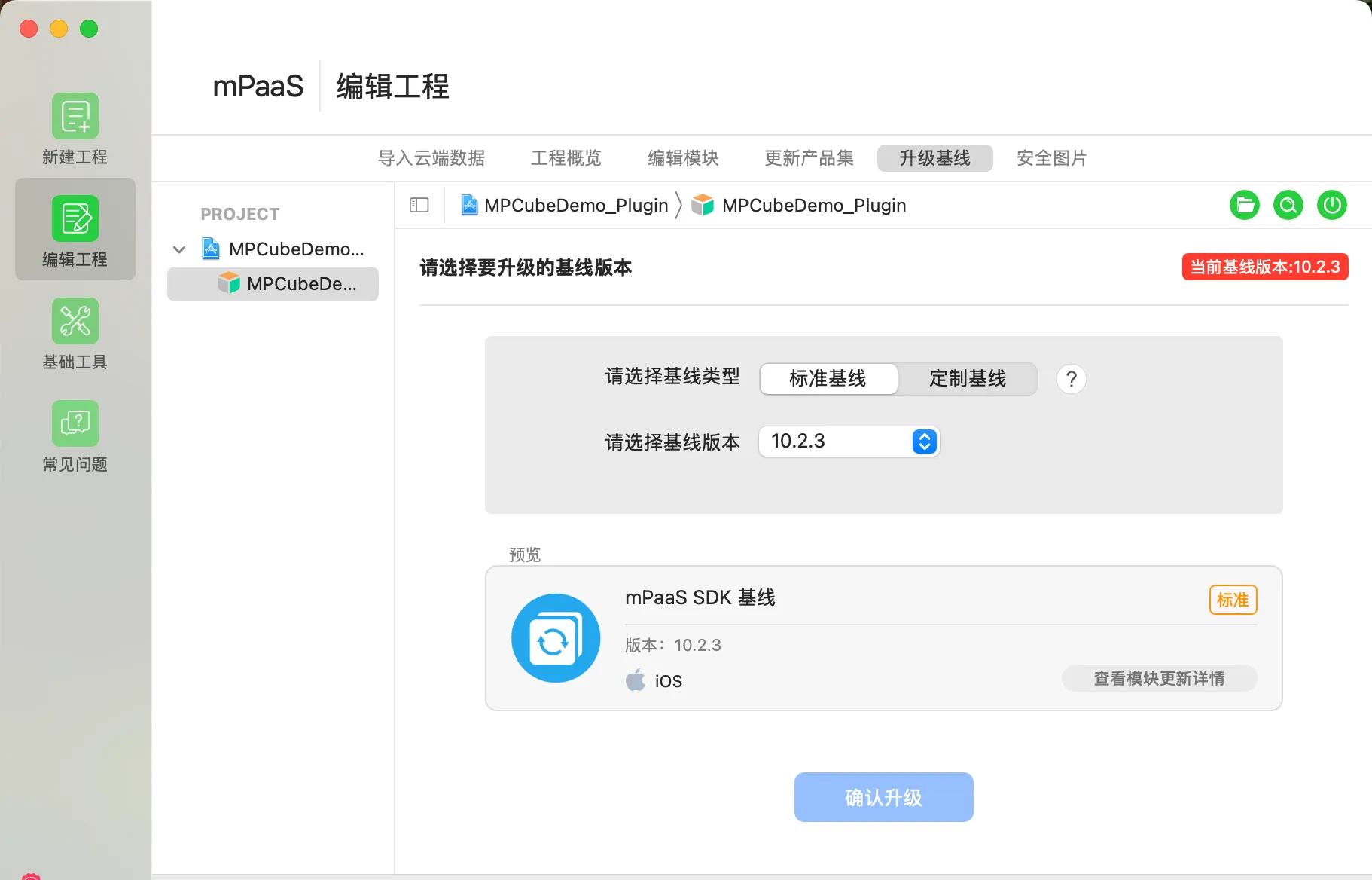
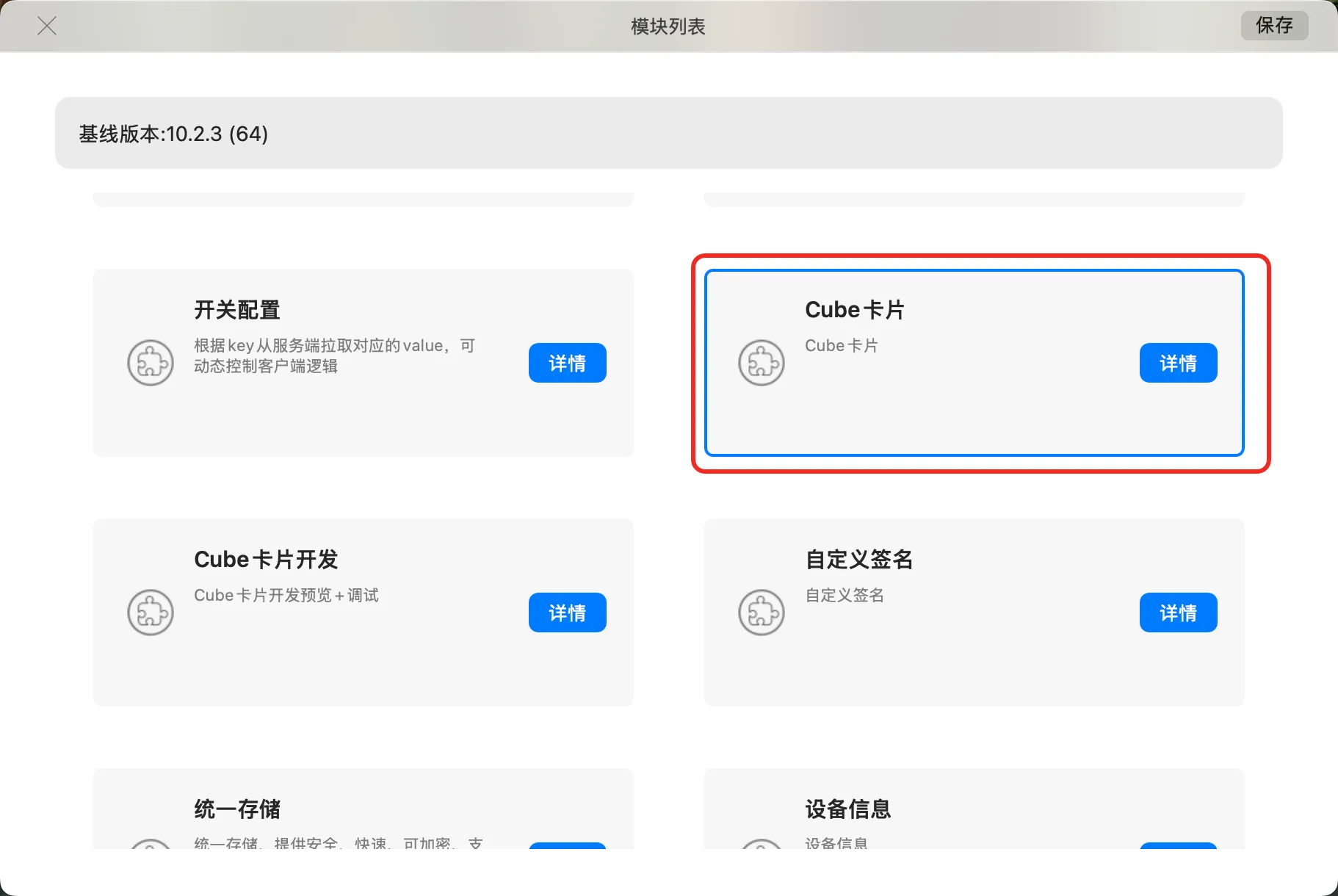
升級基準後,單擊 編輯模組 > 修改模組,選擇 Cube 卡片,儲存後單擊 開始編輯,即可完成添加。
使用 cocoapods-mPaaS 外掛程式。
此方式適用於採用了 基於已有工程且使用 CocoaPods 接入 的接入方式。
在 Podfile 檔案中執行如下操作。
修改 mPaaS_baseline 為
10.2.3。使用 mPaaS_pod "mPaaS_Cube" 添加 Cube 卡片 組件依賴。
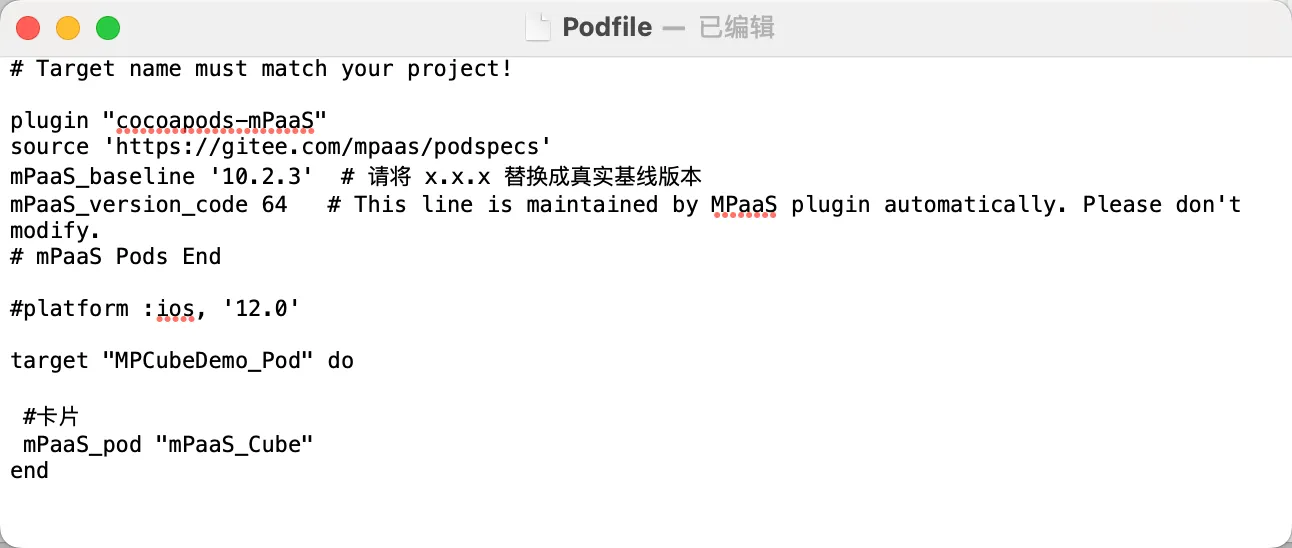
執行
pod install即可完成接入。
初始化卡片。
編譯 Xcode 工程。如果遇到標頭檔找不到的情況,請開啟選項,將
Allow Non-modular Includes In Framework Modules置為Yes。如下圖所示: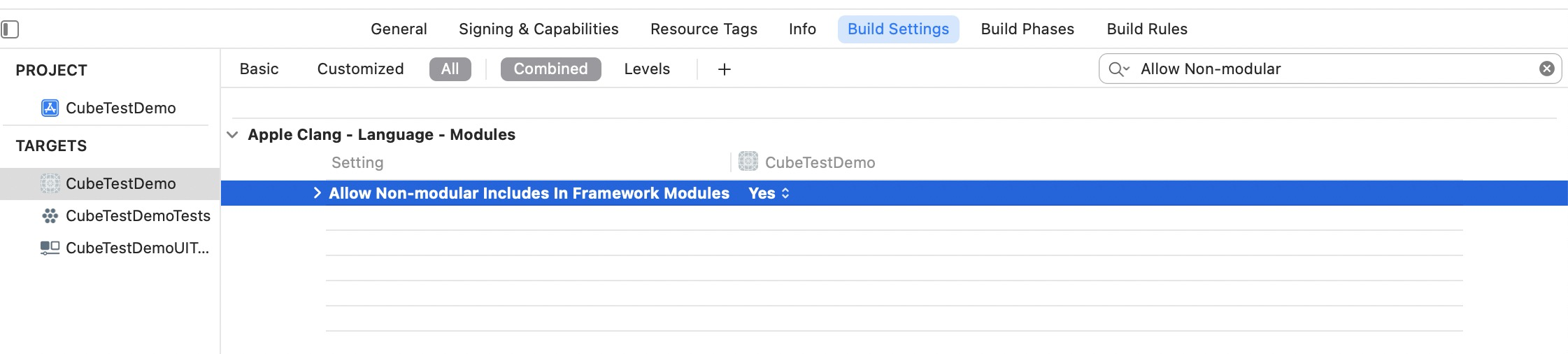
添加系統依賴。

引入 Cube 卡片需要的庫。
#import <CubeCrystal/CubeEngine.h>
#import <AntCube/CubeService.h>
使用單例初始化卡片引擎。
- (void)initEngie{
    static dispatch_once_t onceToken;
    NSString *mockBundlePath = [NSString stringWithFormat:@"%@/%@/crystal", [[NSBundle mainBundle] resourcePath], @"MPCubeDemo.bundle"];
    dispatch_once(&onceToken, ^{
        CubeEngineConfig* config = [[CubeEngineConfig alloc] init];
        [config setBundlePath:mockBundlePath];
        [[CubeService sharedInstance] initWithConfig:config];
    });
}
構建一個卡片工程。
初始化工程。在終端裡執行
act init命令。請選擇應用類型為 Cube,選擇模板卡片 (VUE 格式)。
請輸入應用程式名稱,輸入您的專案名稱,建議採用英文、數字和底線的組合。
請選擇“需要額外建立工程源碼檔案夾”,會額外以應用程式名稱建立一個檔案夾。如果選擇不需要,會在目前的目錄直接初始化。
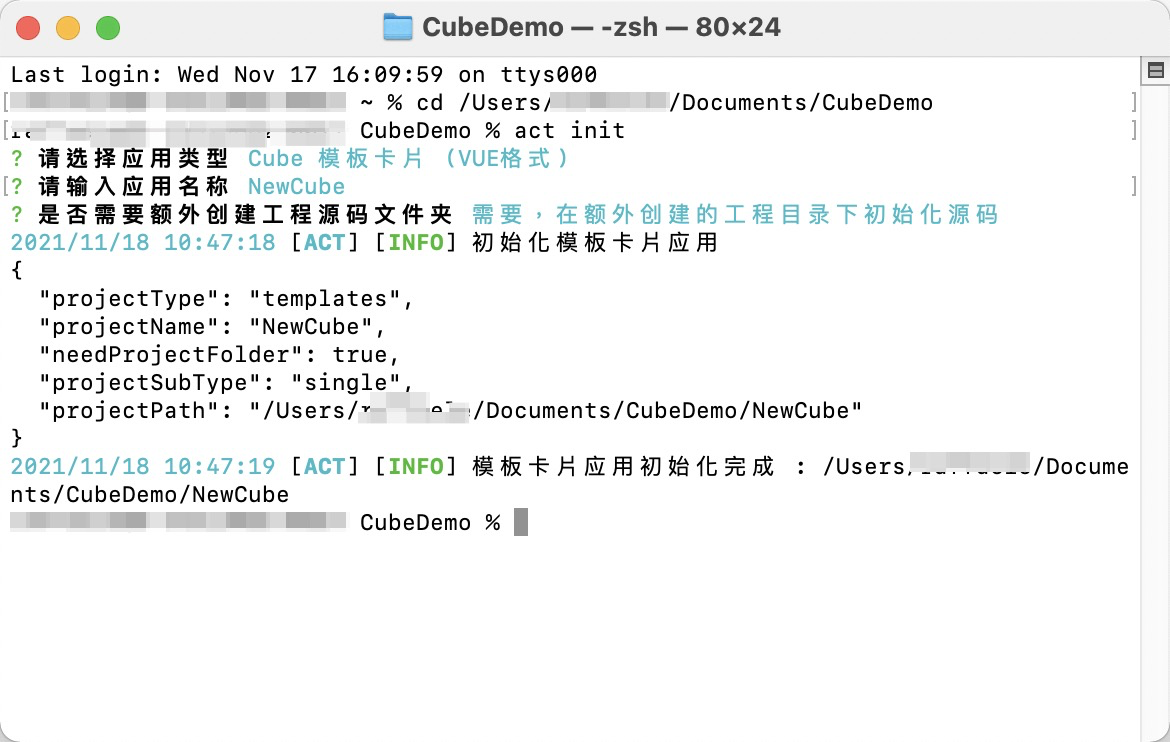
構建工程。使用
cd命令開啟剛建立的卡片工程,運行act build完成構建。構建完的產物會在您的工程的/dist/檔案夾下。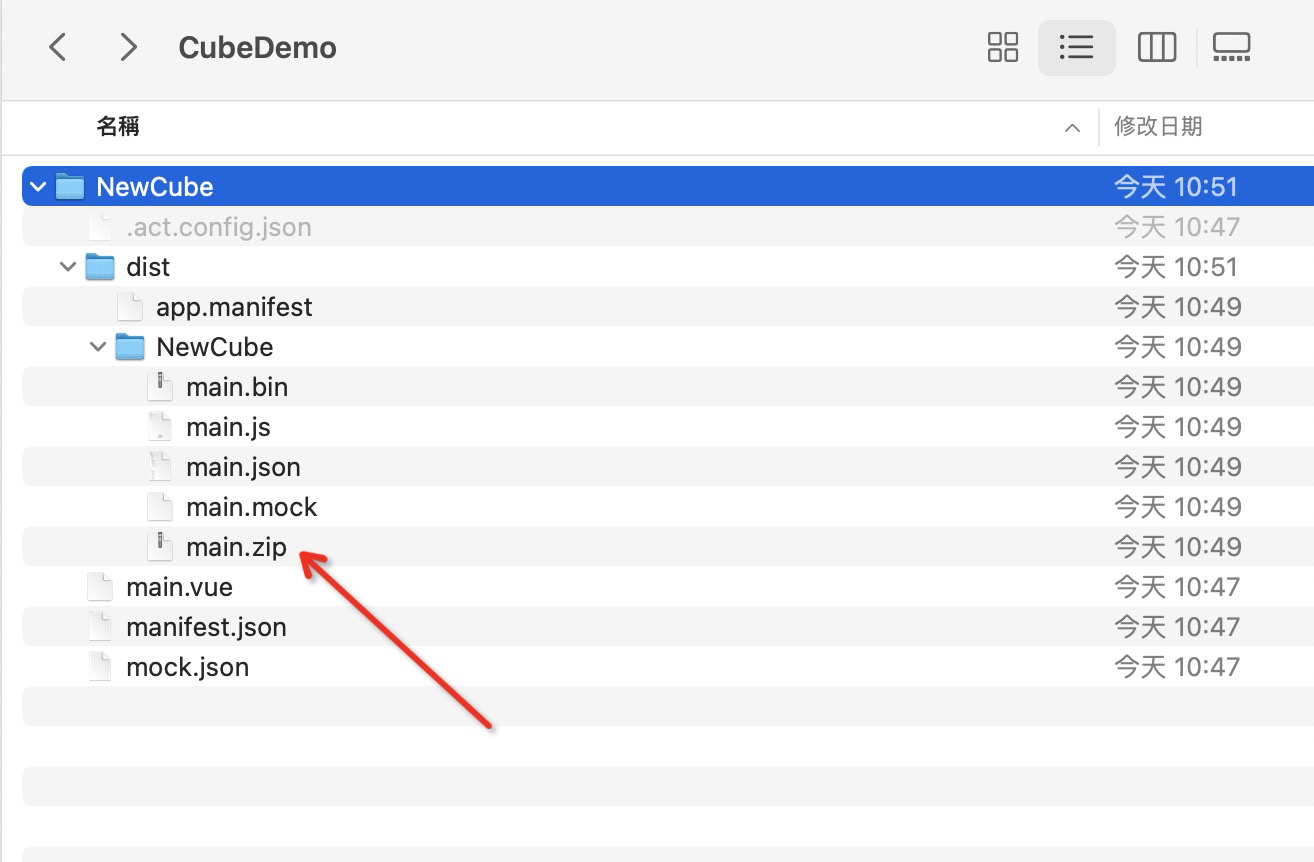
發布卡片。
進入卡片後台。
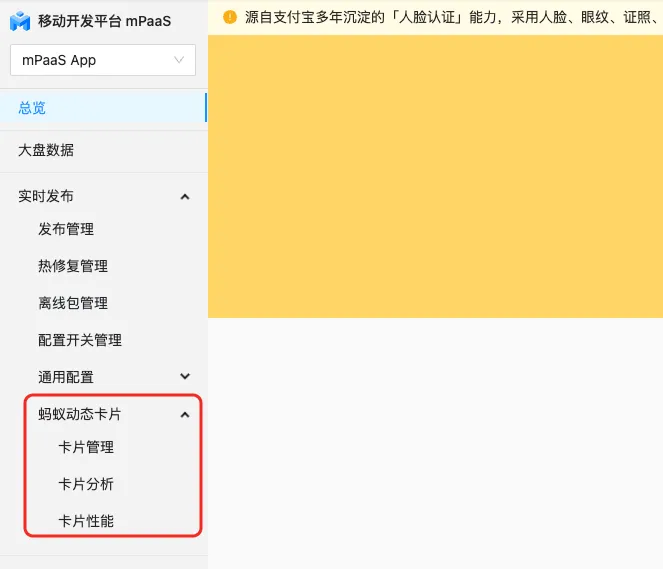
單擊 建立卡片。
卡片 ID 建議使用英文、數字和底線的組合,用戶端渲染卡片時會依賴卡片 ID。卡片名稱可以取任意值。
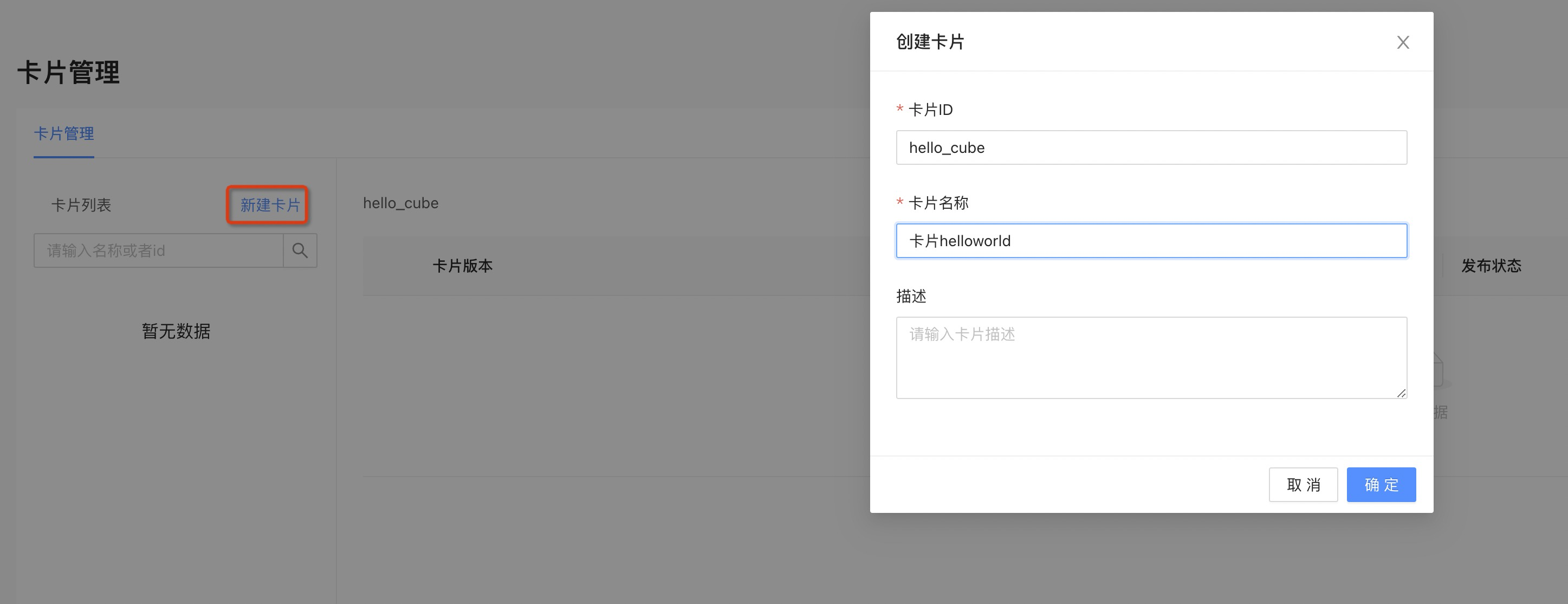
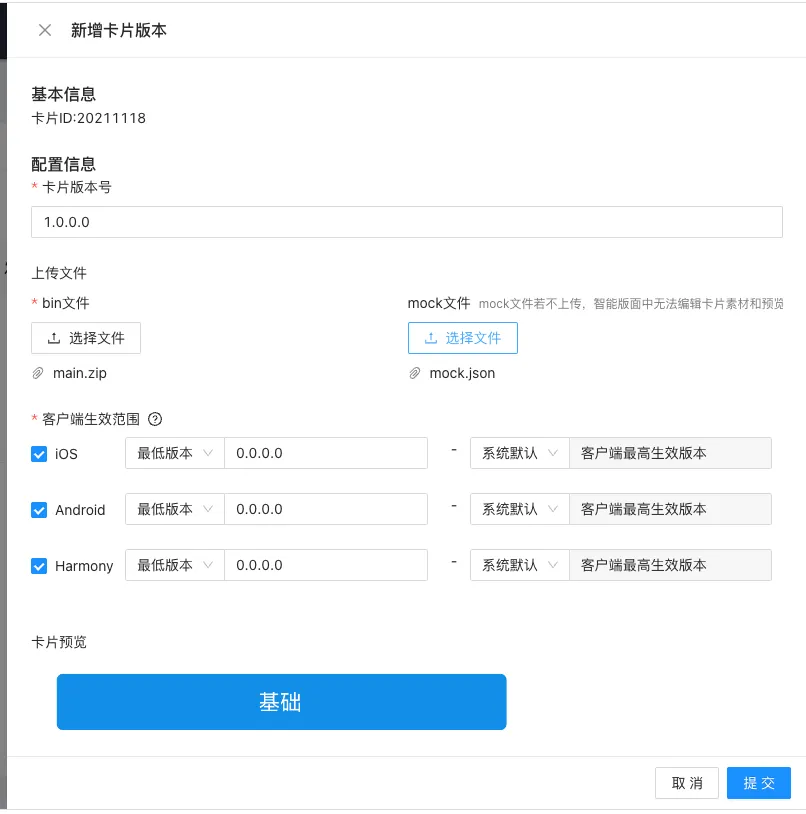
添加卡片資源。
建議使用 4 位版本號碼。
選擇剛才編譯的
main.zip。用戶端範圍指的是可以拉取到該卡片的用戶端版本。如果要覆蓋所有用戶端版本,在最低版本中填入
0.0.0.0即可。
發布卡片。
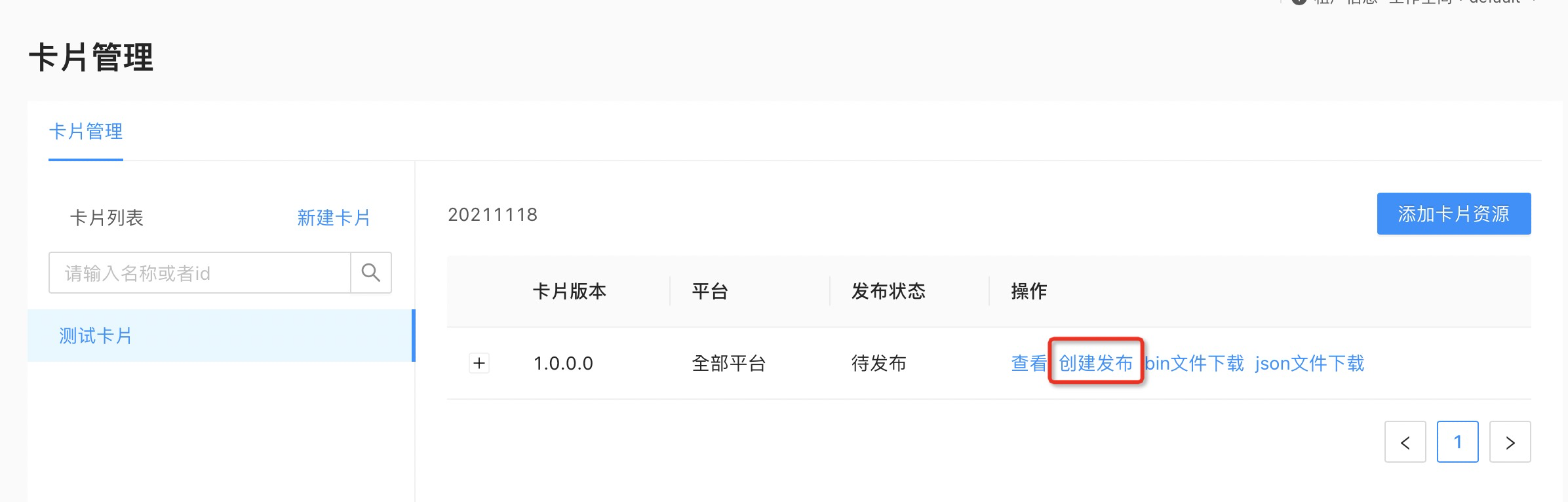
單擊 建立發布。
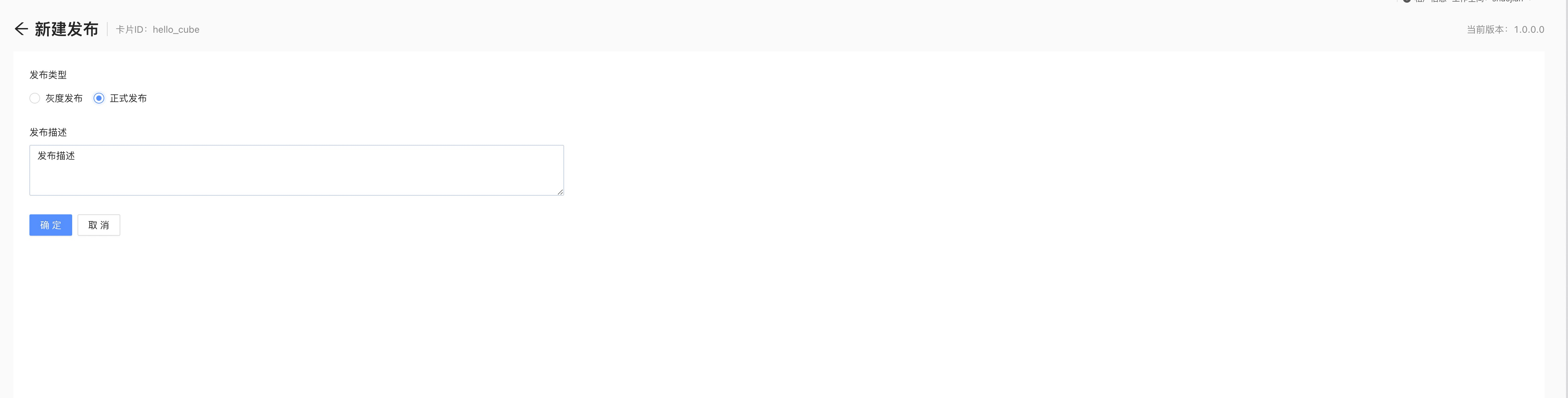
選擇 正式發布。
卡片發布成功後,用戶端就可以拉取到卡片。
渲染卡片。
從網頁複製
卡片ID和卡片版本號碼。//建立卡片對象 CubeCardConfig *cardConfig = [[CubeCardConfig alloc] init]; //配置卡片版本(必填),從控制台複製 [cardConfig setVersion:@"1.0.0.0"]; //配置卡片 ID(必填),從控制台複製 [cardConfig setTemplteId:@"20211118"]; //預設卡片寬度 [cardConfig setWidth:[UIScreen mainScreen].bounds.size.width]; //預設卡片高度 [cardConfig setHeight:350]; //設定卡片資料(必填)參數為業務 JSON 資料。 [cardConfig setData:@{}]; //載入卡片 [[[CubeService sharedInstance] getEngine] createCard:cardConfig callback:self];卡片取 key :"iosImage",會擷取到 key :"iosImage" 對應的 value 值,如下代碼所示:
[self.cardConfig setData:@{@"iosImage":@"https://img.zcool.cn/community/013edb5c7b5b1ca801213f269fc887.jpg@1280w_1l_2o_100sh.jpg"}];建立卡片後的代理方法需要遵循
CCardCallback代理協議,並且需要實現onLoaded:cardType:config:erroCode協議方法。@interface ViewController () <CCardCallback> @end- (void)onLoaded:(CubeCard *)card cardType:(CCardType)cardType config:(CubeCardConfig *)config erroCode:(CubeCardResultCode)erroCode { //建立卡片失敗 if (!card) { NSLog(@"load card fail %@ style %d error %d", [config templteId], cardType, erroCode); return; } //建立成功 NSLog(@"load card success %@ style %d error %d", [config templteId], cardType, erroCode); dispatch_async(dispatch_get_main_queue(), ^{ //主線程UI操作 渲染卡片 CubeView *view = [[[CubeService sharedInstance] getEngine] createView]; CGSize size = [card getSize]; [view setFrame:CGRectMake(0, 20, size.width, size.height) ]; [self.view addSubview:view]; [card renderView:view]; }); }Build & Run。
編譯成功並運行,Xcode 命令列可能會報錯 RPC 請求異常,詳情請參考 RPC 請求異常。
效果預覽。
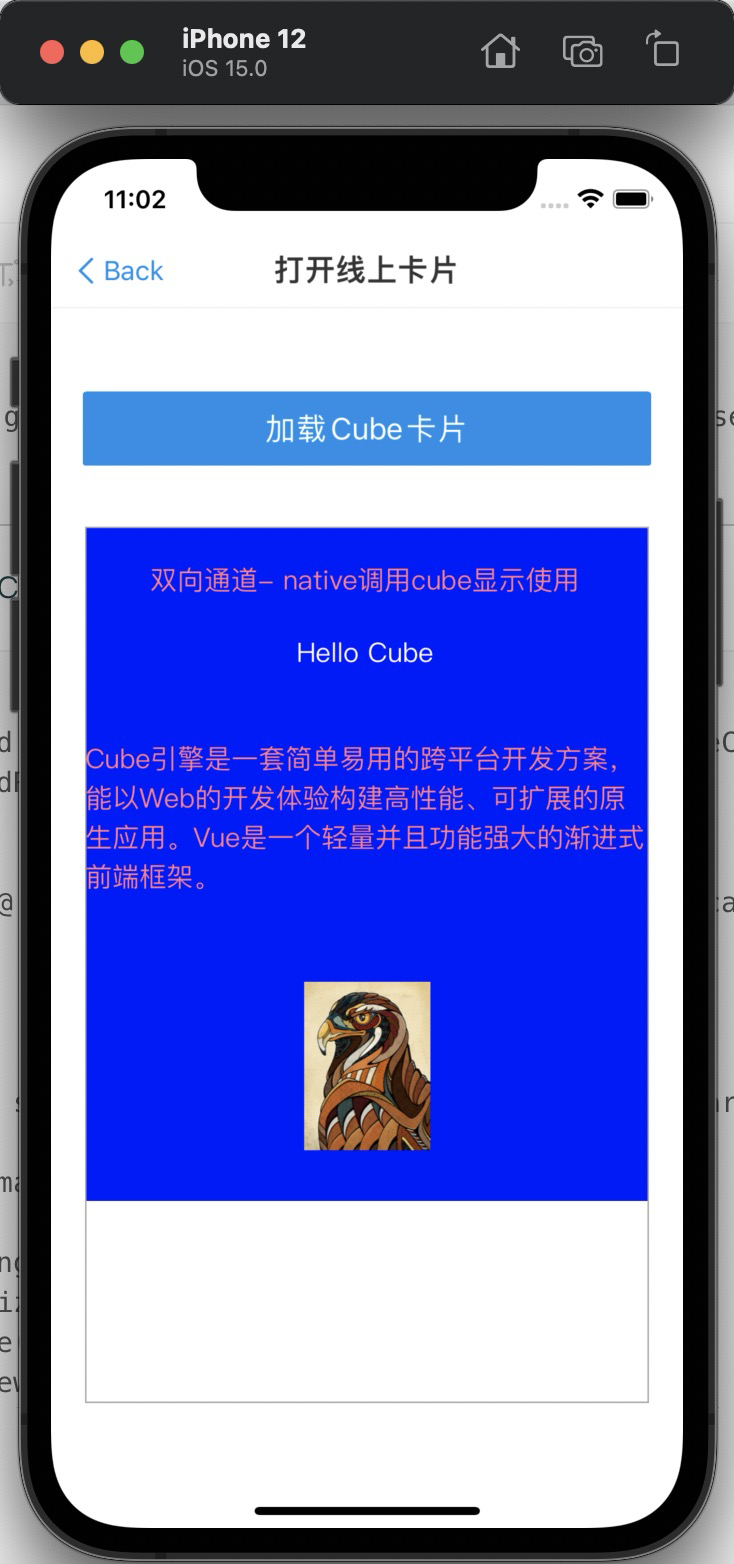
Demo 參考
若需參考此接入方式的 Demo,請單擊:MPCubeDemo_Pod.zip。