前置條件
您已經接入工程到 mPaaS。更多資訊,請參見以下內容:
添加 SDK
根據您採用的接入方式,請選擇相應的添加方式。
使用 mPaaS Xcode Extension。此方式適用於採用了 基於 mPaaS 架構接入 或 基於已有工程且使用 mPaaS 外掛程式接入 的接入方式。
單擊 Xcode 功能表項目 Editor > mPaaS > 編輯工程,開啟編輯工程頁面。
選擇 Ariver 小程式,儲存後單擊 開始編輯,即可完成添加。
使用 cocoapods-mPaaS 外掛程式。 此方式適用於採用了 基於已有工程且使用 CocoaPods 接入 的接入方式。
在 Podfile 檔案中,指定基準號為
10.2.3,並使用mPaaS_pod "mPaaS_Ariver"添加 Ariver 小程式組件依賴。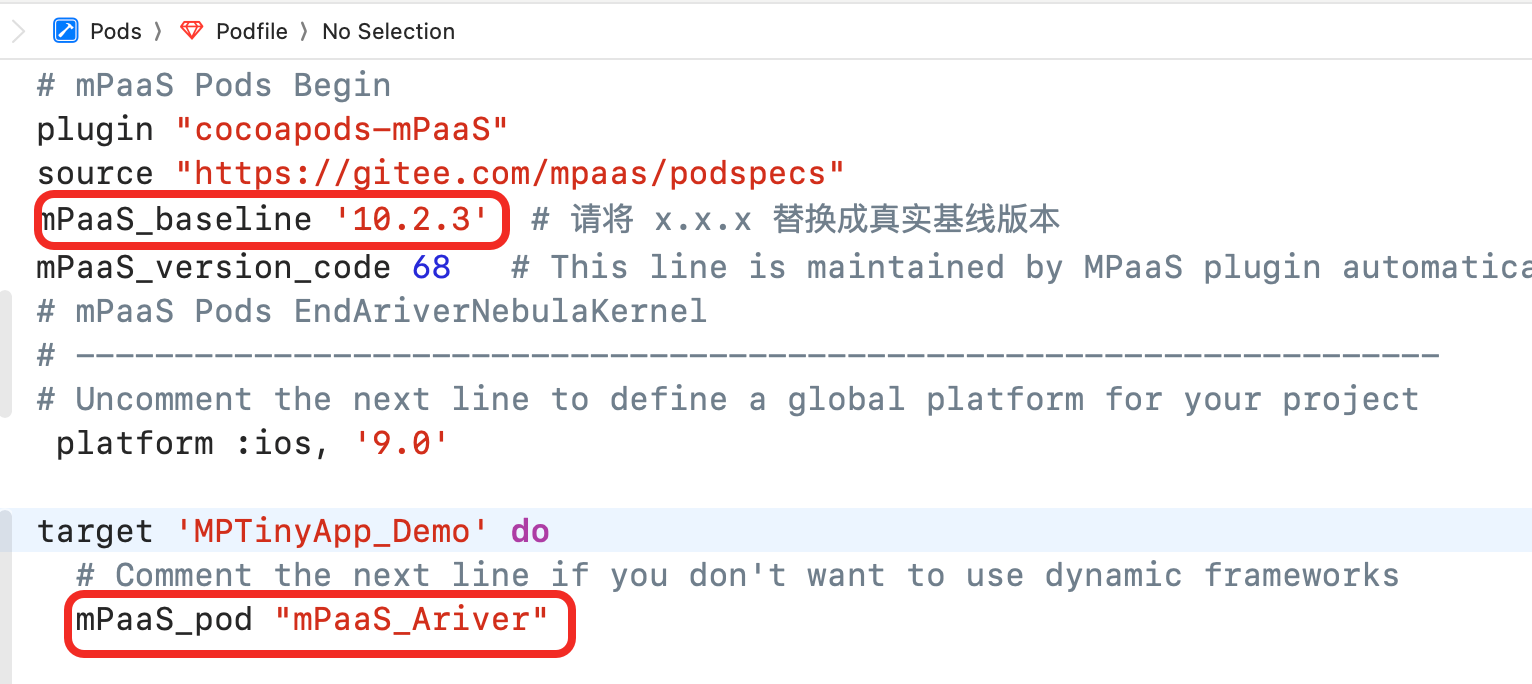
執行
pod mpaas update 10.2.3命令更新基準。在命令列中執行
pod install即可完成接入。
下面將結合 小程式官方 Demo 來介紹小程式的使用,整個過程主要分為以下三步:
初始化配置
初始化 mPaaS 架構
如果 App 的生命週期並沒有交給 mPaaS 架構託管,而是指定為您自己定義的 delegate(如下圖所示),那麼還需手動初始化 mPaaS 架構。
mPaaS 架構託管是指 App 的 delegate 設定為 DFClientDelegate,此時無需手動初始化 mPaaS 架構。

在應用的
window及navigationController建立完成後,調用以下方法初始化 mPaaS 架構。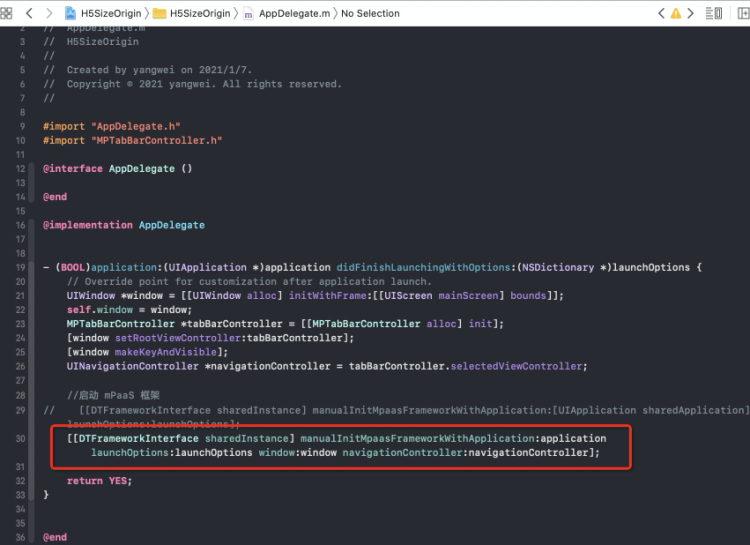
在
DTFrameworkInterface的category中重寫shouldInheritDFNavigationController方法並返回NO,支援導覽列控制器可不繼承DFNavigationController。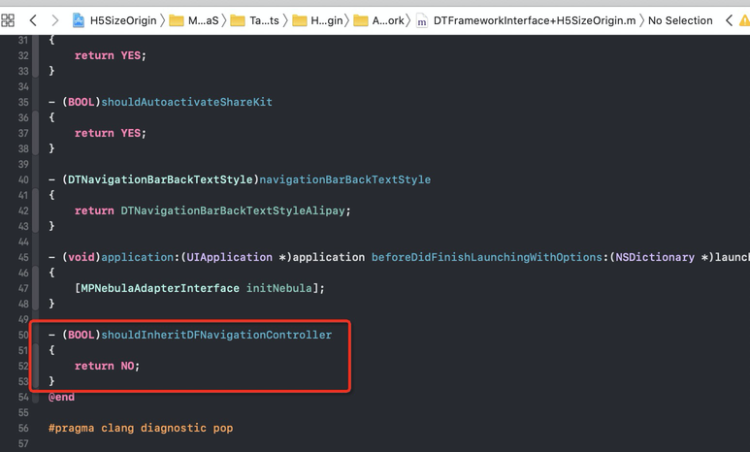
若 App 有多個導覽列,且需要在不同導覽列中開啟不同小程式,在切換導覽列後需重新設定容器的導覽列。
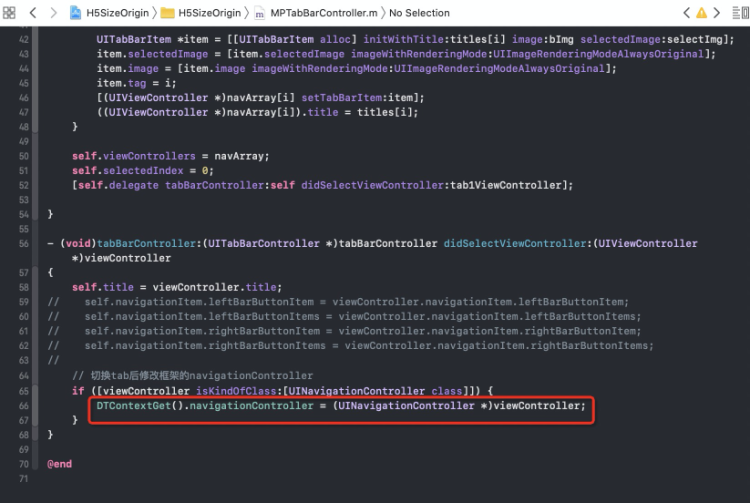
初始化容器
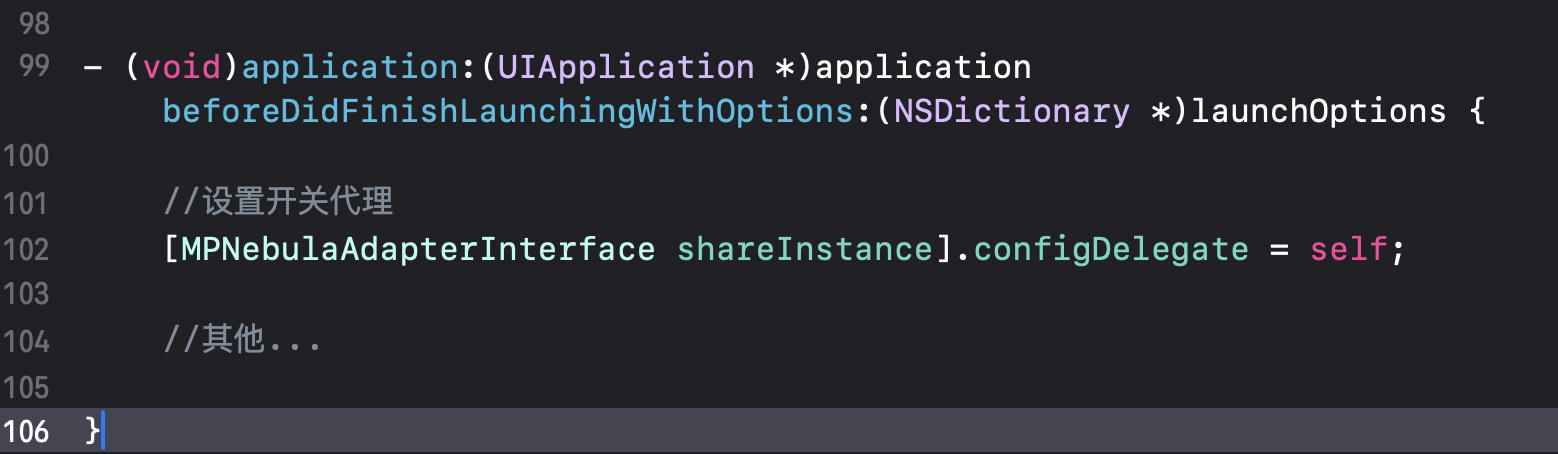
為了正確啟動小程式,需要在 App 啟動完成後調用 SDK 介面,對容器進行初始化。必須在 DTFrameworkInterface 的 - (void)application:(UIApplication *)application beforeDidFinishLaunchingWithOptions:(NSDictionary *)launchOptions 中進行初始化。
- (void)application:(UIApplication *)application beforeDidFinishLaunchingWithOptions:(NSDictionary *)launchOptions
{
    // 初始化容器
    [MPNebulaAdapterInterface initNebula];
}
注意事項
在 10.2.3 基準中如果使用 mPaaS 架構的託管模式和隱私彈框的情況下,設定了開關配置代理 [MPNebulaAdapterInterface shareInstance].configDelegate = self;,則需要同時在以下兩個方法中進行設定開關代理;如果沒有使用到開關代理,請忽略。

發布小程式
啟動小程式之前,您需要先通過 mPaaS 控制台發布該小程式,步驟如下:
進入小程式後台。登入 mPaaS 控制台,進入目標應用後,從左側導覽列進入 小程式 > 小程式發布 頁面。
配置虛擬網域名稱。如果是第一次配置虛擬網域名稱,請先在 小程式 > 小程式發布 > 組態管理 中配置虛擬網域名稱。虛擬網域名稱請務必掛在企業網域名稱下,防止被第三方劫持,如
example.com。建立小程式。進入 mPaaS 控制台,完成以下操作:
單擊左側導覽列的 小程式 > 小程式發布。
在開啟的小程式包列表頁,單擊 建立。
在 建立小程式 視窗,填寫小程式的 ID 和小程式名稱,單擊 確定。其中,小程式 ID 為任意 16 位元字,例如
2018080616290001。在小程式 App 列表下,找到新增的小程式,單擊 添加。
在基本資料欄,完成以下配置:
版本:填寫小程式包的版本號碼,例如
1.0.0.0。用戶端範圍:選擇小程式 App 對應的 iOS 用戶端最低版本和最高版本。在這個範圍內的用戶端 App 可以啟動對應的小程式,否則無法啟動。這裡最低版本可以填寫
0.0.0,最高版本可以不填,代表用戶端所有版本都可以啟動這個小程式。說明這裡的版本號碼指當前用戶端 App 的版本號碼,請參考工程
Info.plist中的Product Version欄位。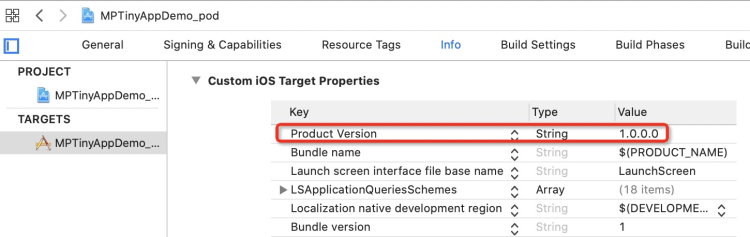
表徵圖:單擊 選擇檔案上傳小程式包的表徵圖。第一次建立小程式時必須上傳表徵圖。樣本表徵圖如下:

上傳小程式包資源檔,檔案格式為
.zip。我們準備了一個 mPaaS 樣本小程式(點此下載),可以直接上傳。說明在上傳前,需將此樣本小程式的
.zip檔案名稱以及壓縮包內的檔案夾名均修改為小程式的 16 位元字 ID。
在配置資訊列,完成以下配置:
主入口 URL:必填,小程式的首頁。主入口 URL 格式為:
/index.html#xxx/xxx/xxx/xxx,其中#後方的xxx/xxx/xxx/xxx是小程式的app.json中的pages中的第一個值。如下圖所示,mPaaS 樣本小程式的主入口為:/index.html#page/tabBar/component/index。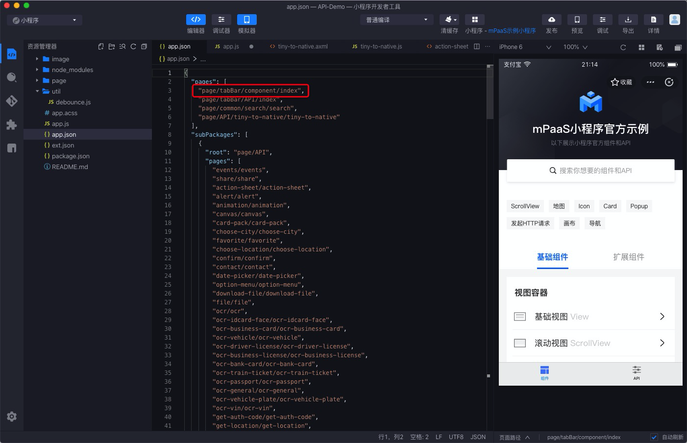
其他配置保持預設即可。
勾選 已確認以上資訊準確,提交後不再修改。
單擊 提交。
發布小程式。進入 mPaaS 控制台,完成以下步驟:
單擊左側導覽列的 小程式 > 小程式發布 > 小程式正式包管理。
在開啟的小程式包列表頁中,選擇您要發布的小程式包與版本,單擊 建立發布。
在建立發布工作列,完成以下配置:
發布類型:選擇 正式 發布類型。
發布描述:選填。
單擊 確定 完成發布建立。
啟動小程式
完成上述步驟之後,在 iOS 工程中,通過如下代碼,啟動樣本小程式:
[MPNebulaAdapterInterface startTinyAppWithId:@"2018080616290001" params:nil];上方代碼中的 2018080616290001 為小程式 ID,此處僅為本文樣本,操作中請填寫您的小程式 ID。