擴充工具箱
mPaaS 小程式的擴充配置,均在 IDE 擴充工具箱中實現。點擊介面左側的工具箱表徵圖( )即可開啟 IDE 擴充工具。
設定
白名單設定
點擊工具箱中的 設定 > 白名單設定,輸入白名單並確認即可。此白名單對應的是登入 App 用戶端的 userId。只有將正確的 userId 加入白名單,對應的使用者才可以擷取 預覽、調試 的小程式包。
小程式設定
點擊工具箱中的 設定 > 小程式設定 可開啟小程式的設定頁面,系統會根據您的小程式代碼中的一些配置,提示配置項中易錯的選項。
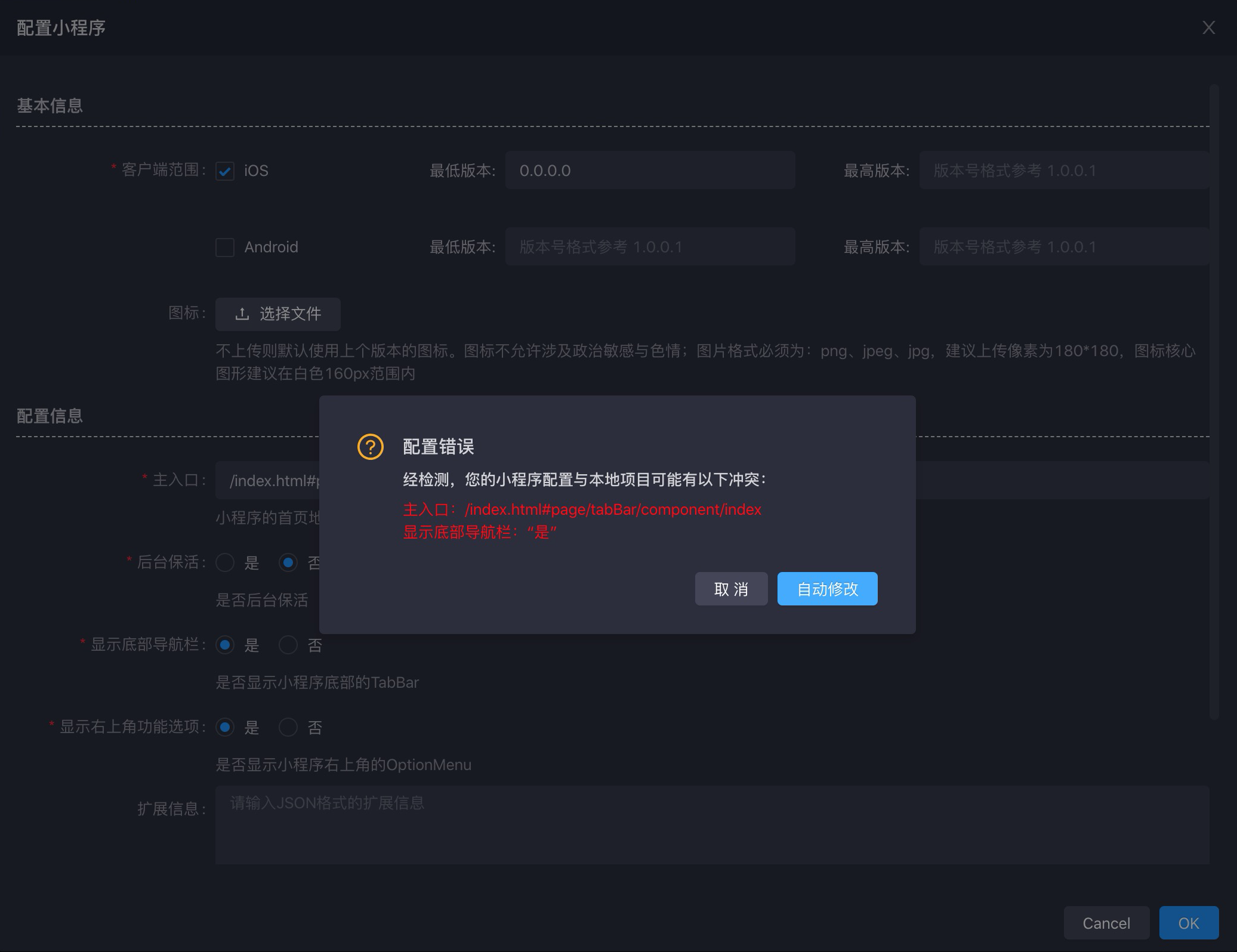
功能
匯出
點擊工具箱中的 功能 > 匯出,選中小程式版本後點擊 匯出 即可。
此功能是拉取最新版的小程式正式包,並下載至本地。
清除緩衝
點擊工具箱中的 功能 > 清除緩衝 即可清除 mPaaS 小程式產生的快取檔案。
多端開發
在 mPaaS 小程式 IDE 中開發的小程式,不僅可以投放到使用 mPaaS 架構開發的 App 中,還可以通過mPaaS 小程式 IDE 喚起微信小程式 IDE 進行聯調,或快速構建為 H5 應用、實現真機預覽。
微信小程式
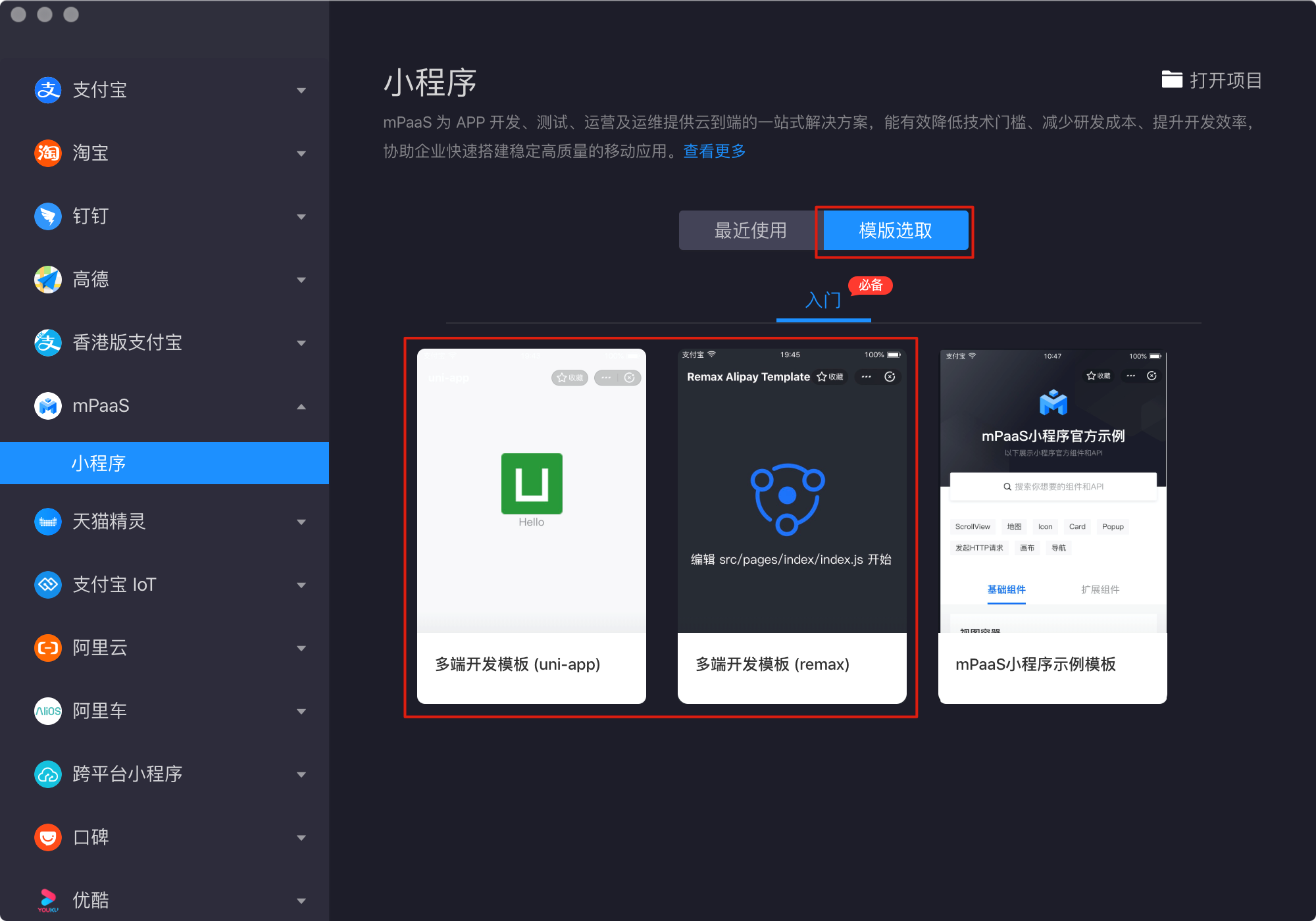
開啟小程式 IDE,在 模板選取 中通過 多端開發模板(uni-app) 或 多端開發模板(remax) 建立可多端開發的小程式工程;如果您已建立了可多端開發的小程式工程,也可以直接開啟。
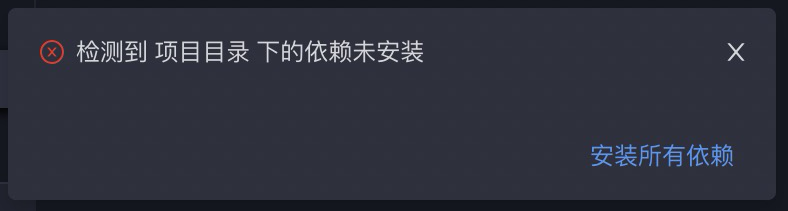
如果是建立的多端開發小程式,會提示安裝依賴,點擊 安裝所有依賴 即可。
您也可以點擊介面左側的依賴管理按鈕(
 ),通過外掛程式中的依賴管理安裝。安裝完依賴後,就可以在 IDE 的模擬器中預覽到小程式了。說明
若安裝完成提示錯誤,可以切換至終端,通過
yarn手動安裝依賴,如下圖所示。
下載安裝微信的小程式 IDE。並登入、開啟服務連接埠。
點擊 IDE 介面左側的 mPaaS 工具箱(
),並在右側選擇 多端開發 標籤。 選擇 微信小程式。在下方的配置項中,需要輸入以下內容:
配置開發人員工具:即在本機安裝的微信開發人員工具路徑。
專案名稱:在微信開發人員工具中顯示的小程式專案名稱。
appid:欲關聯的、在微信開發人員工具中所建立的專案的 ID。
點擊 開始調試,此時將喚起微信小程式開發人員工具,並在開發人員工具中展示當前小程式的即時預覽效果。
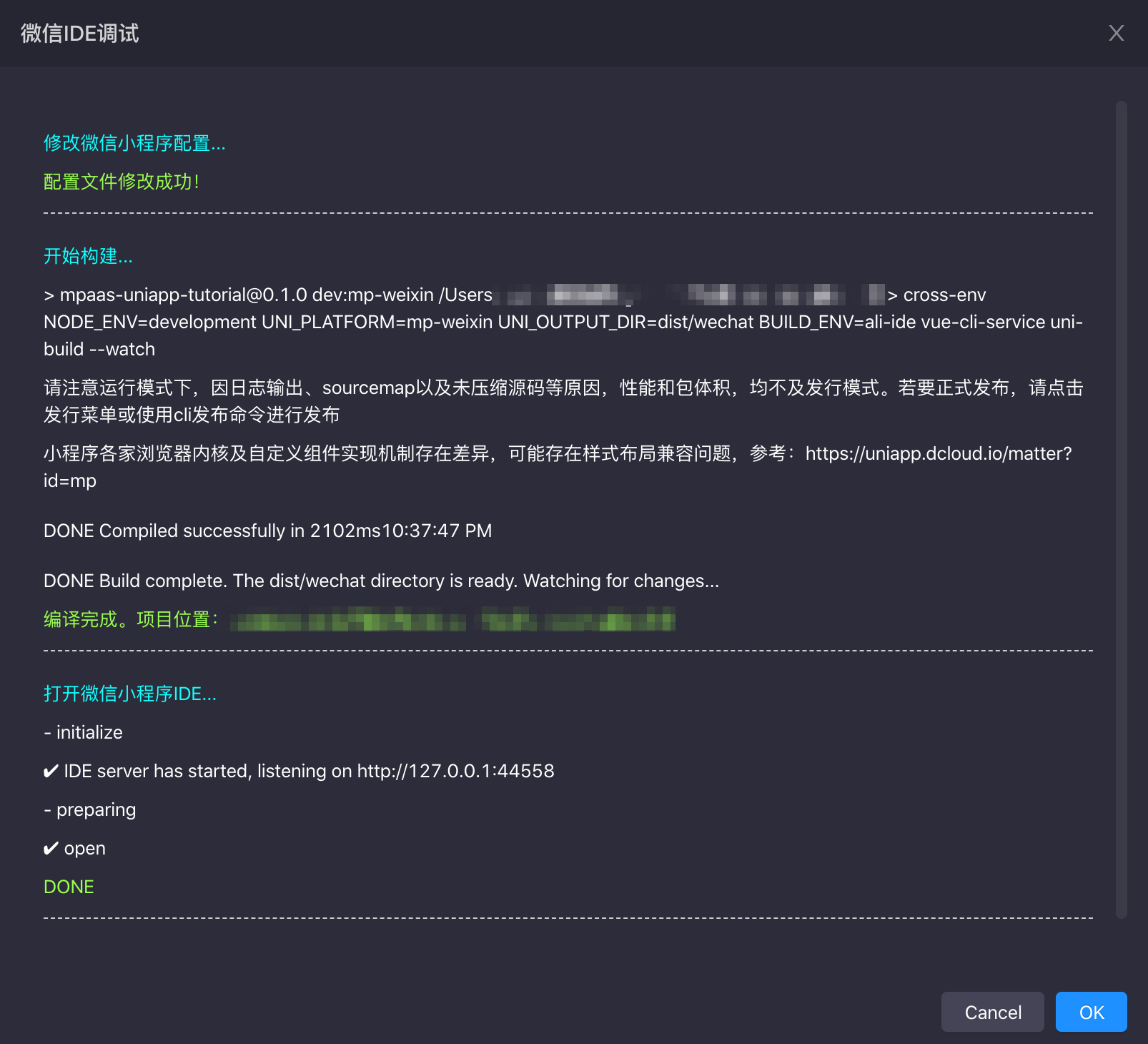
真機預覽。點擊微信小程式開發人員工具介面右上方的 預覽,並使用手機微信掃描產生的二維碼,即可在真機中微信預覽該小程式。
HTML5
開啟小程式 IDE,並選擇一個想要進行多端開發的工程。
點擊 IDE 介面左側的 mPaaS 工具箱(
),並在右側選擇 多端開發 標籤。 選擇 HTML5 展開,在下方無需進行額外配置。
點擊 開始調試,IDE 會彈出 HTML 調試 視窗並開始構建,同時會產生一個二維碼用於真機掃描。
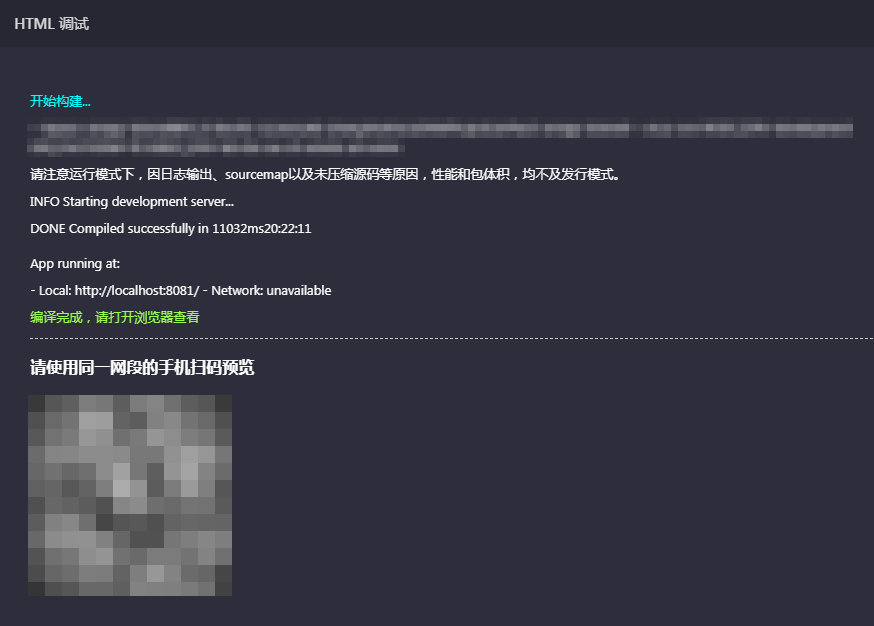
預覽。您可選擇使用手機進行真機預覽,或使用電腦瀏覽器進行預覽。
真機預覽:在手機端開啟支援 H5 的 App 並掃描產生的二維碼,即可在手機 App 中預覽該小程式。這時您也可以選擇 在瀏覽器中開啟,並通過手機瀏覽器預覽該小程式。
說明使用手機進行 HTML5 預覽時,需保證預覽所用的手機與電腦處於同一網段中。
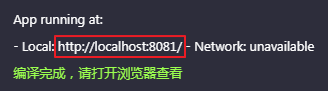
電腦瀏覽器預覽:您可以複製 Local 處的 URL(如下圖所示),並粘貼至電腦原生瀏覽器中來預覽該小程式。