在 App 開發的過程中,經常會要求對頂部導覽列進行自訂。本文將介紹在基於 mPaaS 架構建立的頁面中,自訂導覽列的方法。包括定製應用主題和定製某一個頁面導覽列樣式。
基礎概念
導覽列元素分布
導覽列元素主要分布在三個地區。一般對導覽列的定製化需求,最終都會變為對這幾個地區的修改:
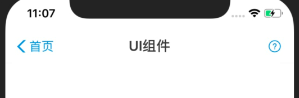
back:返回按鈕控制地區,由 mPaaS 頁面基類建立,預設樣式為返回箭頭 + 返迴文案。
title/subTitle:標題列控制地區,預設不顯示。若需顯示,請調用系統方法設定當前頁面的 title。
optionMenu:頁面菜單選項地區,預設不顯示。如需顯示,請調用系統方法設定當前頁面的 rightNavigationItem。
導覽列結構
如下圖所示,基於 mPaaS 架構建立的應用,預設的 UI 結構為:
window/navigationController>tabViewController> 每個 tab 嵌入一個viewController。即應用主 window 的根應用是一個UINavigationController的對象,UINavigationController的根應用是一個UITabViewController。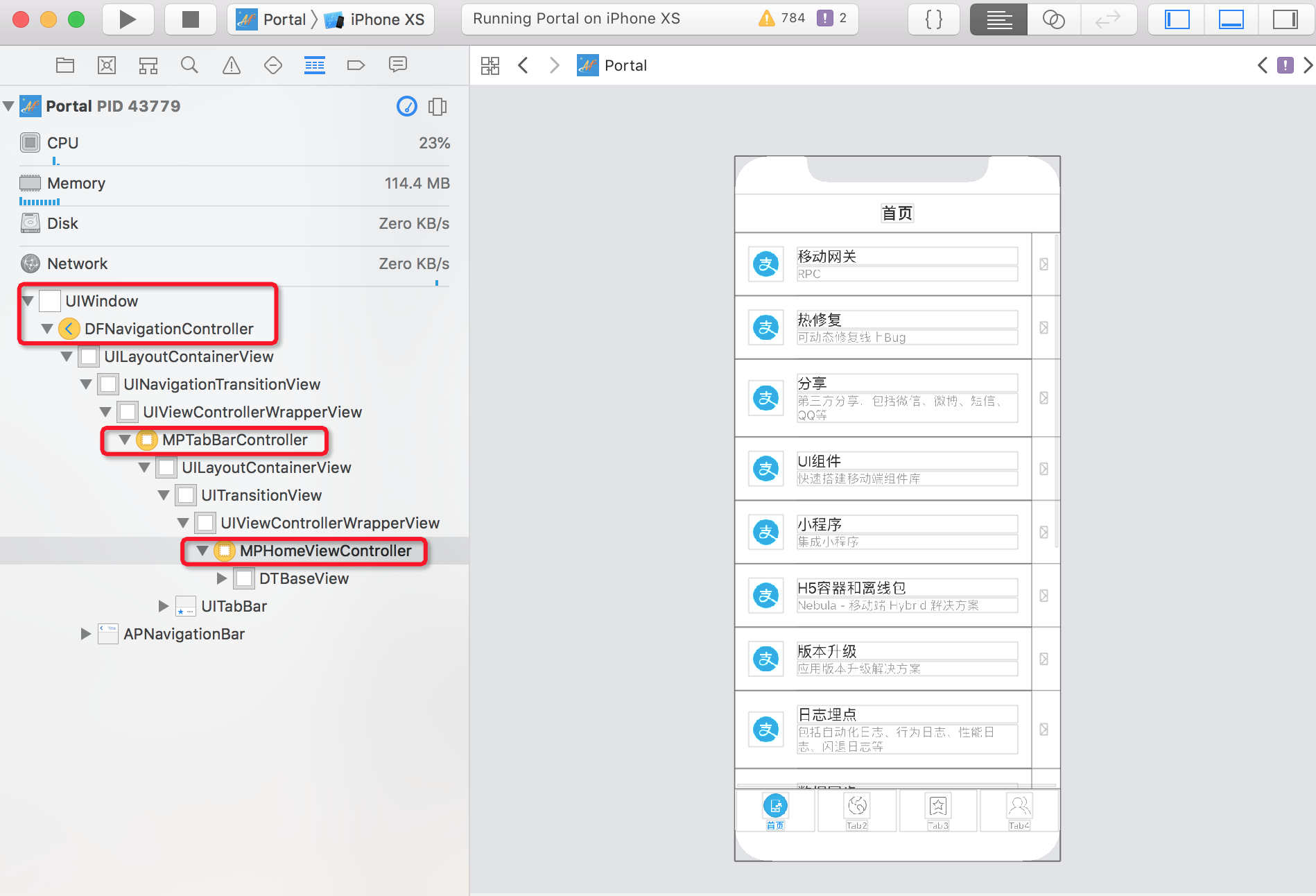
由以上 UI 結構可以看出,整個應用全域只有一個
navigationController,因此所有頁面共用同一個導覽列(預設使用APNavigationBar建立)。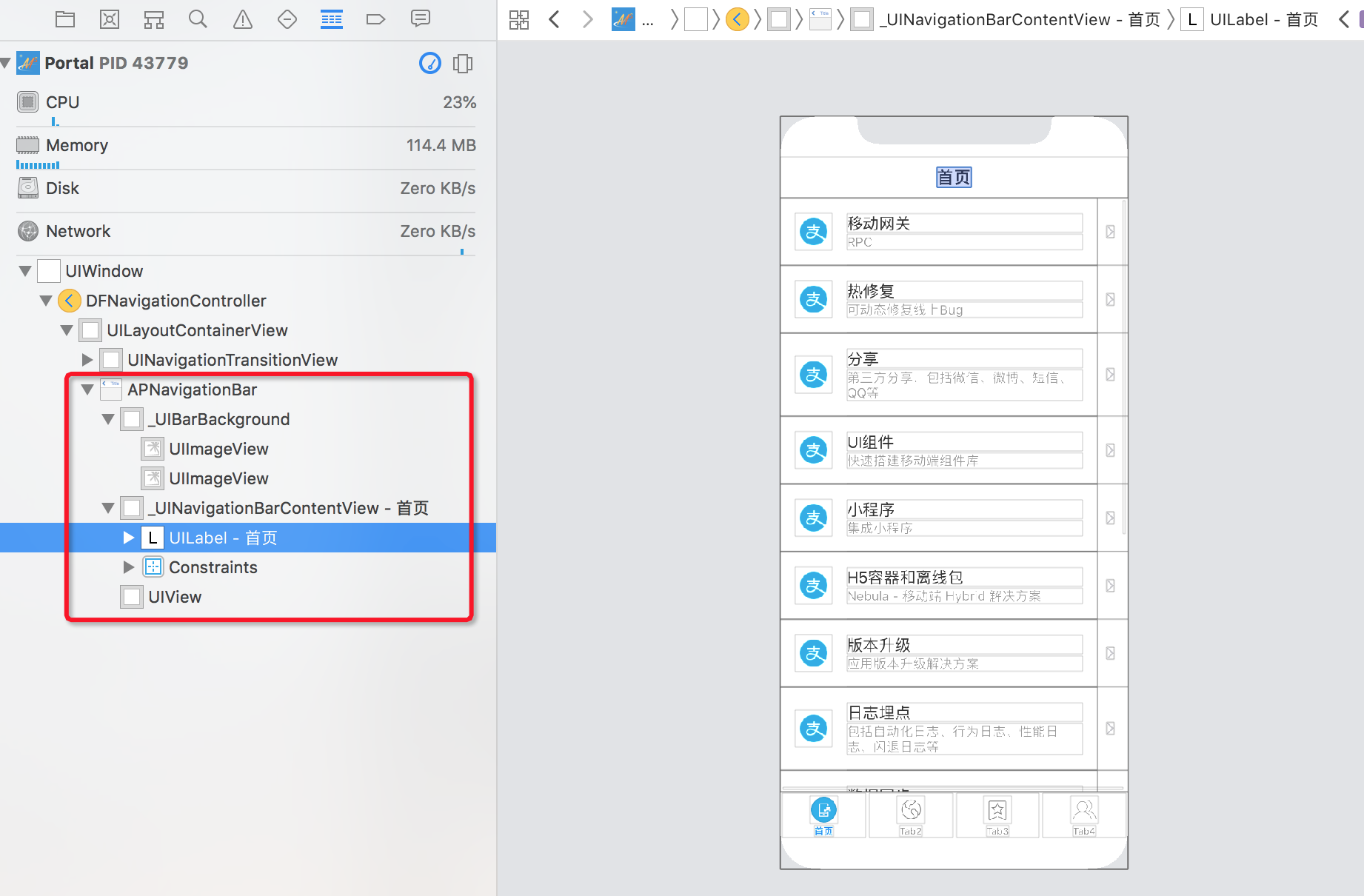
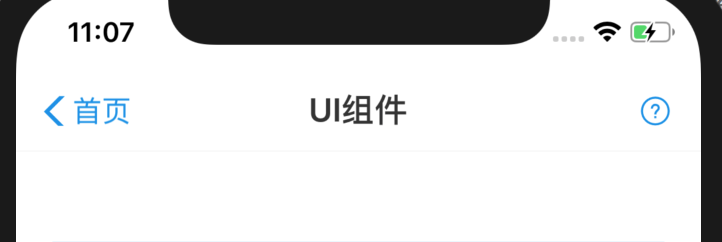
為了統一所有頁面的導覽列樣式,要求 mPaaS 應用中,所有頁面所在的 VC 都要繼承
DTViewControler,包括 native 和 H5 頁面。基於 mPaaS 架構建立的應用的預設主題,主白底黑字藍按鈕:
定製應用主題
每個應用都會有自己的主題風格,根據以下描述修改 mPaaS 應用的預設主題:
修改導覽列背景色、返回控制地區、標題控制地區等,可重寫 AUThemeManager 類的
au_defaultTheme_extraInfo方法,修改以下 key 對應的傳回值。介面方法
@interface AUThemeManager(AUExtendinfo)
/*支付寶用戶端存在預設主題,獨立 App 可修改該預設值
* 在該方法中只需返回與預設主題不同的索引值對即可,請使用 AUTheme.h 中定義好的 key
*/
+(NSDictionary *)au_defaultTheme_extraInfo;

@end
/*
*  例如
*  +(NSDictionary*)au_defaultTheme_add_Info
*  {
*    NSMutableDictionary *dict = [INSMutableDictionary alloc] init];
*    dictITITLEBAR_BACKGROUND_COLOR] = AU_COLOR_APP_GREEN; // AUTitleBar 背景色
*    dit[TITLEBAR TITLE TEXTCOLOR1 = [UIColor redColor];   // AUTitleBar 標題色
*    ...
*    return dict;
*  }
*/
程式碼範例
@implementation AUThemeManager (Portal) + (NSDictionary *)au_defaultTheme_extraInfo { NSMutableDictionary *dict = [[NSMutableDictionary alloc] init]; dict[TITLEBAR_BACKGROUND_COLOR] = @"COLOR(#108EE9,1)"; // 導覽列背景色 dict[TITLEBAR_LINE_COLOR] = @"COLOR(#108EE9,1)"; // 導覽列底部分割線或邊線的顏色 dict[TITLEBAR_TITLE_TEXTCOLOR] = @"COLOR(#ffffff,1)"; // 導覽列標題色 dict[TITLEBAR_TITLE_TEXTSIZE_BOLD] = @"FONT(18)"; // 導覽列標題大小 dict[TITLEBAR_TEXTCOLOR] = @"COLOR(#ffffff,1)"; // 導覽列返回按鈕顏色 return dict; } @end }說明顏色值必須使用類如 COLOR(#108EE9,1) 的方式,否則會報錯。
修改主題配置中返回按鈕圖片,需重寫 AUBarButtonItem 類中的
au_default_backButtonImg方法。介面方法
#import "AUUILoadDefine.h"//程式自動產生
#ifdef ANTUI_UI_TitleBar_AUBarButtonltem//程式自動產生
//
// AUBarButtonltem+AUExtendInfo.h
// AntUI
//
// Copyright © 2017 Alipay. All rights reserved.
//
#import "AUBarButtonltem.h"

@interface AUBarButtonltem(AUExtendInfo)

//支付寶返回按鈕預設是藍色 icon,獨立 App 可修改返回按鈕預設表徵圖
+(UIImage *)au_default_backButtonlmg;

@end
程式碼範例
@implementation AUBarButtonItem (CGBBarButtonItem)

+ (UIImage *)au_default_backButtonImg
{
    // 自訂返回按鈕的圖片
    return  APCommonUILoadImage(@"back_button_normal_white");

}
@end
修改所有頁面的返回按鈕樣式和文案。
定製某一個頁面導覽列樣式
除了定製主題外,有時也需定製當前頁面的導覽列的樣式,如修改背景顏色、返回按鈕樣式等,根據修改時機不同,mPaaS 提供了不同的方法。
頁面載入前,在預設導覽列樣式基礎上修改導覽列顏色,可以在當前頁面所在的 VC 中,實現
DTNavigationBarAppearanceProtocol中的定義方法,來修改對應地區的顏色。介面方法
@protocol DTNavigationBarAppearanceProtocol<NSObject>

@optional

/** 這個 DTViewController 是否要自動隱藏navigationBar,預設為 NO。業務某個 ViewController 需要隱藏 NavigationBar 可以重載此方法並返回 YES.
**/
-(BOOL)autohideNavigationBar;

/** 當前 VC 隱藏導覽列後,如果需要設定一個全透明的導覽列,且當前頁面需設定與架構邏輯一致的返迴文案,請重載此方法,並返回一個 APCustomNavigationView 的執行個體
-(UIView *)customNavigationBar;

/** 如果某個 viewcontroller 希望自己的 titlebar 是不透明,並且指定一個顏色,可以重寫這個方法,並返回希望的顏色。
* 僅限於被 Push 的 VC,tabbar 裡的 VC 還是不允許修改 navigationBar 的半透明屬性
*/
-(UIColor *)opaqueNavigationBarColor;

/**
 *  如果某個viewcontroller希望修改狀態列的樣式,請重寫此方法,並返回希望的style
 */
- (UIStatusBarStyle)customStatusBarStytle;

/**
 *  如果某個viewcontroller希望修改導覽列標題的顏色,請重寫此方法,並返回希望的顏色
 */
- (UIColor *)customNavigationBarTitleColor;
程式碼範例
#pragma mark DTNavigationBarAppearanceProtocol:進入頁面時修改導覽列樣式
- (UIColor *)opaqueNavigationBarColor
{
    // 設定當前頁面導覽列背景為紅色
    return [UIColor redColor];

//    // 設定當前頁面導覽列透明
//    return [UIColor colorWithRGB:0xff0000 alpha:0];
}

- (BOOL)autohideNavigationBar
{
    // 設定當前頁面導覽列是否隱藏
    return NO;
}

- (UIStatusBarStyle)customStatusBarStytle
{
    // 設定當前頁面狀態列樣式
    return UIStatusBarStyleDefault;
}

- (UIColor *)customNavigationBarBackButtonTitleColor
{
    // 設定當前頁面返回按鈕文案顏色
    return [UIColor greenColor];
}

- (UIImage *)customNavigationBarBackButtonImage
{
    // 設定當前頁面返回按鈕圖片
    return APCommonUILoadImage(@"back_button_normal_white");
}

- (UIColor *)customNavigationBarTitleColor
{
    // 設定當前頁面標題顏色
    return [UIColor greenColor];
}
頁面開啟後,在使用者操作的過程中動態修改導覽列樣式,如背景顏色滑動漸層、修改右側功能表按鈕等,根據修改的地區不同,主要分為以下幾類:
背景地區:包括隱藏/顯示導覽列、透明導覽列、修改導覽列背景顏色、修改狀態列顏色。
- (void)gotoHideNavigator
{
    // 隱藏導覽列
    [self.navigationController.navigationBar setHidden:YES];
}

- (void)gotoShowNavigator
{
    // 顯示導覽列
    [self.navigationController.navigationBar setHidden:NO];
}

- (void)gotoTransparency
{
    // 透明導覽列
    [self.navigationController.navigationBar setNavigationBarTranslucentStyle];
}

- (void)gotoUpdateBackgroundColor
{
    // 修改導覽列背景顏色
    [self.navigationController.navigationBar setNavigationBarStyleWithColor:[UIColor whiteColor] translucent:NO];
    [self.navigationController.navigationBar setNavigationBarBottomLineColor:[UIColor whiteColor]];
}

- (void)gotoUpdateStatusBarStyle
{
    // 修改狀態列顏色
    [[UIApplication sharedApplication] setStatusBarStyle:UIStatusBarStyleLightContent];
}
返回控制地區:修改預設返回按鈕文案顏色、修改預設返回按鈕返回箭頭樣式、重新設定返回按鈕樣式。
- (void)gotoUpdateBackTitleColor
{
    // 修改預設返回按鈕文案顏色
    NSArray *leftBarButtonItems = self.navigationItem.leftBarButtonItems;
    if ([leftBarButtonItems count] == 1) {
        if (leftBarButtonItems[0] && [leftBarButtonItems[0] isKindOfClass:[AUBarButtonItem class]]) {
            AUBarButtonItem *backItem = leftBarButtonItems[0];
            backItem.titleColor = [UIColor blackColor];
        }
    }
}

- (void)gotoUpdateBackImage
{
    // 修改預設返回按鈕返回箭頭樣式
    NSArray *leftBarButtonItems = self.navigationItem.leftBarButtonItems;
    if ([leftBarButtonItems count] == 1) {
        if (leftBarButtonItems[0] && [leftBarButtonItems[0] isKindOfClass:[AUBarButtonItem class]]) {
            AUBarButtonItem *backItem = leftBarButtonItems[0];
            backItem.backButtonImage = APCommonUILoadImage(@"back_button_normal");
        }
    }
}

- (void)gotoUpdateBackItem
{
    // 重新設定返回按鈕樣式
    self.navigationItem.leftBarButtonItem = [AUBarButtonItem barButtonItemWithImageType:AUBarButtonImageTypeDelete target:self action:@selector(onClickBack)];
}

- (void)onClickBack
{
    [self.navigationController popViewControllerAnimated:YES];
}
標題控制地區:修改預設標題顏色、設定上下主副標題、修改標題為圖片顯示。
- (void)gotoUpdateTitleColor
{
    // 修改標題顏色
    [self.navigationController.navigationBar setNavigationBarTitleTextAttributesWithTextColor:[UIColor blackColor]];
}

- (void)gotoTwoTitle
{
    // 修改標題樣式:上下主副標題
    self.navigationItem.titleView = [[AUDoubleTitleView alloc] initWithTitle:@"主標題" detailTitle:@"副標題"];
}

- (void)gotoTitleImage
{
    // 修改標題樣式:圖片
    UIImageView *imageView = [[UIImageView alloc] initWithImage:APCommonUILoadImage(@"ilustration_ap_expection_alert")];
    imageView.frame = CGRectMake(0, 0, self.self.view.width-100, 64);
    self.navigationItem.titleView = imageView;
}
菜單控制地區:設定單個或多個右側功能表按鈕。
- (void)gotoSetOptionMenu
{
    // 設定右側單按鈕
    self.navigationItem.rightBarButtonItem = [AUBarButtonItem barButtonItemWithImageType:AUBarButtonImageTypeGroupChat target:self action:@selector(onClickRightItem)];
}

- (void)gotoSetTwoOptionMenu
{
    // 設定右側雙按鈕
    AUBarButtonItem *item1 = [AUBarButtonItem barButtonItemWithImageType:AUBarButtonImageTypeGroupChat target:self action:@selector(onClickRightItem)];
    AUBarButtonItem *item2 = [AUBarButtonItem barButtonItemWithImageType:AUBarButtonImageTypeHelp target:self action:@selector(onClickRightItem)];
    self.navigationItem.rightBarButtonItems = @[item1, item2];
}
沈浸式導覽列:進入時導覽列透明,滑動到指定位置後不透明。主要分為以下兩類:
進入頁面時,設定導覽列透明:在當前頁面所在的 VC 中重寫以下介面。
- (UIColor *)opaqueNavigationBarColor
  {
      // 設定當前頁面導覽列透明
      return [UIColor colorWithRGB:0xff0000 alpha:0];
  }
頁面滑動到指定位置後,修改導覽列背景地區、返回地區、標題區及菜單控制地區等樣式。
  - (void)gotoUpdateBackgroundColor
  {
      // 修改導覽列背景顏色
      [self.navigationController.navigationBar setNavigationBarStyleWithColor:[UIColor whiteColor] translucent:NO];
      [self.navigationController.navigationBar setNavigationBarBottomLineColor:[UIColor whiteColor]];
  }

  - (void)gotoUpdateBackTitleColor
  {
      // 修改預設返回按鈕文案顏色
      NSArray *leftBarButtonItems = self.navigationItem.leftBarButtonItems;
      if ([leftBarButtonItems count] == 1) {
          if (leftBarButtonItems[0] && [leftBarButtonItems[0] isKindOfClass:[AUBarButtonItem class]]) {
              AUBarButtonItem *backItem = leftBarButtonItems[0];
              backItem.titleColor = [UIColor blackColor];
          }
      }
  }

  - (void)gotoUpdateTitleColor
  {
      // 修改標題顏色
      [self.navigationController.navigationBar setNavigationBarTitleTextAttributesWithTextColor:[UIColor blackColor]];
  }