在本教程中您可瞭解到以下操作:
在控制台配置虛擬網域名稱
在控制台建立小程式
在 mPaaS 控制台,單擊左側導覽列的 小程式 > 小程式發布。
在 小程式包管理 頁面,單擊頁面中央的 建立小程式 APP。
在開啟的 建立小程式 視窗,填寫小程式的 ID 和小程式名稱,單擊 確定。其中,小程式 ID 為任意 16 位元字,例如
2020080120200801。單擊 確定,控制台中的小程式 APP 即建立完成,並展示在左側的小程式包列表中。 待開發完成小程式代碼後,您可在此處通過 添加 按鈕上傳小程式程式碼封裝。
使用 IDE 開發小程式
使用 IDE 開發小程式可分為以下幾步:
建立小程式
下載 小程式開發工具(IDE)。
建立小程式。在左側列表中選擇 mPaaS > 小程式,單擊 模板選取,選擇 mPaaS 小程式樣本模板,單擊下一步。
輸入 專案名稱 並指定 專案路徑,單擊 完成 即可建立小程式專案。
下載設定檔
每建立一個新的環境,都需要上傳從控制台下載的對應小程式的 IDE 設定檔。
登入小程式 IDE
在小程式 IDE 中,單擊右上方的 登入。
在彈出的新增登入環境視窗中輸入環境名稱 mPaaSminiprogram,並上傳從 mPaaS 控制台下載的 小程式 IDE 設定檔(
config.json檔案),單擊 確定。在登入視窗中,輸入帳號密碼登入。
帳號是登入阿里雲控制台的使用者名稱。
密碼是在 下載 IDE 設定檔 時,輸入的 動態密碼。
開發小程式
登入 IDE 後,在介面左上方,單擊 選擇關聯小程式,在下拉式功能表中選擇在控制台中建立的小程式。
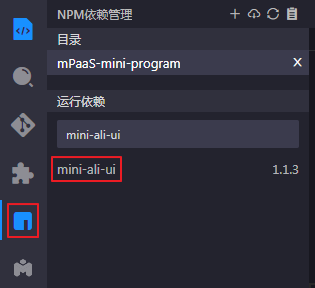
單擊 IDE 左側依賴管理按鈕,添加 mini-ali-ui 依賴。
單擊 IDE 左側工具箱按鈕,進行小程式設定。
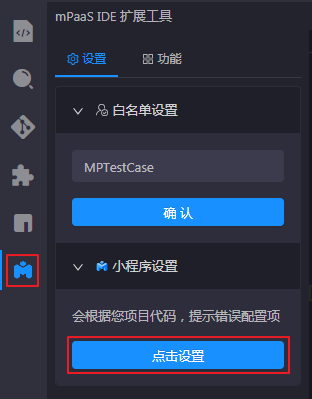
如果設定有問題(如主入口配置錯誤),系統會根據您專案代碼,提示錯誤配置項,單擊 自動修改並提交 即可。
隨後,您就可以開始編輯小程式代碼了。您也可以下載下方的 程式碼範例,跳過在 IDE 中開發小程式的步驟,直接體驗在控制台中上傳並發布小程式。
發布小程式
單擊頁面右上方的 上傳,將小程式包上傳至 mPaaS 控制台。
上傳成功後,IDE 會進行提示。
前往 mPaaS 控制台,進入 mPaaS 應用。在左側導覽列選擇 小程式 > 小程式發布,在小程式包管理中,您可看到小程式包已上傳,且處於待發布狀態。單擊 建立發布。
在建立發布任務頁面,選擇 正式發布,單擊 確定。
至此,小程式的建立和發布已全部完成。
程式碼範例
點此下載 mPaaS 樣本小程式,您可以在控制台中直接上傳並發布該小程式包。
在上傳前,需將此樣本小程式的 .zip 檔案名稱和壓縮包內的檔案夾名修改為您的小程式 16 位元字 ID。