您可以將MaxCompute專案資料接入阿里雲Quick BI,進行即時線上分析。同時Quick BI支援拖拽式操作和豐富的視覺效果,可協助您完成資料分析、資料探查與報表製作等工作。本文為您介紹如何使用Quick BI串連MaxCompute專案,並進行可視化資料分析。
背景資訊
智能分析套件Quick BI是一個專為雲上使用者設計的易上手且效能強的巨量資料分析平台,不僅是業務人員查看資料的工具,更是資料化營運的助推器。
前提條件
在執行操作前,請確認您已滿足如下條件:
-
已擷取可訪問MaxCompute專案的AccessKey ID和AccessKey Secret,您可以進入AccessKey管理頁面擷取。
-
已開通Quick BI服務,本文中的Quick BI樣本版本為標準版(個人版)。
步驟一:Quick BI串連MaxCompute
登入Quick BI控制台。
-
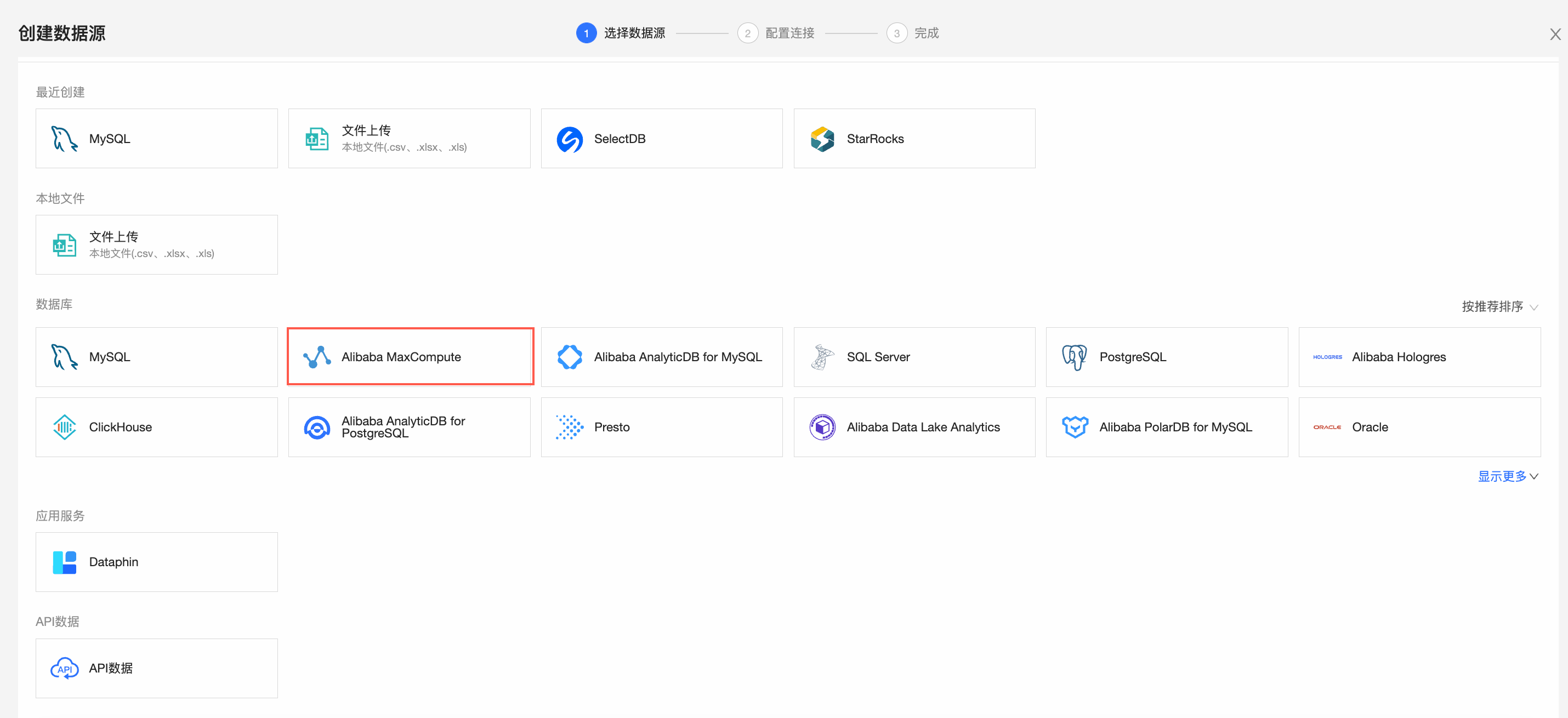
按照下圖指引添加資料來源
-
從建立資料來源入口進入建立資料來源介面。
-
選擇Alibaba MaxCompute資料來源。
-
-
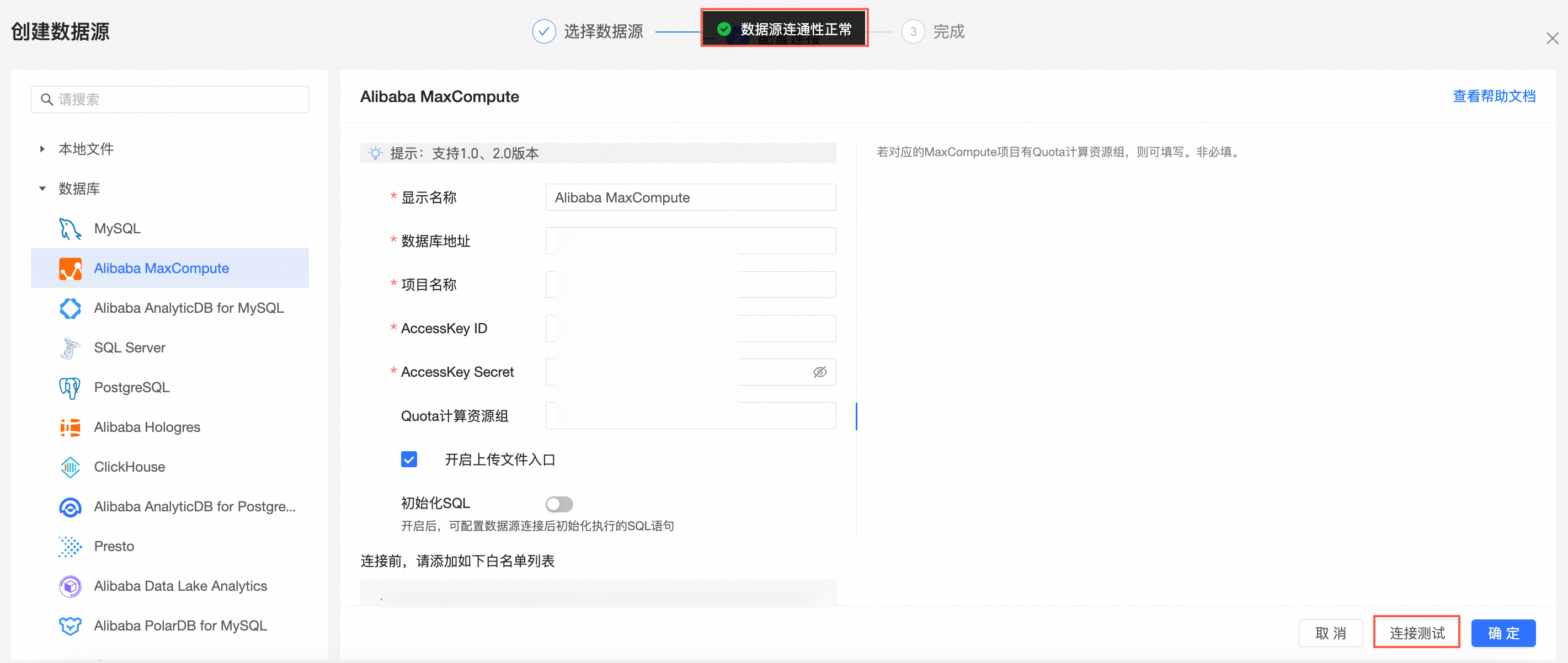
在配置串連對話方塊,完成以下配置。
名稱
描述
顯示名稱
資料來源配置列表的顯示名稱。
請輸入規範的名稱,不要使用特殊字元,前後不能包含空格。
資料庫地址
串連MaxCompute專案的Endpoint,Quick BI可通過阿里雲產品互連網絡Endpoint串連MaxCompute服務。
项目名称
目標MaxCompute專案的名稱。
此處為MaxCompute專案名稱,非工作空間名稱。您可以登入MaxCompute控制台,左上方切換地區後,即可在工作区 > 项目管理頁面查看到具體的MaxCompute專案名稱。
AccessKey ID和AccessKey Secret
具備目標MaxCompute專案存取權限的AccessKey ID和AccessKey Secret。
請確保該帳號擁有專案的Createlnstance、List和表的Desc許可權;若需要上傳檔案,還需要擁有專案的CreateTable、Write許可權。 請登入RAM存取控制台擷取。
Quota計算資源群組
-
若使用MaxCompute的MaxQA查詢加速功能,則填寫MaxQA Quota名稱。
-
若有其他對應的MaxCompute專案有Quota計算資源群組,則根據需要填寫。
-
若不填,則預設使用MaxCompute MCQA 1.0功能進行查詢加速。
該項非必填。
開啟上傳檔案入口
開啟後支援上傳檔案,預設開啟。
初始化SQL
開啟後,可配置資料來源串連後初始化執行的SQL語句。
每次資料來源串連後初始化執行的SQL語句,只允許SET語句,語句之間以分號分割。
-
-
單擊串連測試,進行資料來源連通性測試。
 說明
說明資料來源許可權控制問題請參見Quick BI關於業務分析人員串連MaxCompute資料來源許可權控制問題解決方案及常見報錯解析。
-
測試成功後,單擊确定,完成資料來源的添加。
說明Quick BI添加MaxCompute雲資料來源,採用非同步載入和更新的策略。如果您是第一次添加該資料來源,需要等待1~5分鐘完成資料同步。
稍後您可以在資料來源列表中,看到您建立的資料來源。
步驟二:使用Quick BI查詢及分析資料
在Quick BI操作介面,您可以基於新建立的資料連線,查詢MaxCompute專案資料及分析資料。
將MaxCompute資料來源中的資料表或自建的自訂SQL添加到Quick BI,請參見建立資料集。
切入並深度分析資料,請參見步驟三:切入設定與展示。