產品簡介
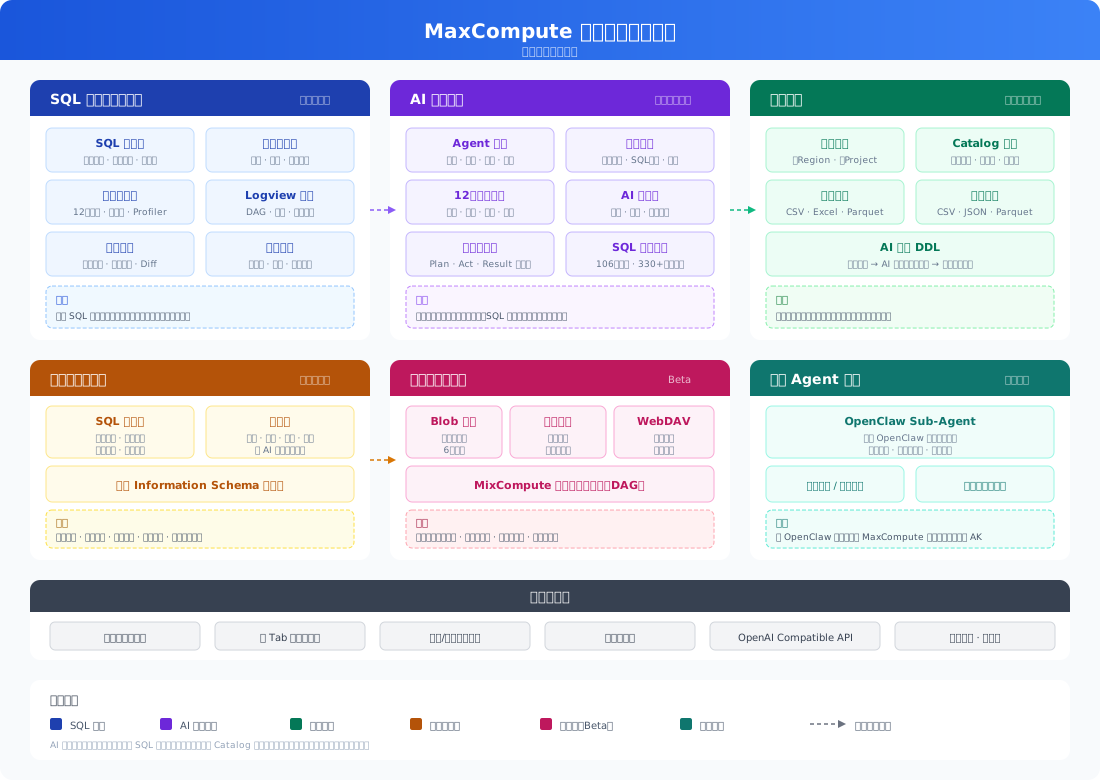
MaxCompute AI資料探索用戶端是一款專為阿里雲 MaxCompute 打造的案頭端資料開發與分析工具,整合SQL開發、資料管理、可視化分析和AI資料探索能力。
用戶端運行在本地案頭環境,啟動即可串連雲端MaxCompute專案。SQL指令碼、串連配置、查詢歷史、AI會話等工作狀態均在本地持久化儲存,關閉後再次開啟可快速還原工作現場。
下載地址
功能索引
功能類別 | 功能項 |
多 Region 多 Project 串連、AccessKey 認證、串連測試 | |
文法高亮、智能補全、格式化、多檔案管理、版本歷史、查詢歷史 | |
表格視圖、12 種圖表、樞紐分析表、資料品質分析、Logview 解析 | |
Catalog 瀏覽、資料預覽、分區管理、匯入(CSV/Excel/Parquet)、匯出(CSV/JSON/Parquet) | |
交談模式、Agent 模式、AI 工作區、多會話管理 | |
SQL 片段知識庫、語義層管理、語義包 | |
Blob 檔案瀏覽、多格式預覽、WebDAV 掛載 | |
OpenClaw Sub-Agent |
快速入門
下載與安裝
Mac OS
下載 DMG 安裝包。
開啟 DMG 檔案,將 MaxCompute 用戶端應用拖拽到 Applications 檔案夾。
初次開機時如果系統提示“無法驗證開發人員”或“應用已損壞”,請開啟終端執行以下命令:
sudo xattr -rd com.apple.quarantine "/Applications/MaxCompute.app"
Windows
下載 MSI 安裝包。
雙擊安裝包,按引導完成安裝。
安裝完成後,在開始菜單或案頭找到 MaxCompute 用戶端表徵圖,雙擊啟動。
介面概覽
用戶端採用三欄布局:
左側欄:資源管理區,包含檔案管理、Catalog 瀏覽、資料連線、資料匯入、SQL 知識庫搜尋、查詢歷史、檔案版本歷史等面板,通過左側表徵圖切換。
中間地區:SQL 編輯和資料展示區,支援多 Tab 頁並行操作。
右側欄:AI 助手面板(MaxMan AI),可展開或收合。
用戶端支援深色和淺色兩種主題,可在設定中切換。
配置資料連線
點擊左側欄的串連表徵圖,開啟資料連線面板。
點擊添加連線按鍵。
填寫串連資訊:
串連名稱:為該串連取一個便於識別的名稱。
地區:從下拉式清單選擇 MaxCompute 專案所在的 Region,或選擇"自訂 Endpoint"手動輸入。
專案名稱:填寫 MaxCompute 的 Project Name。
AccessKey ID 和 AccessKey Secret:填寫具有對應專案存取權限的 AccessKey。
點擊測試連接驗證配置是否正確。
測試通過後,點擊儲存。
串連成功後,左側 Catalog 面板會自動載入該專案下的表結構。
執行查詢
按快速鍵 Option+N 或在檔案面板中點擊建立,建立一個 SQL 檔案。
在編輯器中輸入一條查詢語句,例如:
SELECT * FROM your_table_name LIMIT 10;按 Cmd+Enter(macOS)執行查詢。
查詢結果將在編輯器下方的結果面板中展示,可以切換表格視圖、圖表視圖或透視表視圖對結果進行分析。
配置 AI 服務
點擊右上方齒輪表徵圖開啟設定。
進入 AI 配置標籤頁。
填寫以下資訊:
點擊儲存。
配置完成後,右側 AI 助手面板即可使用。可以直接輸入自然語言問題開始資料探索。
AI 資料探索
完成以上配置後,在 AI 助手面板中嘗試以下操作:
輸入“查看當前專案有哪些表”,AI 會自動列出當前專案下的表。
選擇一張表,輸入“查看這張表的結構和前 10 條資料”。
看到結果後,輸入一個分析問題,例如“分析這張表中各分區的資料量分布”。
AI 助手會自動規劃執行步驟、產生 SQL、執行查詢並給出分析結論,全程可在介面上觀察執行過程。
資料連線管理
MaxCompute AI資料探索用戶端通過資料連線與雲端 MaxCompute 專案通訊。可以同時管理多個串連,在不同 Region、不同專案之間快速切換。
建立連結
在左側欄點擊串連表徵圖,開啟資料連線面板。
單擊添加串連。
填寫以下配置項:
配置項
說明
串連名稱
自訂名稱,用於在串連列表中區分不同串連。
地區
選擇 MaxCompute 專案所在的 Region,系統會自動填滿對應的 Endpoint。
專案名稱
MaxCompute 的 Project Name。
AccessKey ID
阿里雲帳號的 AccessKey ID。
AccessKey Secret
阿里雲帳號的 AccessKey Secret。
單擊測試連接,確認串連可用。
單擊儲存完成建立。
若MaxCompute 專案部署在專有環境中,可以選擇自訂 Endpoint 並手動填寫服務地址。
串連測試與診斷
點擊測試連接後,用戶端會嘗試串連 MaxCompute 服務並擷取專案資訊。如果串連失敗,請檢查以下事項:
Endpoint 是否與專案所在 Region 匹配。
AccessKey 是否正確且未到期。
當前網路環境是否可以訪問對應 Region 的 MaxCompute 服務。
使用的 AccessKey 對應的帳號是否具有該 Project 的存取權限。
多串連管理
資料連線面板以列表形式展示所有已儲存的串連。可以:
切換串連:
點擊目標串連即可切換當前活動串連。SQL 執行、Catalog 瀏覽、資料匯入等操作都會在當前活動串連下執行。
刪除串連:
點擊串連上的刪除表徵圖,移除該串連。如需修改串連配置,可刪除後重新建立。
支援同時儲存多個不同 Region 或不同 Project 的串連,在生產環境、測試環境、不同商務專案之間快速切換。
SQL開發與資料分析
SQL 編輯器
用戶端內建基於 Monaco 的 SQL 編輯器,提供接近 IDE 的編輯體驗。
文法高亮與智能補全
編輯器對 MaxCompute SQL 文法進行高亮著色,並在輸入過程中提供上下文感知的智能補全,包括 SQL 關鍵詞、MaxCompute 內建函數、當前串連下的表名和列名。補全列表會根據游標位置自動過濾,輸入表名後緊跟
.會自動彈出該表的列名補全。代碼編輯
編輯器支援程式碼摺疊功能、括弧配對著色、自動換行、Minimap 代碼縮圖等常用編輯功能。按 Shift+Option+F 可對當前 SQL 進行自動格式化。
SQL 指令碼管理
左側欄的檔案面板映射本地檔案系統中的 SQL 檔案。
建立檔案
按 Option+N(Mac OS) 建立新的 SQL 檔案。
開啟檔案
在檔案面板中點擊已有 SQL 檔案,在編輯器中開啟。
儲存檔案
按 Option+S(Mac OS) 儲存當前編輯內容。
多 Tab 操作
同時開啟多個 SQL 檔案,通過 Tab 頁切換。
SQL 檔案版本管理
用戶端為每個 SQL 檔案維護版本歷史。點擊左側欄的版本歷史表徵圖,可以查看當前檔案的歷史版本列表。
每個版本記錄包括版本號碼、儲存時間和版本類型。版本類型分為兩種:手動儲存(主動儲存時建立)和執行前快照(執行 SQL 前自動建立的備份)。
對版本可執行以下操作:
對比差異:雙擊某個版本,開啟 Diff 視圖,對比該版本與當前內容的差異。
恢複版本:將檔案內容恢複到指定版本。
刪除版本:清理不再需要的歷史版本。
SQL 執行
用戶端提供三種執行方式:
全文執行:按 Cmd+Enter,依次執行編輯器中的所有 SQL 陳述式。
選中執行:選中一段 SQL 文本後按 Shift+Enter,僅執行選中部分。
單句執行:編輯器在每條 SQL 陳述式的行間顯示運行按鈕,點擊即可執行該條語句。
如果 SQL 檔案中包含 SET 語句(如 SET odps.sql.type.system.odps2=true;),用戶端會自動將 SET 配置合并到後續 SQL 陳述式中一起執行。
執行過程中,編輯器下方會展示進度條和運行狀態。執行完成後,DQL(查詢語句)結果以表格形式展示,DDL / DML 等語句展示執行狀態。
查詢結果分析
查詢返回結果後,可通過以下方式深入分析。
表格視圖
預設以表格形式展示查詢結果。支援按列排序、列寬調整和分頁瀏覽。
可視化圖表
切換到圖表視圖,可以將查詢結果渲染為以下 12 種圖表類型:
柱狀圖、折線圖、面積圖、散佈圖、餅圖、環形圖、橫條圖、雷達圖、3D 柱狀圖、3D 散佈圖、3D 曲面圖、3D 熱力圖。
選擇圖表類型後,可自訂 X 軸、Y 軸和分組維度。系統會根據資料列類型自動推薦適配的軸映射。
樞紐分析表
切換到透視表視圖,可以對查詢結果進行多維交叉分析。
行維度:支援選擇最多 3 個欄位作為行分組。
列維度:可選擇 1 個欄位作為列分組。
值列:選擇 1 個數值欄位進行彙總計算。
彙總函式:支援 SUM、COUNT、AVG、MIN、MAX。
透視表自動計算行合計和列合計。
資料品質分析
切換到 Data Profiler 視圖,系統自動對查詢結果進行資料品質掃描,產生以下指標:
整體品質評分
綜合評估完整性(空值率)、唯一性(重複率)和一致性(格式一致性),以加權分數展示。
每列統計
包括唯一值數量、空值佔比、品質等級。數值列額外展示最小值、最大值、平均值、求和值。同時列出每列出現頻率最高的前 3 個值。
Logview 解析
查詢執行完成後,用戶端會解析 Logview 中的 DAG 階段資訊、各階段耗時和記錄數等概要指標,直接在結果面板中展示。無需跳轉到 Logview 頁面即可瞭解作業執行概況。
查詢歷史
點擊左側欄的歷史表徵圖,可以瀏覽所有已執行查詢的記錄。每條記錄展示執行時間、耗時(毫秒)、SQL 陳述式預覽、執行狀態(成功 / 失敗)和返回行數。點擊某條記錄,可將該 SQL 回填到編輯器中。
查詢歷史支援分頁載入,便於回顧和複用歷史查詢。
資料管理
Catalog 瀏覽
在左側欄點擊 Catalog 表徵圖,以樹形結構展示當前串連專案下的所有表。展開任意一張表,可以查看該表的列定義(列名、資料類型、注釋)。
右鍵點擊表名,可快速執行以下操作:
資料預覽:查看該表的前幾條資料。
查看錶結構:展示完整的列資訊、分區鍵、表屬性等。
查看錶資訊:展示表容量、記錄數、最近修改時間、許可權等中繼資料。
如果儲存了多個串連,Catalog 會展示所有已串連專案的表結構,便於在多專案之間對照瀏覽。
資料預覽
在 Catalog 中選擇一張表,可直接預覽表中的資料。系統會自動執行一條帶 LIMIT 的查詢語句,將結果以表格形式展示在中間地區。
分區管理
支援在 Catalog 中查看已有的分區列表,同時也支援為分區表添加新分區。
資料匯入
用戶端支援將本地檔案匯入 MaxCompute 表。點擊左側欄的資料匯入表徵圖,進入匯入面板。
支援的檔案格式
CSV、Excel(.xlsx / .xls)、Parquet。
匯入流程
上傳檔案:在匯入面板中選擇或拖拽一個本地檔案上傳。
資料預覽:檔案解析完成後,系統展示前 20 行資料預覽,以供確認資料內容。
選擇匯入模式:
建立表:
用戶端會根據檔案結構自動推導建表語句(DDL),在內建編輯器中可查看和修改。也可以點擊 AI 產生 DDL 讓 AI 輔助最佳化列類型和注釋。
追加到現有表:
選擇目標表,將檔案資料追加寫入。
配置目標:選擇目標串連和專案名稱,填寫目標表名。系統會自動檢查表名是否衝突。
開始匯入:確認無誤後,點擊開始匯入。
匯入任務管理
所有匯入任務在匯入面板中以列表展示。可以查看每個任務的狀態(排隊中、上傳中、解析中、匯入中、已完成、失敗)、進度和日誌。
資料匯出
查詢結果支援匯出為以下格式:
CSV:以逗號分隔的文字檔,相容 Excel 等工具。
JSON:結構化 JSON 格式。
Parquet:列式儲存格式,適合巨量資料情境下的二次處理。
在查詢結果面板中,點擊匯出按鈕並選擇目標格式即可。
AI資料探索
MaxCompute 用戶端內建 AI 助手(MaxMan),支援通過自然語言與 MaxCompute 資料互動。AI 助手位於介面右側面板,可隨時展開使用。
交談模式與 Agent 模式
AI 助手提供兩種工作模式:
交談模式適合快速問答和輕量級操作,例如解釋 SQL 含義、最佳化 SQL 寫法、對當前查詢結果給出洞察建議。您的問題會直接由 AI 產生回複,不涉及多步執行。
Agent 模式適合需要多步驟完成的資料分析任務。AI 會先制定執行計畫(Plan),經您確認後逐步執行,包括查詢中繼資料、產生 SQL、執行查詢、分析結果並輸出結論。
交談模式
在 AI 面板的輸入框中直接輸入問題即可進入交談模式。常用情境包括:
SQL 產生:描述查詢需求,AI 產生對應的 MaxCompute SQL。
SQL 最佳化:在編輯器中開啟一段 SQL,請求 AI 給出最佳化建議,最佳化後的 SQL 可一鍵插入編輯器。
SQL 解釋:選中一段複雜 SQL,讓 AI 逐段解釋邏輯含義。
結果洞察:執行查詢後,針對結果資料請求 AI 提供趨勢分析、異常發現等洞察。
Agent 模式
當您提出一個涉及多步操作的分析問題時,AI 自動進入 Agent 模式。
執行流程
規劃階段:AI 根據您的問題產生執行計畫(Plan),列出將要執行的步驟(如擷取表結構、執行查詢、分析結果等)。
審批階段:執行計畫展示在介面上,您可以查看每一步的內容,決定批准執行、跳過某些步驟,或要求重新規劃。
執行階段:批准後,AI 逐步執行計畫。每一步的輸入輸出都會在介面上即時展示。如果執行過程中需要您確認(例如執行 DDL 操作),會彈出確認卡片。
總結階段:所有步驟執行完成後,AI 給出分析結論和建議。
內建能力
Agent 模式下 AI 可以調用以下能力:
能力 | 說明 |
列出專案 | 列出所有已串連的 MaxCompute 專案 |
列出表 | 列出指定專案下的所有表 |
擷取表結構 | 擷取表的列名、資料類型和注釋 |
批量擷取表結構 | 一次擷取多張表的結構資訊 |
擷取分區列表 | 擷取分區表的分區列表 |
擷取表統計 | 擷取表的行數、大小和更新時間 |
添加分區 | 為分區表添加新分區 |
執行查詢 | 執行 SQL 查詢,自動注入行數限制 |
搜尋 SQL 知識庫 | 在 SQL 片段知識庫中搜尋匹配的 SQL 模板 |
執行 SQL 片段 | 執行知識庫中的 SQL 片段,支援日期參數改寫 |
組建圖表 | 根據查詢結果產生可視化圖表 |
儲存報告 | 將分析報告儲存為本地檔案 |
計劃編輯
在執行過程中,您可以對計划進行動態調整:
跳過步驟:跳過某個尚未執行的步驟。
插入步驟:在當前位置插入新的執行步驟。
重排步驟:調整後續步驟的執行順序。
執行過程可視化
每個步驟的執行狀態、輸入參數、輸出結果和耗時都在介面上即時展示。執行完成後,可在診斷面板中查看完整的執行追蹤資訊。
AI 工作區
AI 工作區是 Agent 執行產物的本地持久化空間。每次 AI 分析任務執行過程中產生的中間結果和最終產物,都會自動儲存到工作區中。
工作區檔案瀏覽
在左側欄點擊 AI 工作區入口,可以展開工作區檔案樹,瀏覽所有會話產生的檔案。工作區中的檔案包括:
查詢結果:每次查詢返回的資料以 CSV 格式儲存。
圖表配置:AI 產生的圖表以 JSON 格式儲存。
分析報告:Agent 輸出的分析報告以 Markdown 格式儲存。
執行計畫和步驟記錄:Plan 和執行步驟的完整快照。
點擊任意檔案,可在中間地區以合適的視圖開啟查看。CSV 檔案以表格視圖展示,Markdown 檔案以渲染視圖展示,JSON 檔案以格式化文本展示。
會話管理
AI 助手支援多會話。每個會話獨立儲存對話歷史和執行狀態。支援:
建立會話,開始一個全新的分析主題。
切換到歷史會話,繼續之前未完成的分析。
會話內容在本地持久化儲存,關閉用戶端後重新開啟仍可恢複。
擷取中間結果
在 Agent 執行多步分析時,每一步的查詢結果都可以單獨查看和匯出。例如,一個包含 5 步查詢的分析任務,您可以在每一步執行完成後查看該步的查詢結果表格,點擊匯出將中間結果儲存為 CSV。
這使得您可以在 AI 給出最終結論之外,自行驗證每一步的資料正確性,也便於在 AI 分析的基礎上進行進一步的手動探索。
應用情境
快速中繼資料問答
適合快速瞭解專案和表的基本情況。例如:
“查看當前專案有哪些表”
“查看 orders 表的結構”
“查看 user_log 表前 10 條資料”
“查看 dwd_trade_detail 表的分區資訊”
這類請求通常會被快速處理,不需要完整的 Plan 規劃。
多步資料分析洞察
適合需要多步推理的分析任務。例如:
“分析過去 7 天各渠道的轉化率變化趨勢,找出轉化率下降最明顯的渠道及可能原因”
“對比各業務線的儲存用量和增長趨勢,找出需要優先治理的 Top 5 表”
AI 會自動規劃查詢步驟、執行 SQL、分析結果並給出帶資料證據的結論報告。
SQL 片段執行
如果SQL 知識庫中已匯入常用的業務 SQL 模板,可以直接通過自然語言調用。例如:
“執行 SQL 片段:儲存減少分析”
“執行日活統計,日期改為最近 3 天”
AI 會在知識庫中匹配對應的 SQL 片段,自動改寫日期參數後執行。
知識庫與語義層
SQL 片段知識庫
SQL 片段知識庫用於管理可複用的 SQL 模板,適合管理周期性的取數指令碼。將標準化的業務 SQL 維護在知識庫中,配合 AI 的日期改寫能力,可以快速擷取不同時間段的報表資料。將日常使用的 SQL 檔案匯入知識庫,系統會自動從檔案中識別和抽取獨立的 SQL 片段,並為每個片段提取表名、關鍵詞、分區欄位和日期字面量,建立全文索引。
在左側欄點擊搜尋表徵圖,可以按關鍵詞搜尋知識庫中的 SQL 片段。找到後可以將片段插入編輯器執行,也可以通過 AI 助手調用“執行 SQL 片段”能力,讓 AI 自動匹配和改寫日期後執行。
語義層
語義層管理為 Beta 功能,需在設定中啟用語義包開關。
語義層是 MaxCompute 用戶端與通用 AI 工具的關鍵差異。它將資料庫中的表和列,映射為業務可理解的術語、指標和關聯關係。AI 在產生 SQL 時會參考語義層資訊,從而產出更準確的查詢。
語義層包含以下組成部分:
業務術語:定義業務領域的專有名詞及其含義,例如DAU表示日活躍使用者數。
實體定義:描述核心業務對象及其對應的表和關鍵字段。
指標定義:定義業務指標的計算公式和口徑,例如
轉化率 = 下單使用者數 / 訪問使用者數。表關聯關係:描述表之間的 JOIN 關係和關聯鍵。
已驗證查詢:經過確認的標準查詢範本,AI 在遇到相似問題時可直接複用。
分析劇本(Playbook):預設的分析情境和步驟模板,指導 AI 按照標準流程完成分析。
內建語義包
用戶端內建了 Information Schema 語義包,覆蓋 MaxCompute 租戶級元倉的常用分析情境,包括儲存壓力診斷、成本壓力診斷、作業效能分析、任務失敗激增分析、使用者角色審計、許可權暴露審計、熱點表觀測和資源配額監控。
啟用該語義包後,直接向 AI 提出元倉分析問題(例如“分析當前專案的儲存 Top 10 表”),AI 會基於語義包中的指標定義和參考查詢產生準確的分析 SQL。
自訂語義包
針對個人業務情境建立自訂語義包。在語義層管理面板中,選擇目標域後,可以逐項編輯術語、實體、指標、關聯關係、已驗證查詢和分析劇本。也可以使用 AI 協助工具功能,基於當前串連的表結構自動產生語義包初稿,再手動調整最佳化。
多模態資料處理(Beta)
本節功能均為Beta版本,需在設定中啟用對應的Beta功能開關。
Blob 檔案瀏覽器
MaxCompute 支援 Blob 類型列儲存二進位檔案資料。用戶端提供檔案瀏覽器介面(需啟用檔案瀏覽器 Beta 開關),以類似檔案管理工具的方式瀏覽 MaxCompute 中儲存 Blob 資料的表。
檔案瀏覽器支援網格視圖和列表視圖切換、麵包屑導航、檔案夾建立和檔案上傳下載。
Blob 檔案匯入
在資料匯入面板中,切換到 Blob 匯入模式,可以通過拖拽方式批量上傳檔案到 MaxCompute 的 Blob 表中。系統會自動提取檔案路徑、名稱、類型等元資訊寫入表的對應列。
如果目標表尚不存在,用戶端會輔助產生包含 Blob 列的建表語句。
多模態檔案預覽
用戶端內建多模態檔案預覽能力,支援以下格式:
檔案類型 | 預覽方式 |
圖片 | 直接渲染預覽 |
視頻 | 內嵌播放器播放 |
音頻 | 內嵌播放器播放 |
文檔渲染預覽 | |
文本 | 文字格式設定展示(支援JSON、XML、純文字) |
HEX | 十六進位格式查看原始位元組 |
系統根據檔案的 MIME 類型自動匹配預覽方式,也支援手動切換。
WebDAV 掛載
用戶端內建 WebDAV 服務,可以將 MaxCompute 中儲存 Blob 檔案的表掛載為作業系統的本地檔案夾。掛載後,可以直接在 Finder 中預覽和下載檔案,無需通過用戶端介面操作。
macOS 掛載方式:
在 Finder 中按 Cmd+K,輸入 http://localhost:8899/dav/,即可以網路檔案夾形式瀏覽 Blob 表中的檔案資料。
外部 Agent 整合
OpenClaw Sub-Agent
MaxCompute 用戶端可以作為 OpenClaw 的 Sub-Agent 接入,承接 OpenClaw 下發的資料分析任務。
在這種模式下,OpenClaw 負責總控和任務編排,MaxCompute 用戶端負責專業的資料分析執行。兩者的協作優勢在於:
安全隔離:MaxCompute 的串連認證資訊保留在用戶端本地管理,OpenClaw 側不需要配置 AccessKey。
證據鏈完整:OpenClaw 側保持簡潔的對話體驗,詳細的執行過程(Plan、SQL、中間結果、診斷資訊)沉澱在用戶端中,可隨時回溯。
擴充分析:OpenClaw 得到的分析結論,可以繼續在用戶端的 Studio 模式下深入分析和匯出。
安裝方式
一鍵安裝
在用戶端設定中進入 OpenClaw 標籤頁,點擊一鍵安裝 OpenClaw Plugin,用戶端會自動完成外掛程式安裝和配置。安裝完成後可點擊健全狀態檢查確認狀態。
健全狀態檢查會驗證以下四項:
OpenClaw CLI 是否已安裝。
MaxCompute 外掛程式是否已安裝。
OpenClaw 網關是否正常運行。
串連安全性檢查(確認通訊地址為本地迴環地址)。
手動安裝
如果一鍵安裝不適用,也可以通過命令列手動完成:
# 安裝 MaxCompute 外掛程式
openclaw plugins install @maxcompute/openclaw-maxquery --pin

# 啟用外掛程式並配置串連地址
openclaw plugins enable maxquery
openclaw config set plugins.entries.maxquery.enabled true
openclaw config set plugins.entries.maxquery.config.baseUrl http://127.0.0.1:8899
使用情境
安裝完成後,在 OpenClaw 對話中可以直接調用 MaxCompute 用戶端的資料分析能力。典型情境包括:
快速問答
在 OpenClaw 中直接詢問資料問題,例如"查看 orders 表的前 10 條資料"。用戶端會快速返回結果。
資料分析洞察
提出分析型問題,例如“分析過去 7 天 cost_amount 排名前 5 的廣告活動中 ROI 低於 1 的活動,給出最佳化建議”。用戶端會完成完整的多步分析並返回結論報告。
SQL 片段執行
調用用戶端知識庫中的 SQL 模板,例如“執行 SQL 片段:儲存減少分析”。
設定與個人化
點擊右上方齒輪表徵圖開啟設定面板。
編輯器設定
配置項 | 說明 | 預設值 |
字型大小 | 編輯器字型大小 | 14px |
Tab 大小 | 縮排寬度 | 4 |
Minimap | 是否顯示代碼縮圖 | 開啟 |
自動換行 | 長行是否自動折行 | 開啟 |
AI 配置
配置項 | 說明 | 預設值 |
API URL | AI 服務地址(OpenAI 相容介面) | 阿里雲百鍊 DashScope |
API Key | AI 服務的 API Key | 無 |
模型名稱 | 使用的模型 ID | qwen3-max-2026-01-23 |
AI 進階配置
配置項 | 說明 | 範圍 | 預設值 |
上下文長度 | 注入給 AI 的資料行數上限 | 8K - 512K | 120 |
最大步數 | Agent 單次任務最大執行步數 | 10 - 200 | 30 |
Temperature | 產生隨機性控制 | 0 - 1 | 0.7 |
步驟逾時 | 逐步執行逾時時間(秒) | 60 - 600 | 120 |
最大並行工具數 | 同時執行的工具調用數 | 1 - 8 | 4 |
會話歷史大小 | 保留的歷史會話輪數 | 1 - 20 | 5 |
推理檔位 | AI 推理深度策略 | auto / fast / balanced / deep / fixed | auto |
主題切換
用戶端支援深色和淺色兩種主題,可在設定中切換。
版本更新
用戶端支援自動檢查更新。當有新版本可用時,會在應用內提示您下載安裝。
MaxCompute用戶端對比
特性 | MaxCompute AI資料探索用戶端 | ODPSCMD | MaxCompute Studio |
用戶端形態 | 案頭應用 | 命令列工具 | IntelliJ IDEA 外掛程式 |
典型情境 | SQL 開發、資料分析、AI 輔助洞察 | 營運操作、自動化指令碼 | SQL / UDF 開發 |
多 Project 串連 | 支援 | 不支援 | 支援 |
SQL 編輯 | 文法高亮、補全、多檔案管理 | 純文字命令列 | 文法高亮、補全、多檔案管理 |
查詢結果 | 表格、圖表、透視表、Logview 解析 | 文本輸出 | 表格、Logview 解析 |
匯入匯出 |
| CSV(Tunnel) | CSV |
AI 能力 | 內建 AI 對話、Agent 資料探索 | 無 | 無 |
常見問題
MacOS 安裝時提示“應用已損壞”或“無法驗證開發人員”
這是 macOS Gatekeeper 安全機制導致的,不影響應用安全性。開啟終端執行以下命令後重新啟動應用:
sudo xattr -rd com.apple.quarantine "/Applications/MaxCompute.app"串連問題
串連測試失敗
請依次排查以下事項:
確認 Endpoint 與 MaxCompute 專案所在 Region 匹配。如果不確定,可以在 MaxCompute 控制台查看專案詳情。
確認 AccessKey ID 和 Secret 填寫正確,且 AccessKey 未被禁用或到期。
確認當前網路可以訪問對應 Region 的 MaxCompute 公網 Endpoint。如果處於 VPN 或代理環境,確認網路原則允許出站串連。
確認 AccessKey 對應的帳號已被授權訪問目標 Project。
連線逾時
通常由網路原因導致。如果使用的是跨境 Region(例如從中國內地訪問海外 Region),可能因網路延遲較高導致逾時。建議檢查網路連通性或聯絡網路系統管理員。
SQL 執行問題
SQL 執行報語法錯誤
MaxCompute SQL 與標準 SQL 存在部分差異。用戶端內建了 MaxCompute SQL 相容性規則,會在執行前自動進行部分文法轉寫(例如將 NOW() 轉為 GETDATE()),但不覆蓋所有情況。建議參閱 MaxCompute SQL 官方文檔確認文法。
查詢返回資料量過大
用戶端預設對查詢結果進行行數限制以保證響應速度。如果需要擷取更多資料,建議在 SQL 中顯式使用 LIMIT 控制返回量,或通過資料匯出功能擷取完整結果。
AI 配置問題
AI 助手無法使用
請確認已在設定中正確配置 AI 服務的 API URL、API Key 和模型名稱。預設配置使用阿里雲百鍊(DashScope),您需要先在百鍊控制台建立 API Key。
AI 響應速度慢
AI 響應速度受模型服務負載和網路狀況影響。如果希望更快的響應,可以在 AI 進階配置中將推理檔位切換為 fast,或更換響應更快的模型。
匯入匯出問題
Excel 檔案匯入後列類型不正確
用戶端在解析 Excel 時會自動推斷列類型。如果推斷結果不符合預期,可以在建立表模式下手動修改 DDL 中的列類型定義,或使用 AI 產生 DDL 功能擷取更準確的類型推斷。
Parquet 檔案匯出後無法開啟
匯出的 Parquet 檔案遵循 Apache Parquet 標準格式,可使用 Python(pandas / pyarrow)、Spark 或其他支援 Parquet 的工具讀取。