本文介紹如何開通雲導播服務的詳細步驟,協助使用者快速上手。
背景資訊
雲導播服務可以通過建立隨用隨付導播台開通。隨用隨付導播台支援建立通用型、播單型、虛擬演播廳三種類型雲導播執行個體,您可以根據業務需求選擇適用的導播台。
每個帳號建立執行個體個數不限制;預設每個網域名稱下最多同時啟動20個導播執行個體。如需擴容請聯絡我們。
雲導播支援按量(時間長度)付費,詳細內容,請參見雲導播費用。
目前支援雲導播功能的直播中心,請參見服務地區,後續將會擴充至其他中心。
若用RAM開通導播台,需授予RAM使用者以下策略。具體操作,請參見建立RAM使用者並授權。
{
    "Version": "1",
    "Statement": [
        {
            "Effect": "Allow",
            "Action": [
                "live:OpenLiveService"
            ],
            "Resource": [
                "acs:live::$accountid:*"
            ]
        }
    ]
}
前提條件
您已經開通ApsaraVideo for Live服務。開通步驟請參見開通與購買ApsaraVideo for Live。
您已經開通了ApsaraVideo for VOD服務。開通步驟請參見開通ApsaraVideo for VOD服務。
您已確定需要建立的導播執行個體類型。瞭解雲導播提供的導播執行個體類型,請參見雲導播概覽。
開通服務
登入直播控制台。
在左側導覽列選擇,進入雲導播台頁面。
單擊立即開通雲導播,進入直播+導播台購買頁,選擇導播台類型,並單擊立即購買。

在訂單頁面,單擊立即開通,雲導播服務即可使用。
建立導播台(隨用隨付)
登入直播控制台。
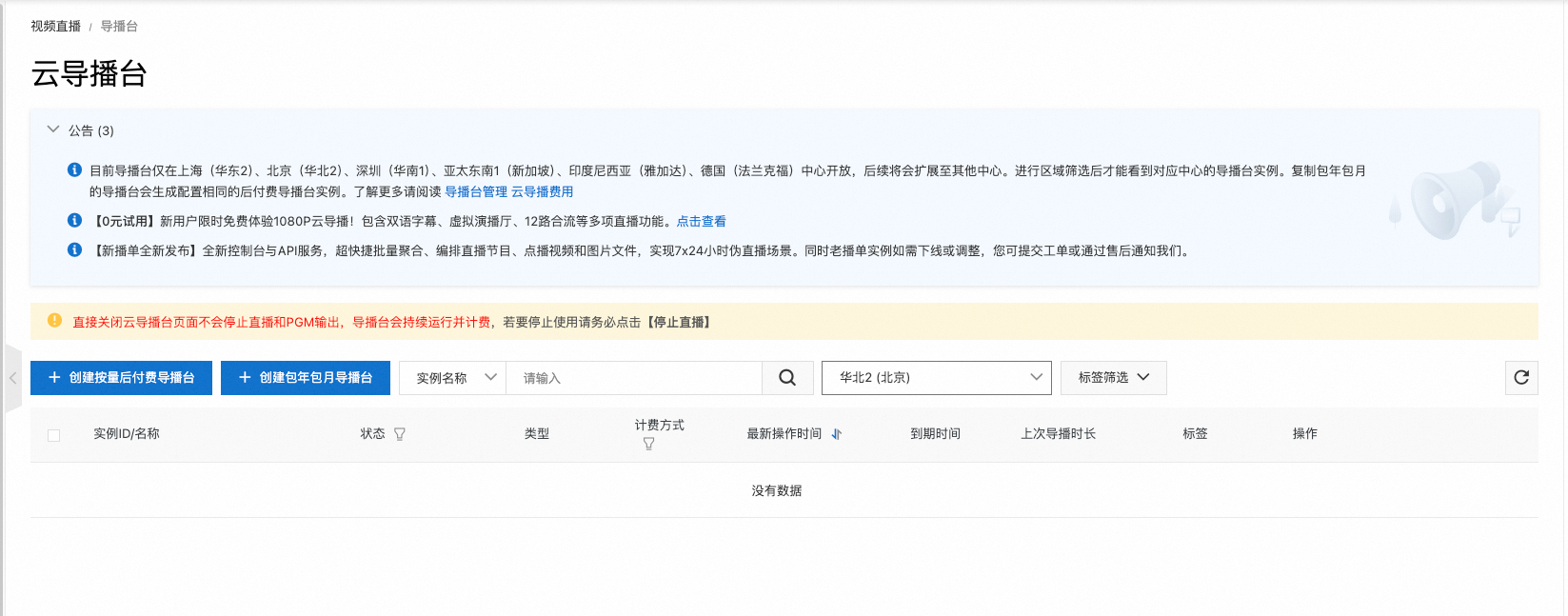
在左側導覽列選擇,進入雲導播台頁面,選擇需要建立的導播台執行個體所屬直播中心。
 說明
說明由於導播台需要調用媒資檔案,一般選擇儲存了媒資內容的直播中心。
單擊建立按量後付費導播台。在建立按量後付費導播台對話方塊中,填寫導播台資訊。
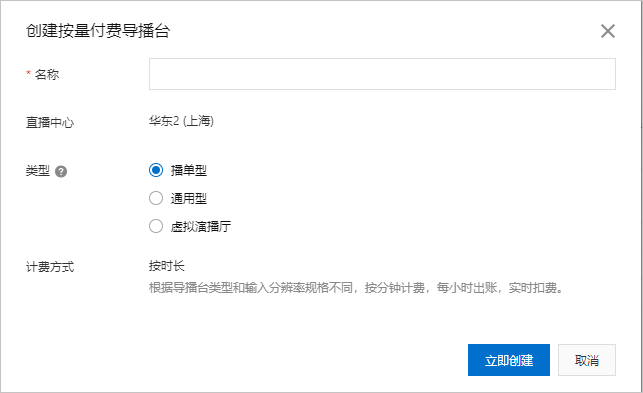
參數
操作說明
名稱
填寫導播台名稱,導播台名稱可以重複。
直播中心
已選擇的導播台執行個體所屬直播中心。
類型
根據使用情境分為如下類型(單選):
播單型:主要適用於輪播(7x24小時偽直播)情境,支援將多個直播流、點播視訊、圖片以節目單形式編排後,通過直播流形式輸出。
說明如果使用情境包括輪播和其他情境,請使用通用型導播。
通用型:主要適用於所有的導播情境,包括管理資源、組件、切換台、預覽、備播等,可以把直播流、點播檔案、圖片、文字作為素材,進行導播合流輸出,對導播合流的內容可進行預監查看,對合成內容滿意後進行導播輸出。
虛擬演播廳:主要適用於需要使用摳像能力、多種裝置、異地遠程直播、多路視頻源摳像的導播情境,雲端合成實現雙螢幕、分屏、畫中畫等開播情境,打造沈浸式直播體驗。
計費方式
使用此步驟建立的導播台,預設按量(時間長度)計費。
單擊立即建立(如果您是首次添加,需完成購買雲導播服務)。
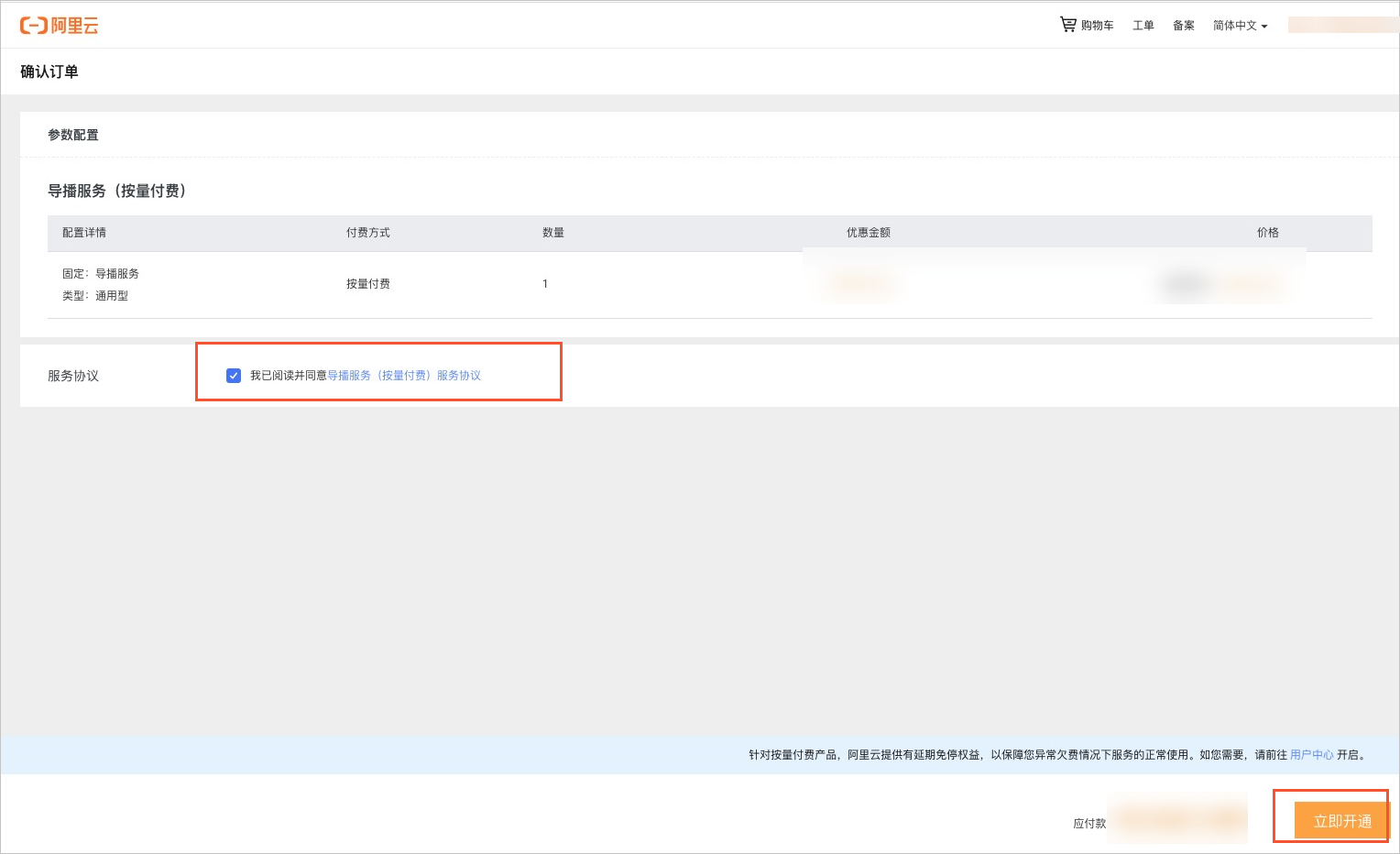
單擊勾選服務合約,點擊立即開通。
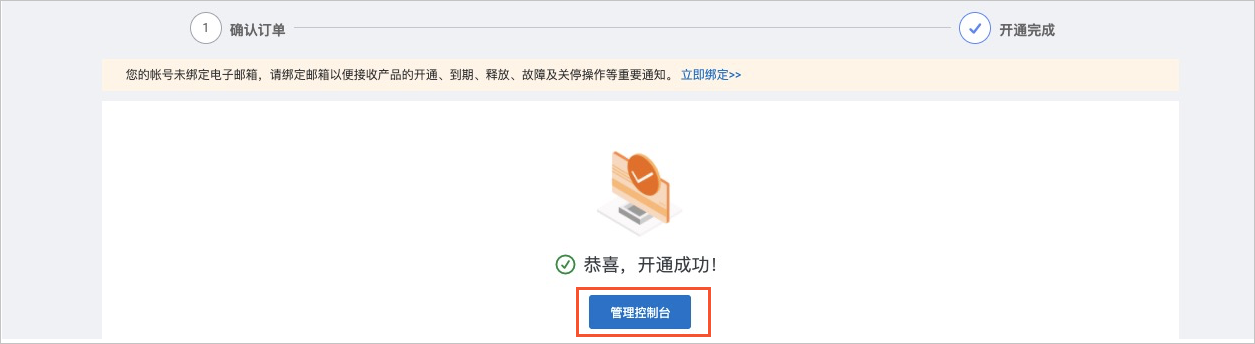
開通完成後,單擊管理主控台,您可在導播台頁面看到已建立完成的雲導播執行個體。
後續步驟
管理雲導播執行個體
查看雲導播執行個體資訊
登入直播控制台,在左側導覽列選擇,進入導播台頁面。
在導播台頁面右側操作列中單擊查看配置,查看雲導播執行個體設定資訊。
複製雲導播執行個體
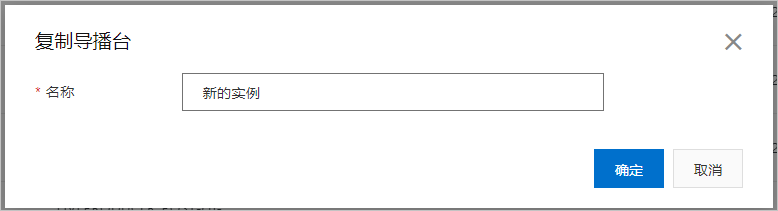
由於雲導播相關配置較多,列表中提供了複製功能,您可以通過複製現有的雲導播執行個體,快速的建立一個新的雲導播執行個體。
登入直播控制台,在左側導覽列選擇,進入導播台頁面。
在導播台頁面右側操作列下單擊
 > 。
> 。彈出複製導播台對話方塊,在名稱編輯框填入新的名稱後單擊確定,完成執行個體複製。
刪除雲導播執行個體
如果雲導播執行個體不再需要使用,您可對雲導播執行個體進行刪除操作。
登入直播控制台,在左側導覽列選擇,進入導播台頁面。
在導播台頁面右側操作列下單擊
> 。在彈出刪除導播台對話方塊中,單擊確定,刪除執行個體。