本文檔將介紹如何快速跑通 ARTC 樣本專案,體驗即時音視頻功能。
樣本源碼下載
阿里雲提供了開源樣本專案,用於示範 ARTC SDK 的 API 使用方法,協助開發人員更直觀地理解和整合 SDK 的各項功能,Android樣本專案倉庫。
前提條件
在運行樣本專案之前,請確保開發環境滿足以下要求:
-
開發工具:Android Studio 2020.3.1 及以上版本。
-
推薦配置:Androd Studio版本2024.1.2以上;Android Gradle 外掛程式版本8.6.0;Gradle 版本推薦 8.7;使用 JDK 17。
說明使用低版本的Android Studio可能存在與AGP相容性問題,如果遇到編譯失敗等問題,需要對應降低AGP、Gradle、JDK版本等。請參見Android Studio與AGP相容性。
-
-
測試裝置:Android 5.0(SDK API Level 21)及以上版本的測試裝置。
說明推薦使用真機測試,類比機可能存在功能缺失。
-
網路環境:需要穩定的網路連接。
-
應用準備:擷取即時音視頻應用的AppID和AppKey,詳情請參見建立應用。
操作步驟
步驟一:擷取樣本專案
複製 ARTC 樣本專案到本地:
git clone https://github.com/MediaBox-Demos/amdemos-artc該倉庫包含 ARTC SDK 的多個 Native 平台的樣本專案,其中 Android 平台樣本專案位於Android/ARTCExample目錄下。
樣本專案中包含了在用戶端產生 Token 的相關代碼以協助您進行測試,
下面將介紹Android/ARTCExample專案的檔案結構。
├── Android       		       //Android平台工程結構跟目錄
│   ├── ARTCExample            //API Example工程目錄
│       ├── app                //Demo入口
│       ├── KeyCenter          //AppId/AppKey等資訊
│           ├── keycenter      //設定AppId/AppKey等資訊
│       ├── quickstart         //快速開發模組
│           ├── TokenGenerate  //Token產生及入會
│           ├── VideoCall      //快速實現音視訊通話
│           ├── VoiceChat      //快速實現語聊房
│       ├── BasicUsage          //基礎功能模組
│           ├── AudioBasicUsage  //常用音頻操作和配置
│           ├── VideoBasicUsage // 常用視頻操作和配置
│           |—— CameraCommonControl //網路攝影機常規配置
│           |—— SEIUsage         //SEI訊息發送和接收
│           |—— DataChannelMessage //自訂訊息發送和接收
│           |—— ScreenShare  //螢幕畫面分享
│           |—— StreamMonitoring //通話中推拉流品質監測
            |—— PlayAudioFiles    // 播放音頻伴奏和音效
        |—— AdvancedUsage //進階功能模組
            |—— ProcessAudioRawData //原始音頻資料
            |—— ProcessVideoRawData //原始視頻資料
            |—— CustomAudioCaptureAndRender //自訂音頻採集和渲染
            |—— CustomVideoCaptureAndRender //自訂視頻採集和渲染
            |—— PreJoinChannelTest //入會前品質檢測(裝置+網路)
            |—— PictureInPicture //畫中畫
            |—— H265 // H.265編碼
            |—— IntelligentDenoise // 智能降噪
            |—— LocalRecord     // 本地錄製
│       ├── build.gradle
│       └── settings.gradle
步驟二:配置樣本專案
-
使用 Android Studio 開啟
Android/ARTCExample檔案夾。 -
設定項目的AppID和AppKey:進入
Android/ARTCExample/KeyCenter/src/main/java/com/aliyun/artc/api/keycenter/ARTCTokenHelper.java檔案將從控制台擷取的AppID和AppKey填入
// ARTCTokenHelper.java
// 即時音視頻AppID
private static String AppId = "<即時音視頻AppID>";
// 即時音視頻AppKey
private static String AppKey = "<即時音視頻AppKey>";
步驟三:編譯並運行樣本專案
開啟 Android 測試裝置開發人員選項,並將裝置串連電腦,在 Android Studio 中選中您的開發裝置。
-
在 Android Studio 中,點擊 Sync Project with Gradle Files進行 Gradle 同步。
-
同步成功後點擊Run 'app'進行編譯,編譯成功後即可在您的裝置中安裝ARTCExample應用。
|
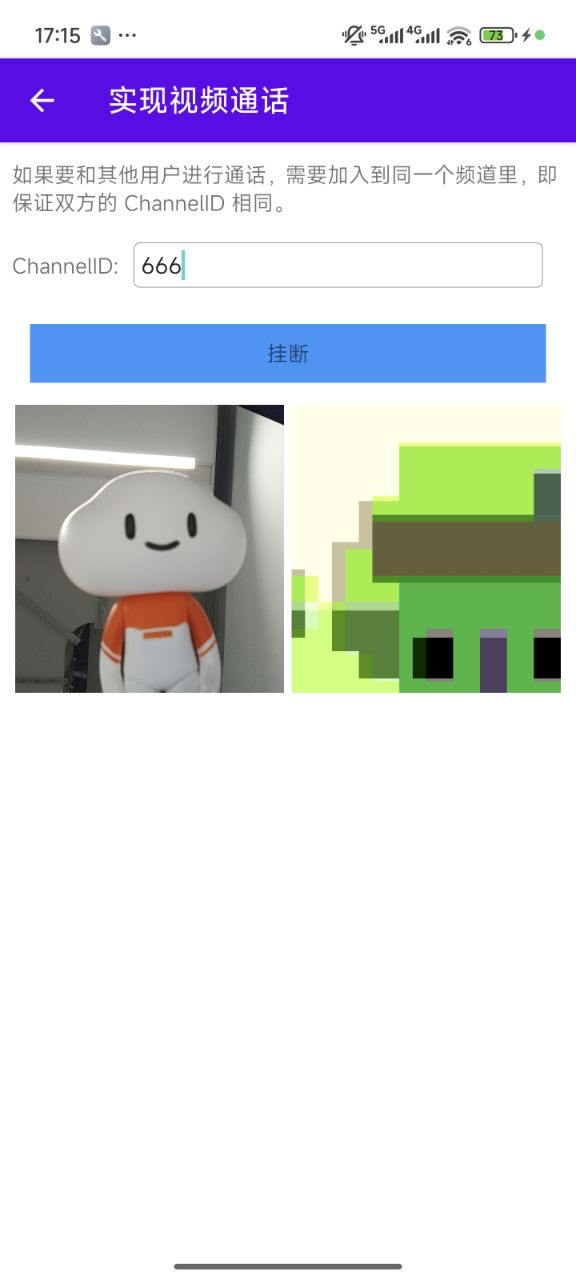
在真機上運行Demo,點擊實現音視訊通話。 |
兩裝置加入同一頻道。 在 ChannelID 輸入框中輸入相同的頻道號(例如 |
開始即時音視訊通話。
|
下一步
將ARTC SDK整合到您的專案中,詳情請參見Android端實現音視訊通話。