本文將介紹靈碼企業版的角色管理,包括針對不同維度許可權的企業角色管理,企業自訂角色管理以及相關許可權管理的配置操作。
適用版本 | 企業專屬版 |
企業角色說明
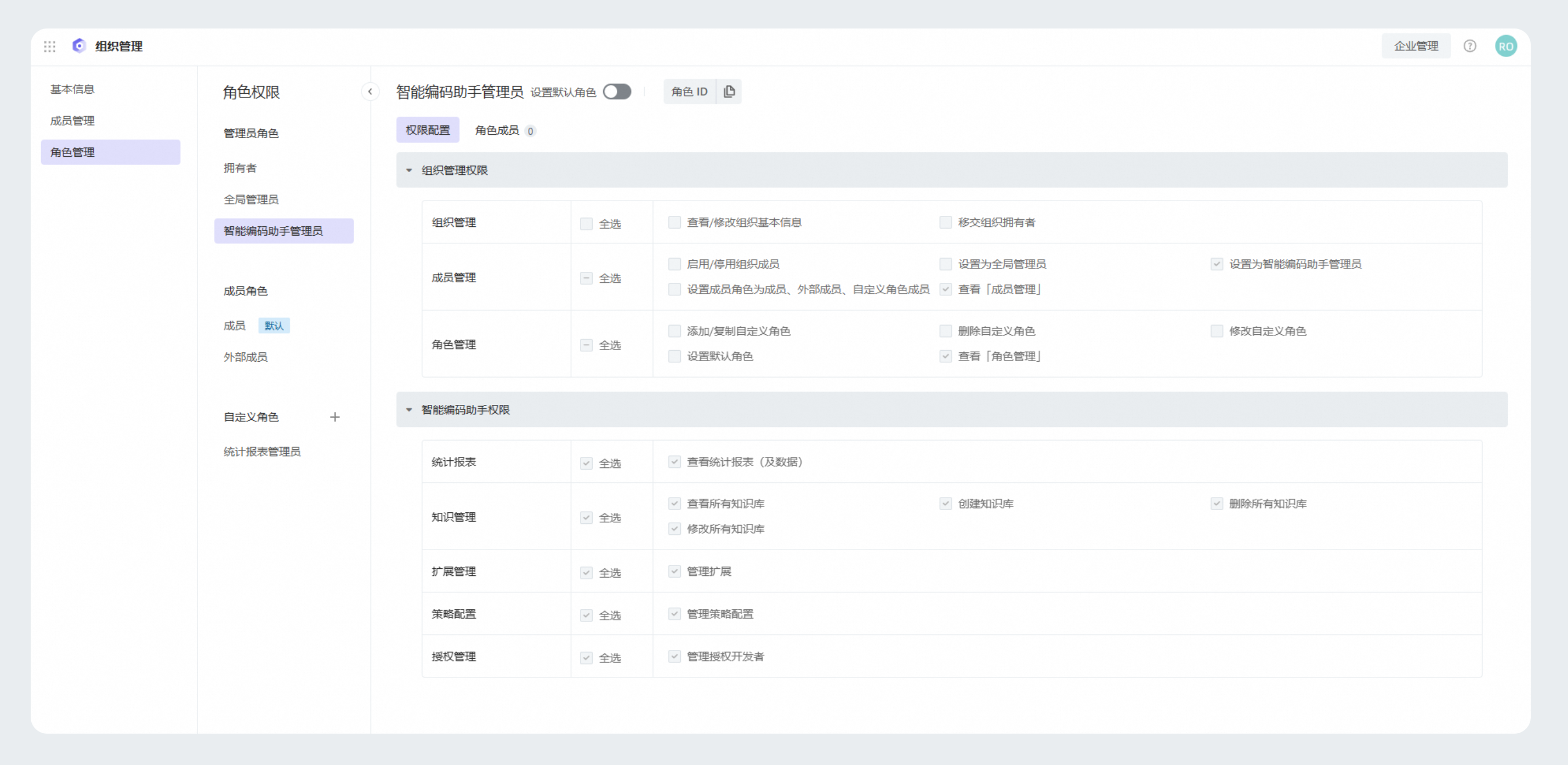
靈碼在企業許可權管理中提供了不同層級的角色,以滿足不同企業和團隊的差異化訴求。靈碼預置管理員角色和成員角色,確保基礎許可權管理簡單高效,同時支援自訂角色,以適應各種業務情境的訴求。
管理員角色:包含擁有者、全域管理員和智能編碼助手管理員三種角色。
成員角色:包含成員和外部成員,其中,所有新加入的企業使用者預設角色為成員。
自訂角色:涵蓋知識管理、擴充管理、策略配置、授權管理及統計報表功能維度,通過自訂角色使用權限設定,可以靈活滿足各類業務情境與團隊許可權需求。
如需進行組織管理,您必須擁有以下角色之一:擁有者、全域管理員或智能編碼助手管理員。
自訂角色設定說明
需具備擁有者、全域管理員或智能編碼助手管理員角色,才可以進行自訂角色設定。
進入角色許可權頁面:進入靈碼企業管理後台,單擊左下角使用權限設定,進入組織管理頁面,再單擊角色管理,即進入角色許可權管理頁面。
建立自訂角色:在角色許可權管理頁面,您可以根據需求建立特定的角色。
以下將以企業知識庫管理員員和企業統計報表管理員這兩個自訂角色為例,詳細說明如何建立自訂角色。
自訂知識庫管理員員
建立知識庫管理員員
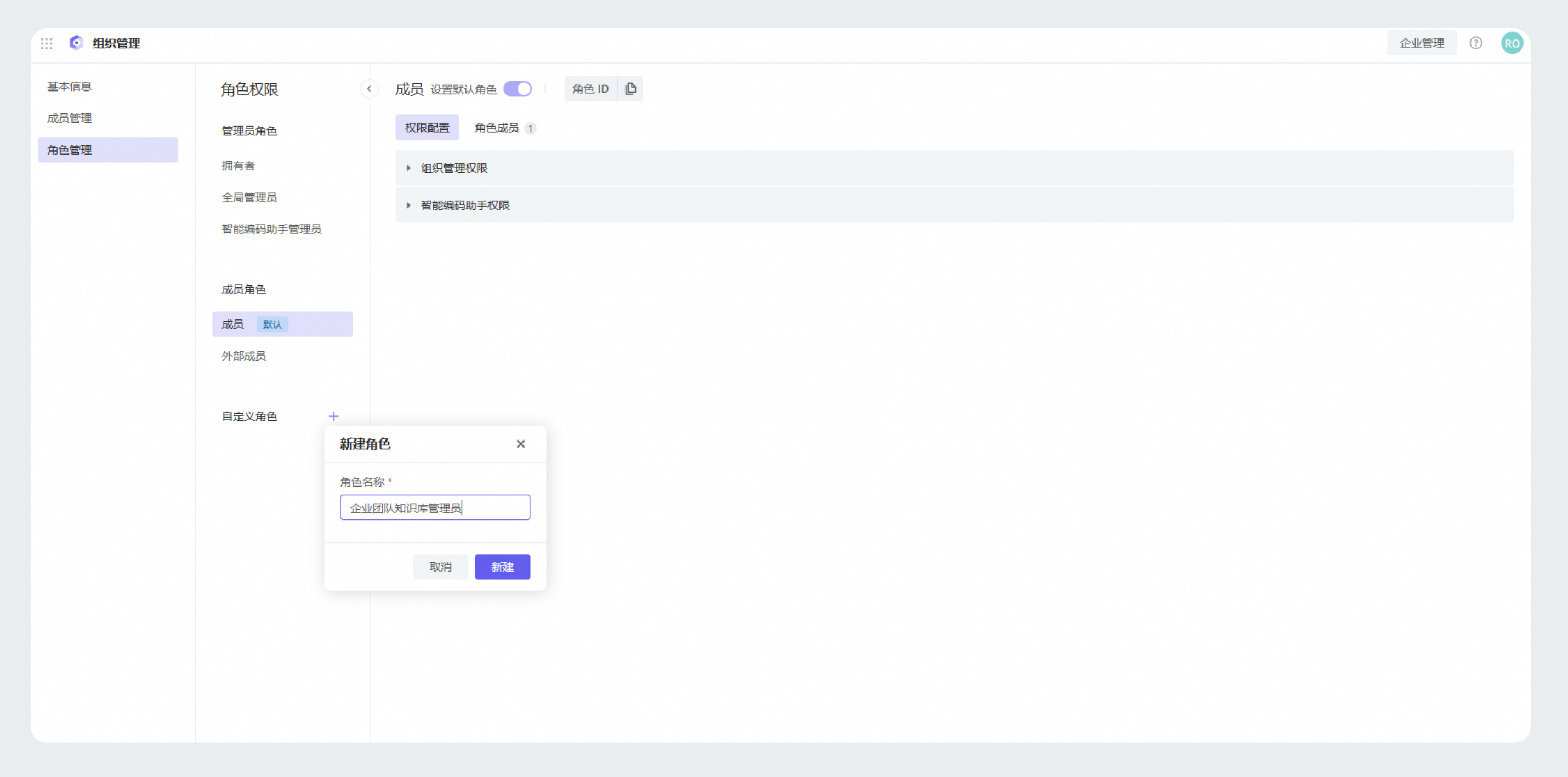
建立角色:在自訂角色中,單擊建立角色,輸入角色名稱,例如企業團隊知識庫管理員員,單擊建立。
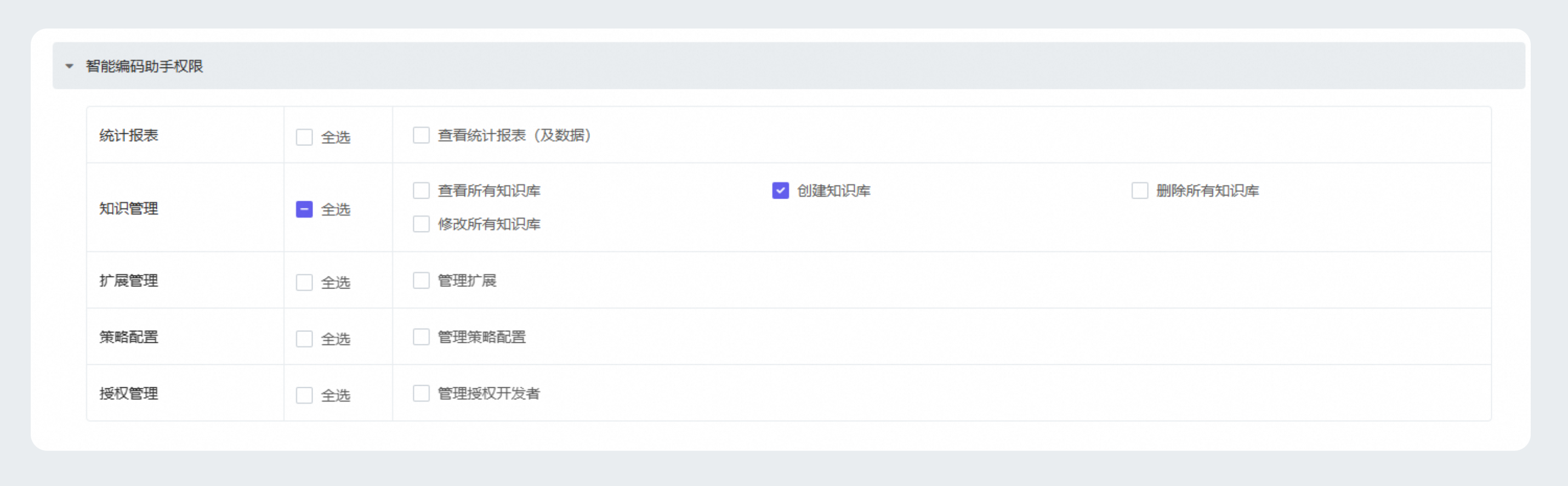
為角色設定許可權:針對不同角色,勾選角色所需的許可權,單擊儲存配置。以下是常見的知識庫管理員員角色及其對應的許可權與說明。
團隊知識庫管理員員(推薦)
適用情境
適用於需要實現知識庫管理員許可權隔離的情境,確保各管理員只能查看、建立和管理在其授權範圍內的私人知識庫內容,以及所有公開知識庫。
使用權限設定
在知識管理中,僅勾選建立知識庫許可權點。
許可權說明
可以進入知識管理頁面。
建立知識庫。
查看並管理(包含編輯、刪除)僅授權範圍內的私人知識庫。
查看並管理(包含編輯、刪除)所有公開知識庫。
全域知識庫管理員員
適用情境
適用於需要對組織內所有公開和私人知識庫進行查看、建立及全面管理的情境。
使用權限設定
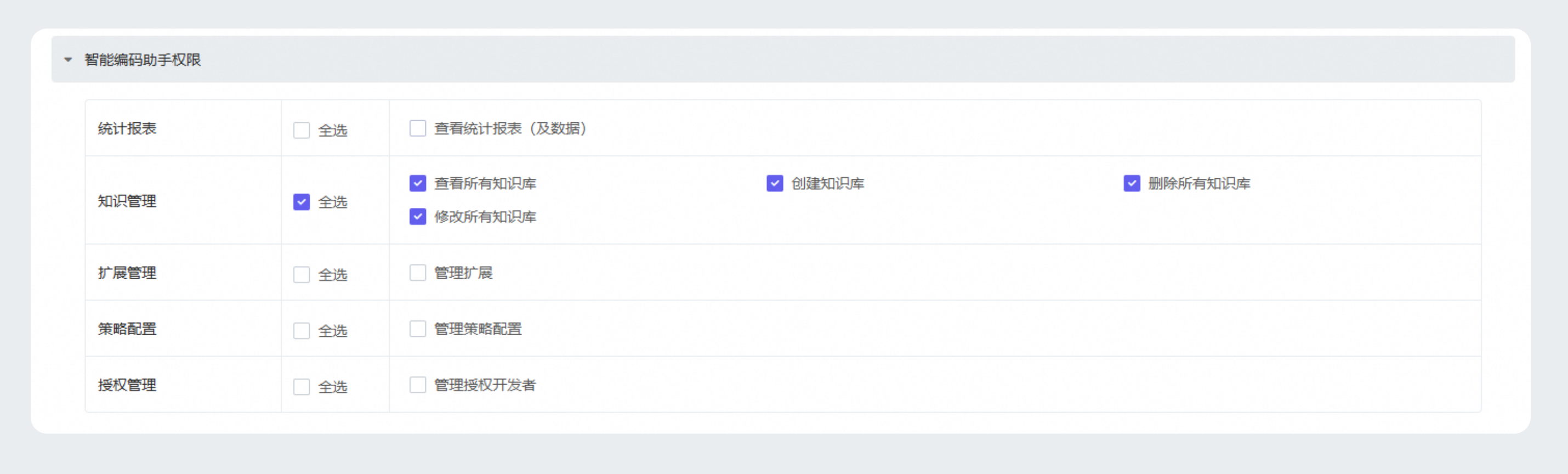
在知識管理中,勾選以下4個許可權點:
查看所有知識庫。
建立知識庫。
刪除所有知識庫。
修改所有知識庫。
許可權說明
可以進入知識管理頁面。
建立知識庫。
查看並管理(包含編輯、刪除)所有私人和公開的知識庫。
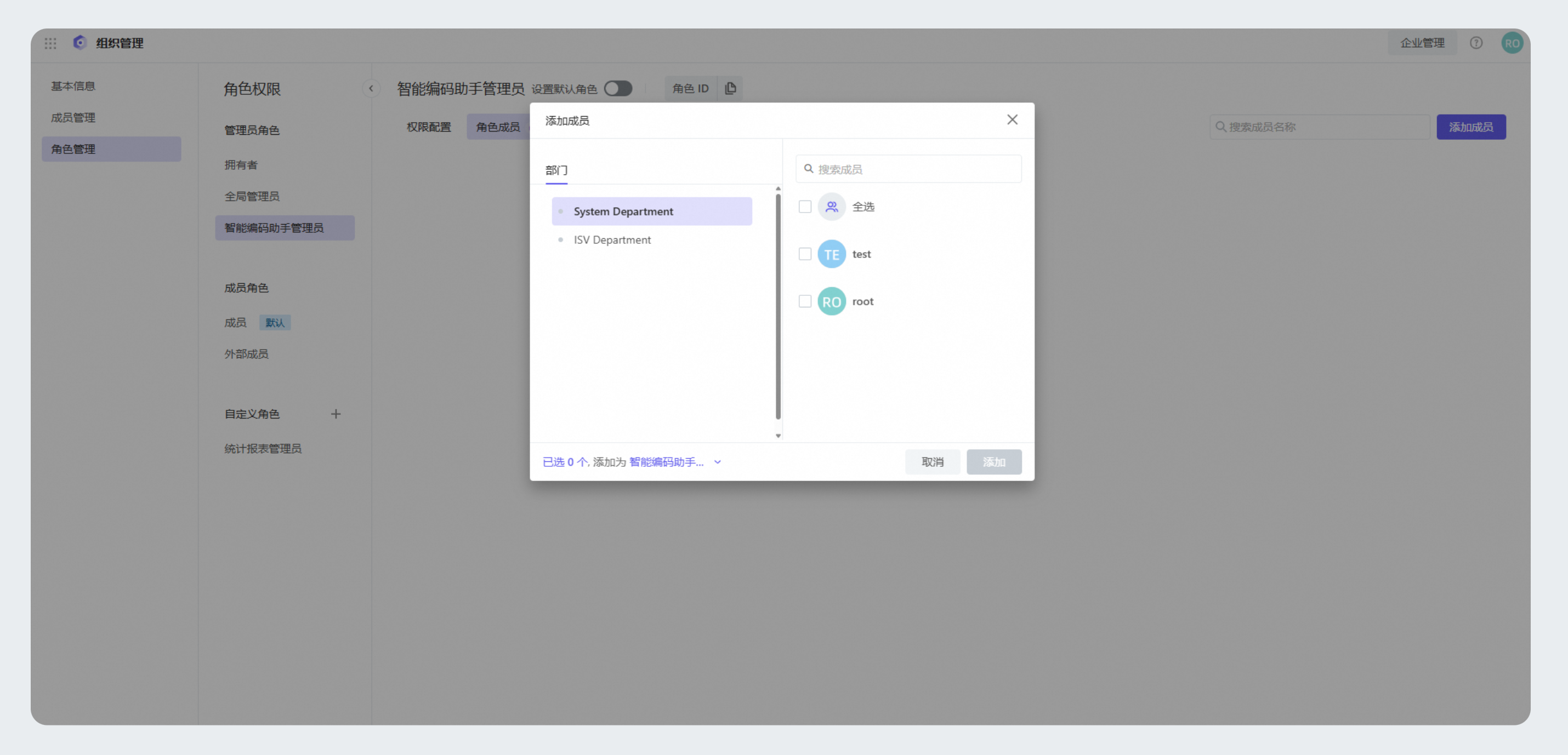
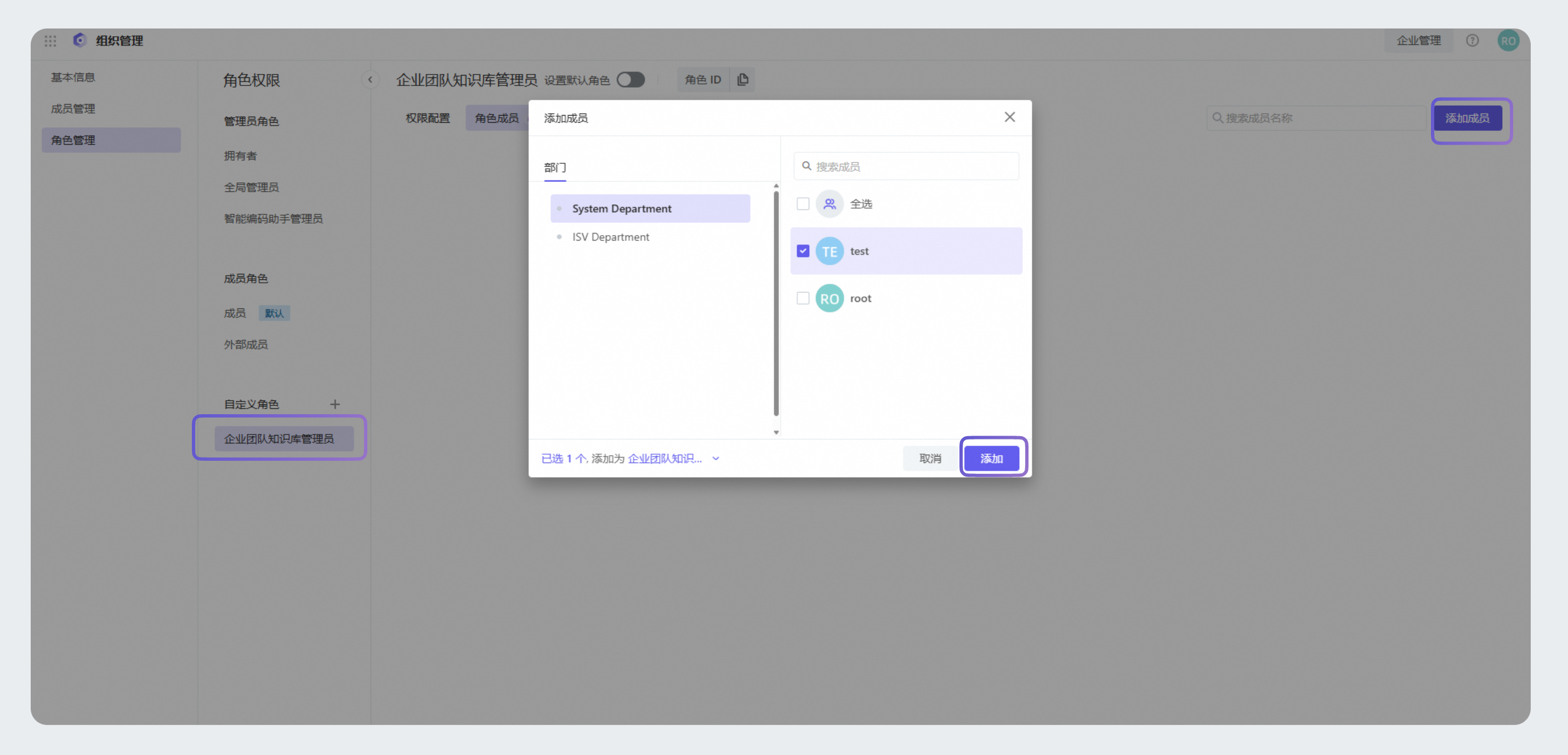
為成員授權:進入該自訂角色頁面,單擊角色成員頁簽,然後單擊右上方的新增成員按鈕,添加目標使用者完成角色授權。完成後,該成員即有許可權訪問知識管理頁面。
配置私人知識庫管理員員
在完成自訂角色的建立與授權後,該成員即可訪問知識管理頁面。但若該自訂角色為團隊知識庫管理員員,目前還無法查看和管理特定的私人知識庫,仍需額外為其賦予該知識庫的管理員角色。智能編碼助手管理員、企業管理員、目標知識庫的管理員,可以進行該操作,詳細步驟如下:
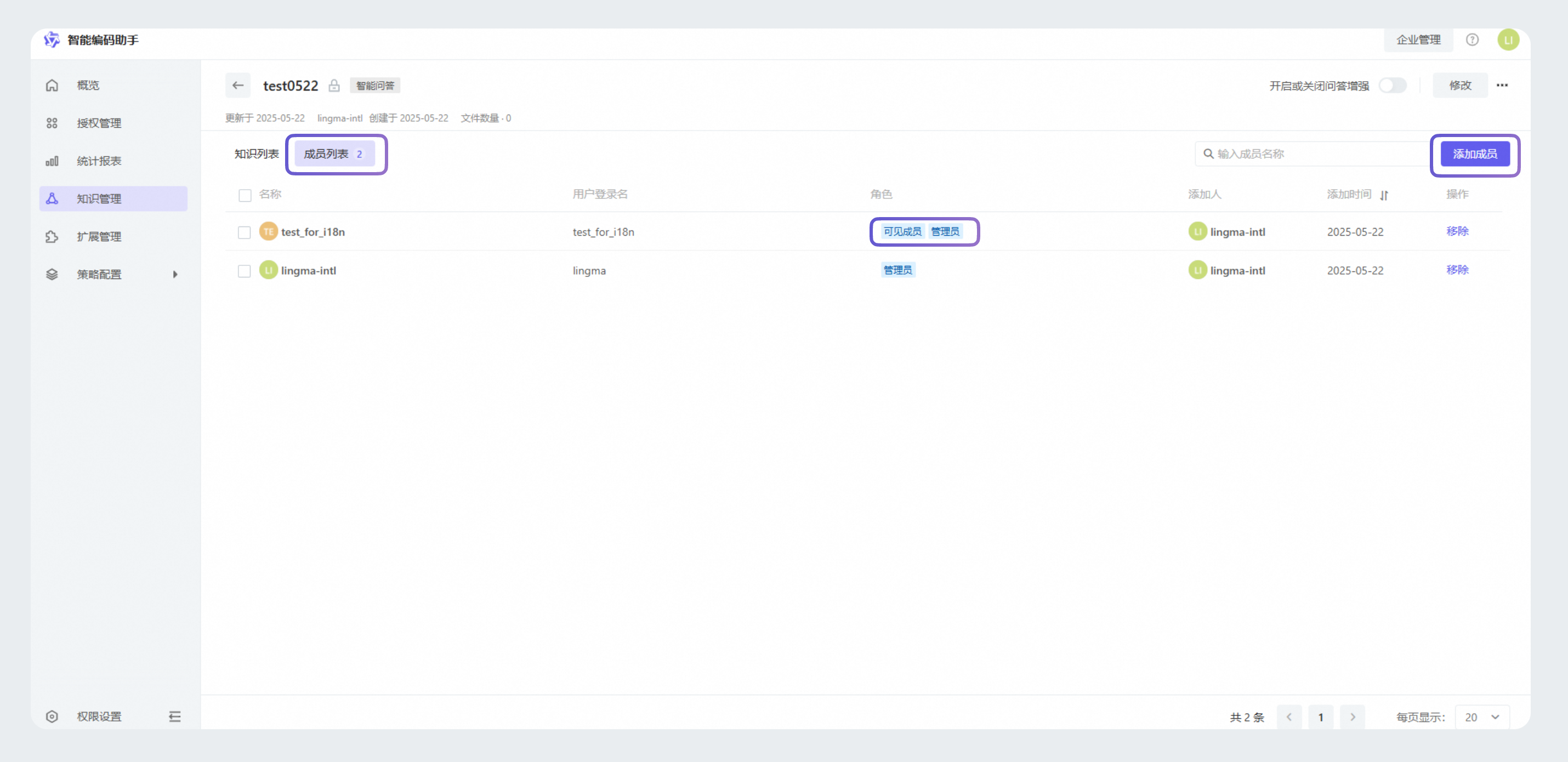
單擊知識管理頁面,選擇進入目標私人知識庫。
在成員列表標籤頁下,可以通過單擊新增成員添加新管理員,也可以選擇現有成員為其增加管理員角色,完成後,這些成員將能夠查看並管理該私人知識庫。
說明管理員:可以查看並管理授權範圍內的私人知識庫和所有公開知識庫,包含知識庫成員管理、檔案管理等。私人知識庫的建立者預設為該知識庫管理員員。
可見成員:可以在IDE中使用該知識庫內容進行代碼補全或問答增強。
自訂統計報表管理員
建立角色:在中,單擊建立角色,輸入角色名稱,例如統計報表管理員,單擊建立。
為角色設定許可權:勾選查看統計報表(及資料)許可權,單擊儲存配置。
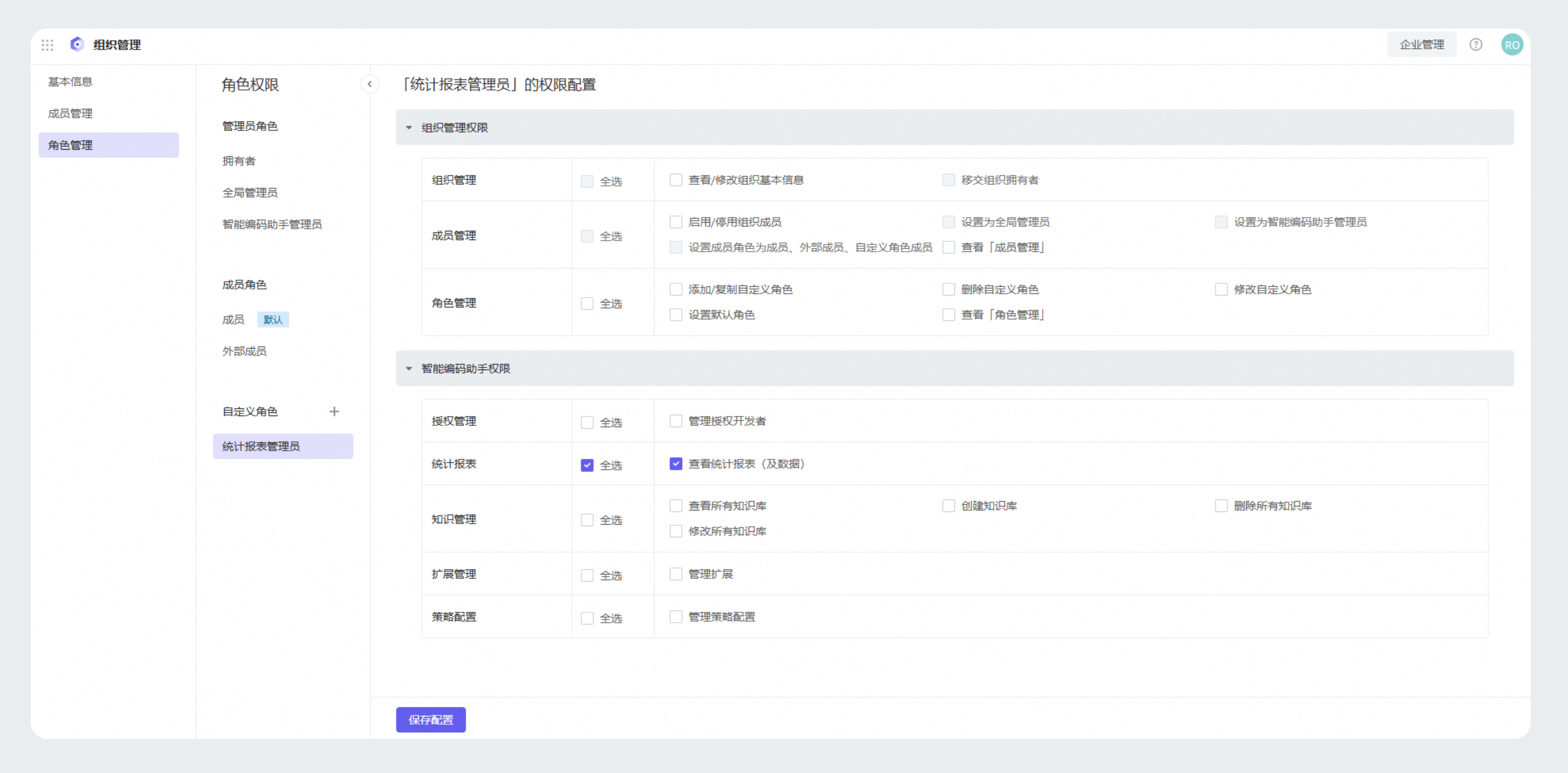
為成員授權:進入該自訂角色頁面,單擊角色成員頁簽,然後單擊右上方的新增成員按鈕,完成角色授權。完成授權後,該成員即可進入統計報表頁面,查看該頁面內的報表及資料。