靈碼提供了基於企業知識庫的問答檢索增強能力,在開發人員使用靈碼 時,可以結合企業知識庫內上傳的文檔、檔案等內容作為上下文進行回答,使得靈碼產生的回答更加貼合企業特點。
該功能目前僅支援 Visual Studio Code 和 JetBrains IDE 外掛程式,不適用於 Lingma IDE。
適用版本 | 企業專屬版 |
靈碼管理員、組織內全域管理員(專屬版)可以在靈碼管理主控台的知識管理中進行知識文檔的添加或刪除、開啟或關閉檢索增強功能。
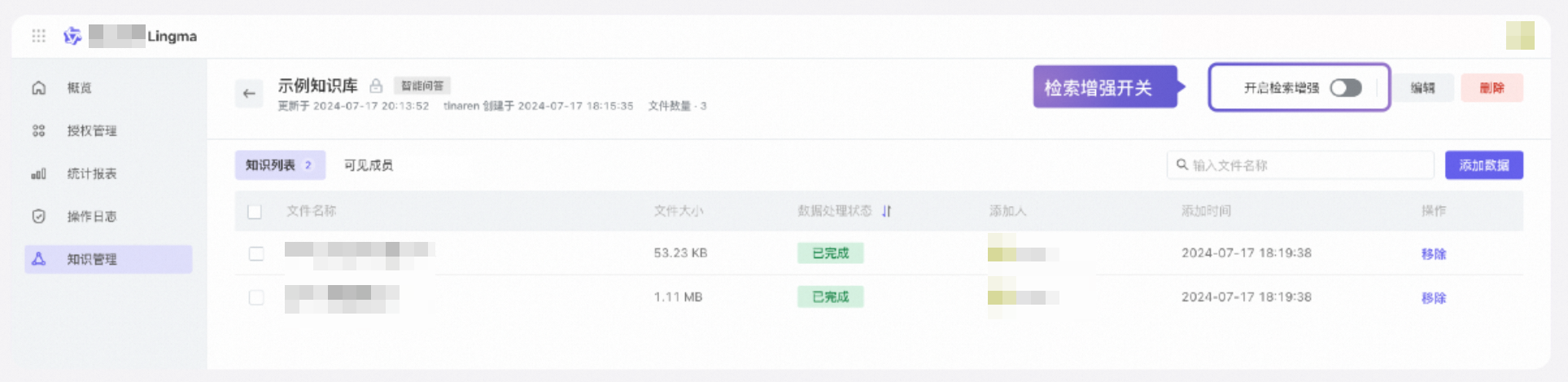
快速瞭解企業知識庫問答實踐,立即前往:5 大情境上手靈碼企業知識庫問答。
企業知識庫管理員
靈碼管理員、組織內全域管理員(專屬版)可以進行企業知識庫的管理,包括建立知識庫、編輯/刪除知識庫、添加/移除知識庫可見成員、添加或移除知識庫內知識文檔等。
知識庫建立、編輯與刪除
建立知識庫
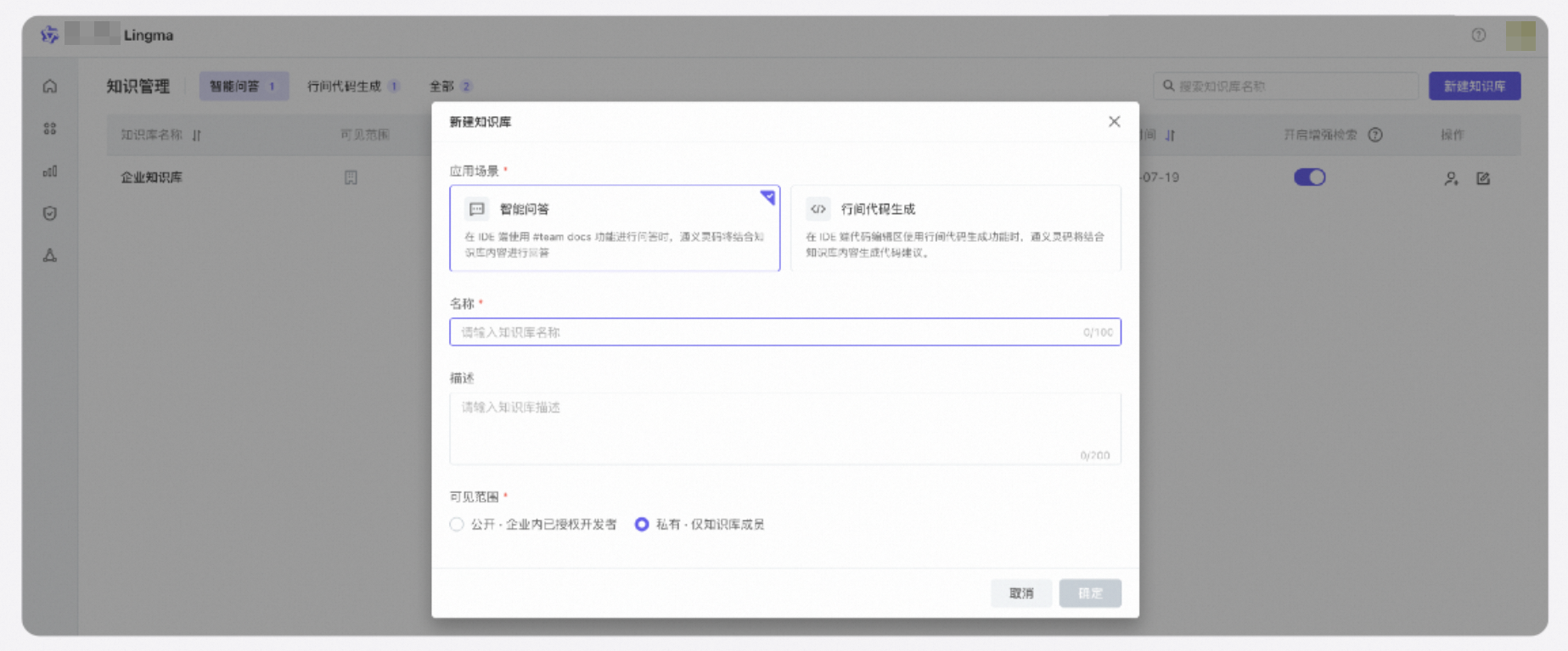
通過單擊側邊欄上的知識管理按鈕,進入知識管理頁面;
在知識管理頁面,點擊建立知識庫按鈕;
在彈出的建立知識庫表單中,輸入以下資訊:
設定應用情境為智能問答;
填寫知識庫名稱,建議命名清晰,便於識別;
(可選)提供一段描述以概述知識庫的內容或用途;
選擇知識庫成員的可見範圍,預設設定為私人,即僅對知識庫成員可見。
完成上述資訊填寫後,點擊確定按鈕提交;
建立成功後,返回知識管理頁面,將在知識庫列表中看到建立的知識庫。
編輯知識庫
可通過以下兩種方式修改知識庫的基本資料,包括知識庫的名稱、描述與可見範圍:
從知識管理頁面編輯:在知識庫列表中選擇對應知識庫,點擊編輯表徵圖,即可進入知識庫編輯模式;
知識庫內頁面:進入對應知識庫內,點擊編輯按鈕,進入編輯模式。
刪除知識庫
進入對應知識庫內,點擊刪除按鈕,通過輸入知識庫名稱進行二次確認,可刪除該知識庫。
知識庫刪除後不可恢複,如有需要可重新建立知識庫並添加資料。
上傳文檔
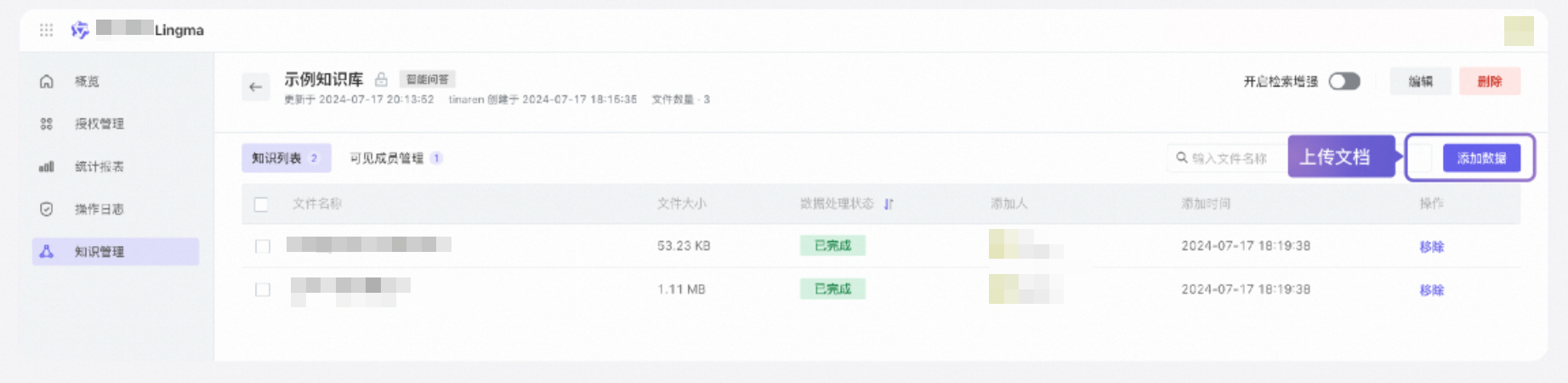
靈碼管理員、組織內全域管理員(專屬版)可以進行知識庫內知識資料的管理,上傳步驟如下:
單擊添加資料按鈕,即可進入添加資料頁面;
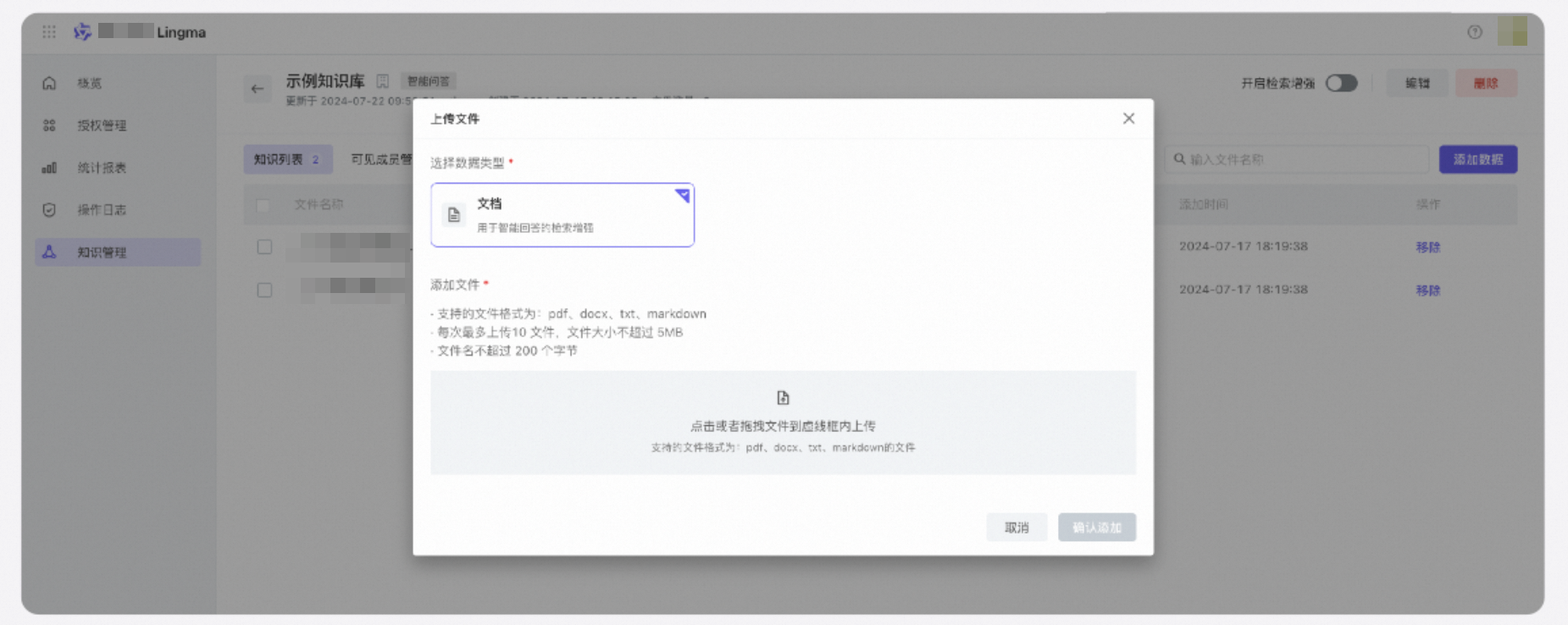
資料類型為文檔,單擊或拖拽檔案到上傳地區(灰色地區)即可上傳知識庫文檔,上傳檔案時需要注意以下要求:
一次最多上傳 10 個檔案;
檔案格式支援:pdf、docx、txt、markdown、csv(企業專屬版);
單個檔案大小不超過 5MB;
檔案名稱不得超過 200 個字元,檔案編碼僅支援 utf-8、gbk編碼;
推薦使用有層級的結構化文檔,避免檢索資訊內容的缺失。
上傳完成後,單擊確認添加即可成功添加,相關文檔會進入資料處理流程。
開啟或關閉智能問答的檢索增強
完成檔案的資料處理後,可通過以下兩種方式開啟或關閉對應知識庫的智能問答檢索增強功能:
知識管理頁面:在知識庫列表中選擇對應知識庫,開啟檢索增強功能開關;
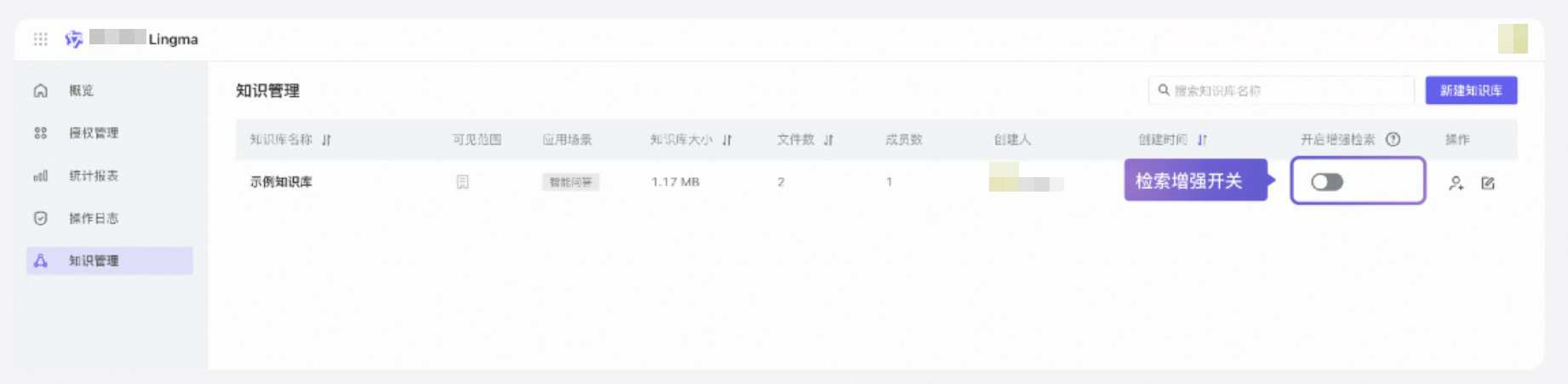
知識庫內頁面:進入對應知識庫,開啟檢索增強功能開關。
開啟後,已授權開發人員在 IDE 用戶端中使用智能問答的功能時,靈碼將結合開發人員可見範圍內的知識庫資料進行回答。反之,如需關閉檢索增強可關閉開關。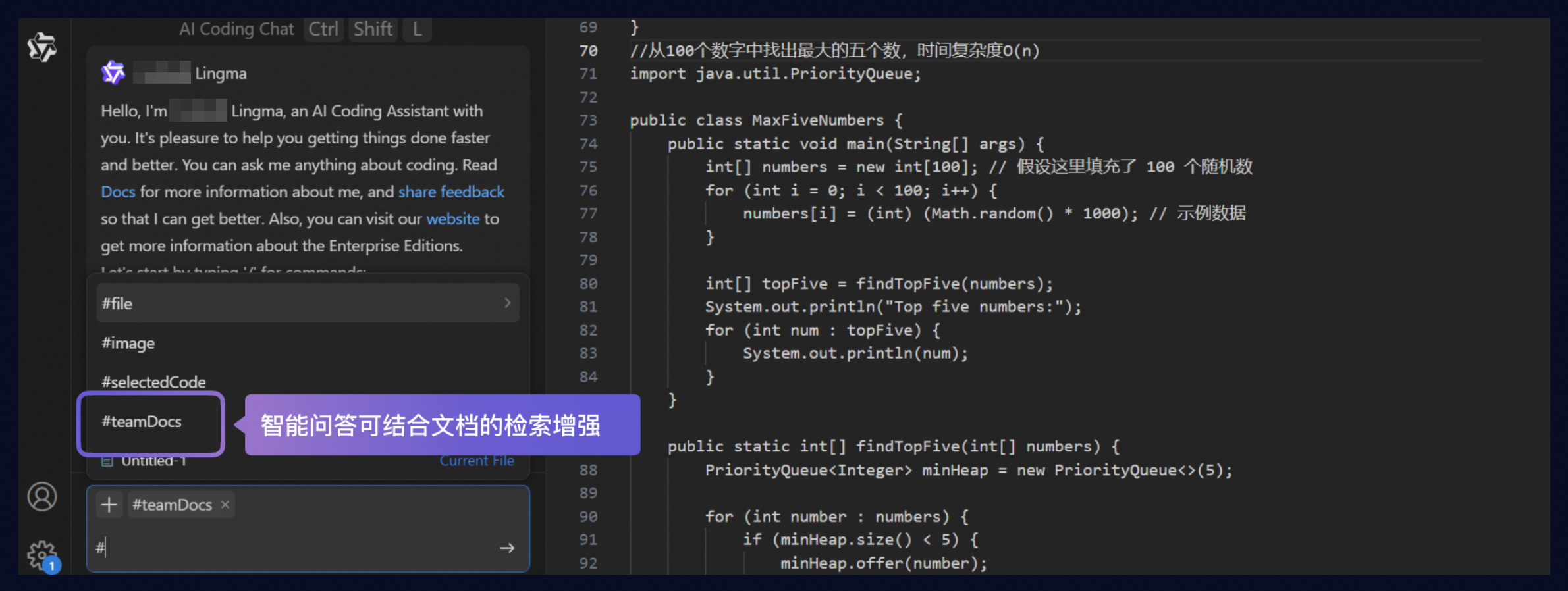
知識庫可見範圍管理
靈碼管理員、組織內全域管理員(專屬版)可以變更企業知識庫的可見範圍,有以下兩種方式:
通過編輯知識庫,修改知識庫的可見範圍;
進入知識庫,點擊可見成員標籤,添加或移除該知識庫可見成員。
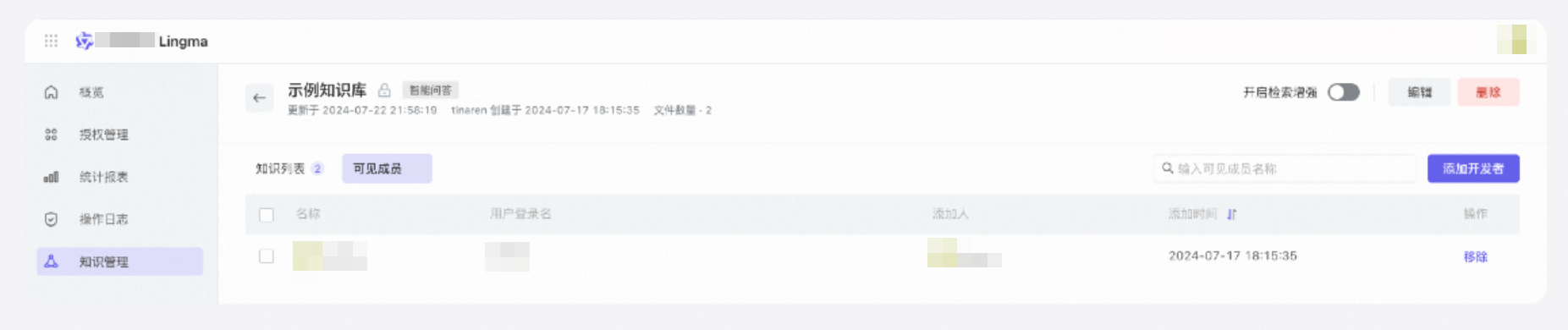
當知識庫開啟檢索增強功能後,企業開發人員在IDE端使用#teamDocs功能進行問答時,靈碼僅會結合該企業開發人員可見範圍內知識庫的知識資料進行回答。
查看文檔的資料處理進展
文檔上傳後,系統將對資料進行向量持久化處理,以將文檔處理成可以供使用者檢索增強格式,並且可在文檔列表中查看資料處理的進展。文檔處理的狀態分別為:
等待處理:系統將有序對上傳的檔案進行處理,未開始處理的進入排隊狀態;
處理中:正在對檔案進行分析和向量化處理;
已完成:該文檔已完成分析並向量持久化;
異常:文檔處理出現異常,聚焦在狀態標記上可查看原因,此時可結合不同的情況進行重新處理或刪除異常檔案;
重複檔案:檔案內容重複,不進行重複處理,可重複資料刪除檔案;
更新文檔
如果文檔有更新,可直接通過添加資料的操作上傳新的文檔,上傳後將進行重新處理。
刪除文檔
處理異常、重複或不再需要的文檔,可單擊刪除操作進行單個文檔的刪除。如需大量刪除,可在文檔列表中勾選後進行大量刪除。