靈碼,作為您的智能編碼助手,當您進行編碼工作遇到疑問時可以使用智能問答模式,幫您答疑解惑,快速產生建議代碼,產生代碼注釋、代碼最佳化、解釋代碼、修複代碼問題、排查編譯報錯等。
研發問答
當您編碼遇到問題,缺乏具體解決思路時,可單擊 IDE 側邊工具導航或使用快速鍵喚起智能會話視窗,切換到智能問答模式,無需離開 IDE 用戶端,即可快速獲得答案和解決思路。
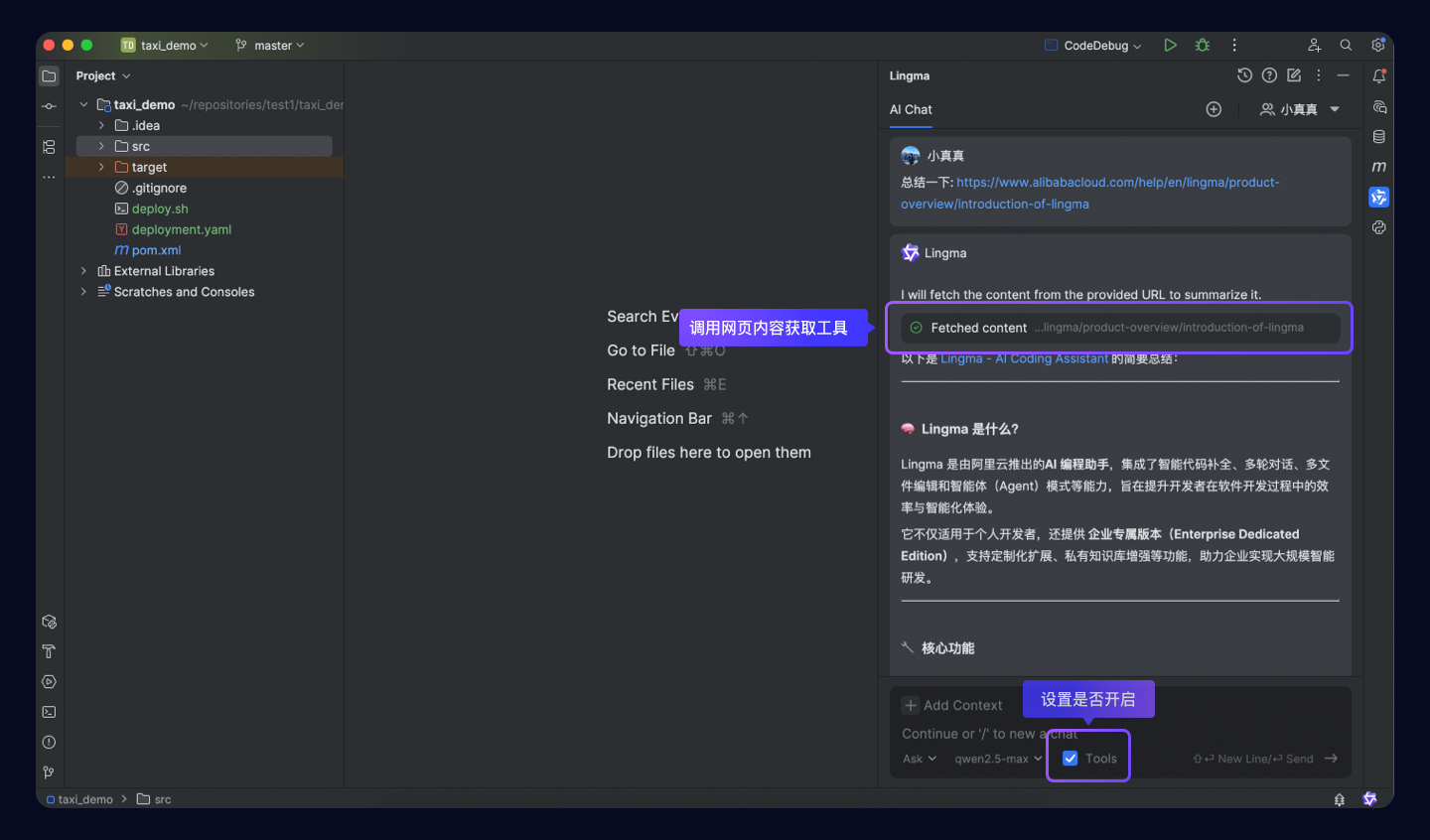
同時,如果在設定中開啟了可以使用 Web 工具,還可以根據開發人員的問題內容,自主決定調用網路檢索相關工具,比如擷取網頁內容、查詢網路等。
代碼問答
當您對某段代碼有疑問或期望針對代碼進行一些問題解決時,選中程式碼片段或者選擇代碼檔案後,在智能問答視窗的輸入框中輸入您的問題,靈碼將圍繞選擇的代碼範圍與您開展對話。
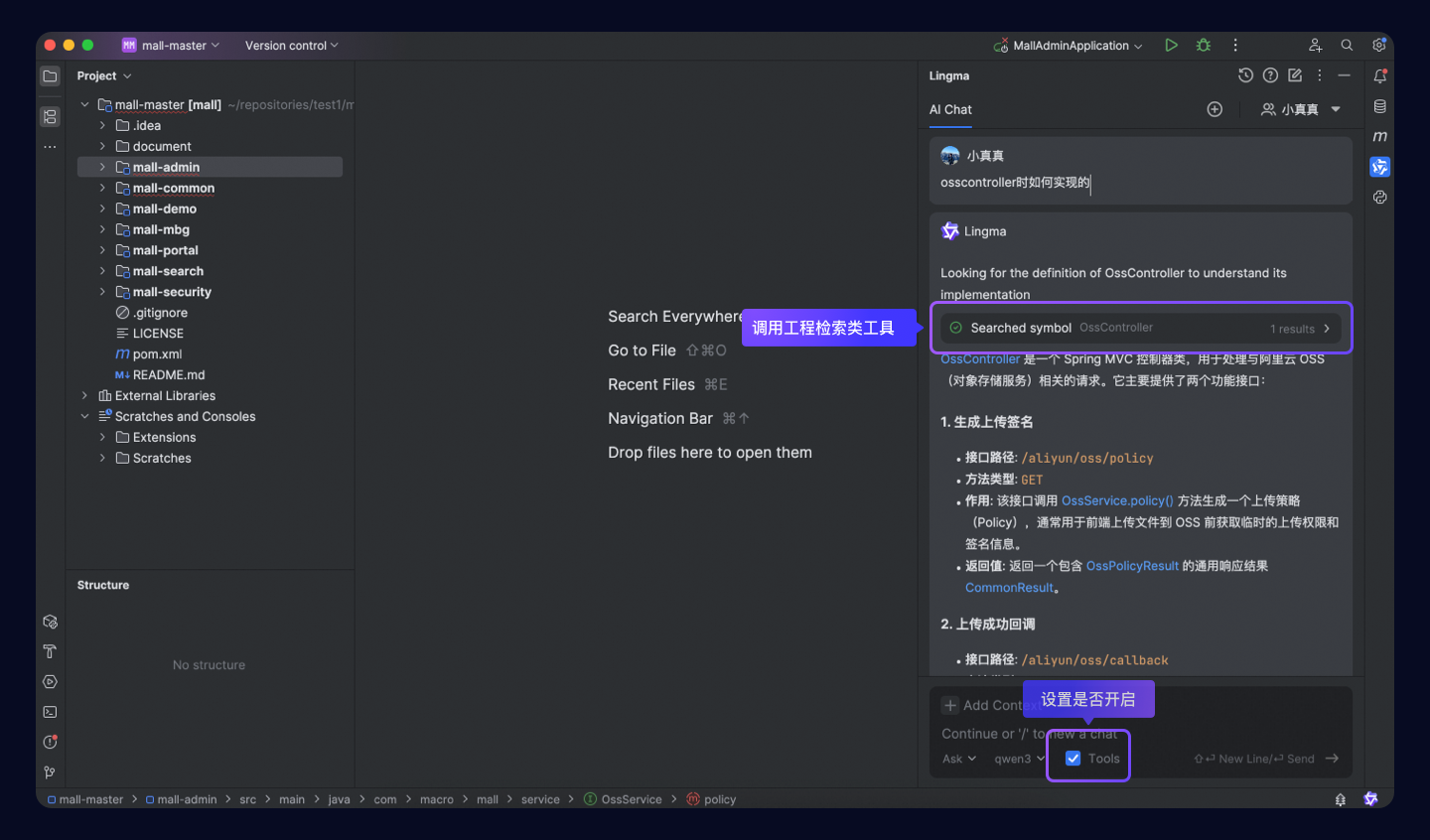
同時,在開啟工具調用能力時,可自主調用工程檢索類工具,如符號檢索、檔案檢索、代碼檢索等,無需開發人員手動添加工程檔案,能夠自動感知工程,回答更加貼合工程情境。
智能產生指令
預置指令目前僅支援 Visual Studio Code 和 JetBrains IDE 外掛程式,不適用於 Lingma IDE。
指令觸發方式
靈碼提供多處指令的入口,在不同的情境下,可以通過對應操作進行觸發:
選中代碼後右鍵菜單:在代碼編輯器中,單擊右鍵找到靈碼功能操作入口,單擊對應功能操作。
輸入 / 喚起:在智能會話的輸入框中,使用 / 查看快捷指令,單擊對應功能操作。
函數上方快捷入口:當需要針對一個方法實現產生單元測試、代碼注釋、代碼解釋、代碼最佳化時,無需選中代碼,可直接單擊函數上方的快捷入口觸發相關功能操作。
智能問答模式預設提供了 4 種指令,方便開發人員日常編碼工作時選擇:
指令 | 介紹 |
解釋代碼 | 覆蓋各種程式設計語言,選中代碼後可自動識別程式設計語言並產生代碼解釋。跨越語言的邊界,讓您閱讀代碼更高效。 |
產生單元測試 | 支援根據 JUnit、Mockito、Spring Test、unit test、pytest 等架構產生單元測試。 |
產生注釋 | 一鍵產生方法注釋及行間注釋,節省您寫代碼注釋的時間,並能夠有效提升代碼可讀性。 |
代碼最佳化 | 深度分析代碼及其上下文,迅速識別潛在的編碼問題,從簡單的語法錯誤到複雜的效能瓶頸,均能夠指出問題所在,並提供具體的最佳化建議代碼。 |
選擇指令後輸入回答要求
當您在智能會話視窗的輸入框輸入 / 的方式選中指令後,可以繼續輸入附加的要求,產生內容將更加貼合您的產生要求,比如:
選擇
/unittest後,繼續輸入您對單元測試產生的要求,比如使用 JUnit 5產生。選擇
/comment後,繼續輸入產生注釋的要求,比如在開頭標明日期,並用英文注釋。
問題修複建議
代碼問題(Problem)一鍵修複
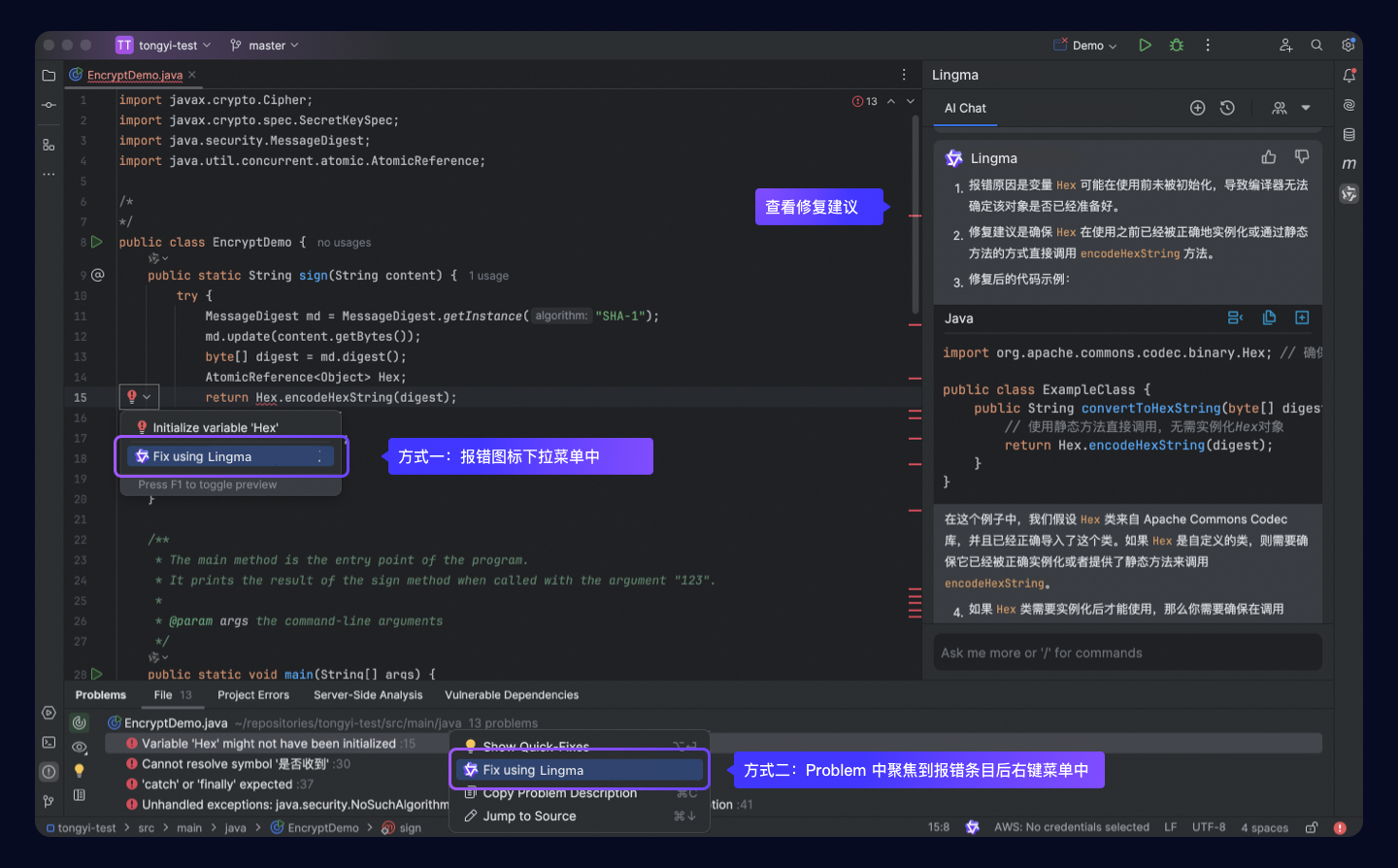
當您在編碼過程中出現代碼問題(Problem)需要進行修複時,靈碼可以一鍵給出修複建議,幫您快速修複代碼問題。可以通過編輯器中報錯表徵圖中下拉式功能表中或 Problem 視窗中聚焦到報錯資訊後右鍵菜單中,單擊靈碼一鍵修複菜單,即可產生修複建議和相關建議代碼。
異常報錯排查(IntelliJ IDEA)
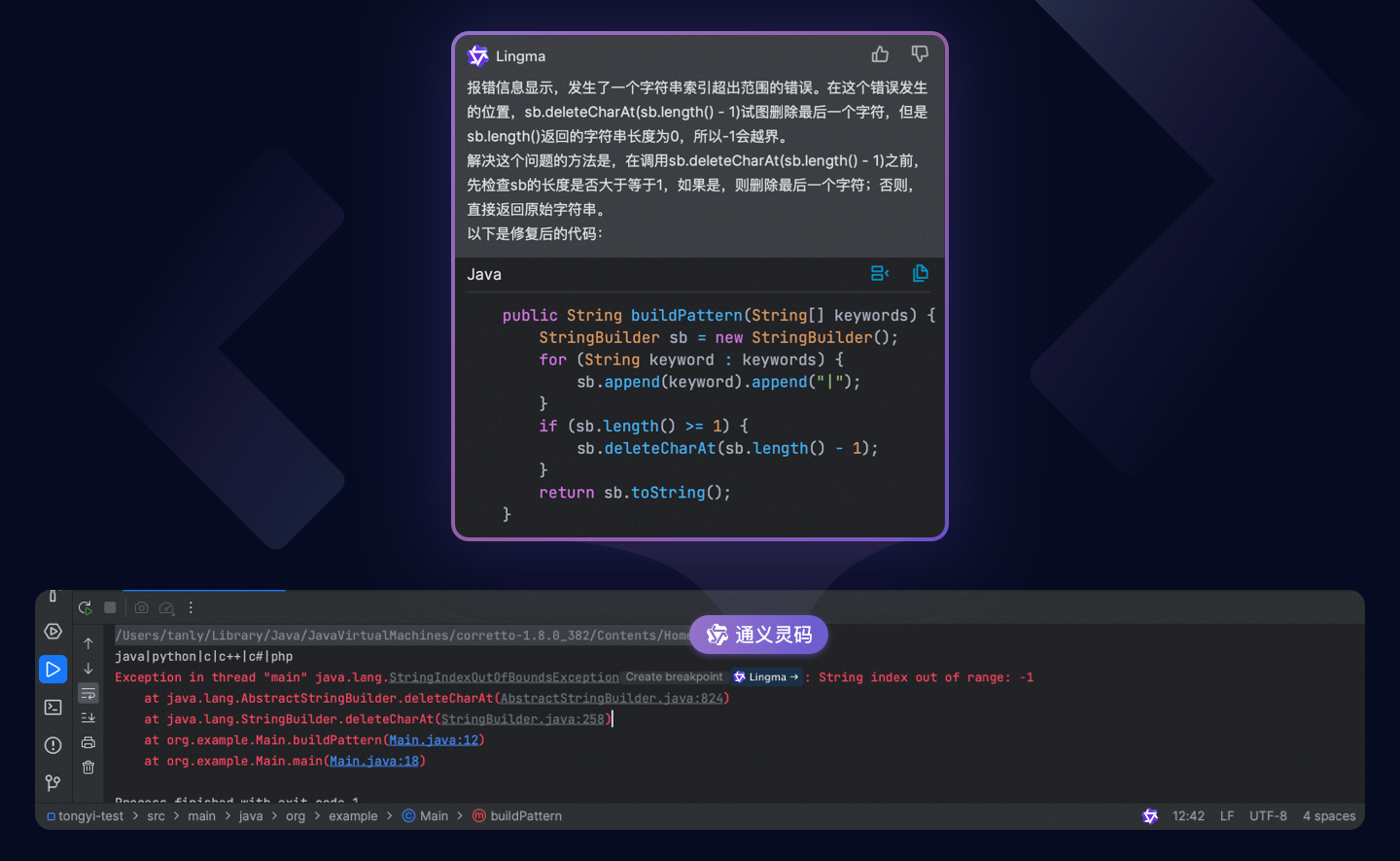
在 IntelliJ IDEA 中,當運行出現異常報錯時,在運行標準輸出視窗中,即可看到靈碼的快捷操作按鈕,單擊後,靈碼將結合運行代碼、異常堆棧等報錯上下文,快速給出排查思路或修複建議。
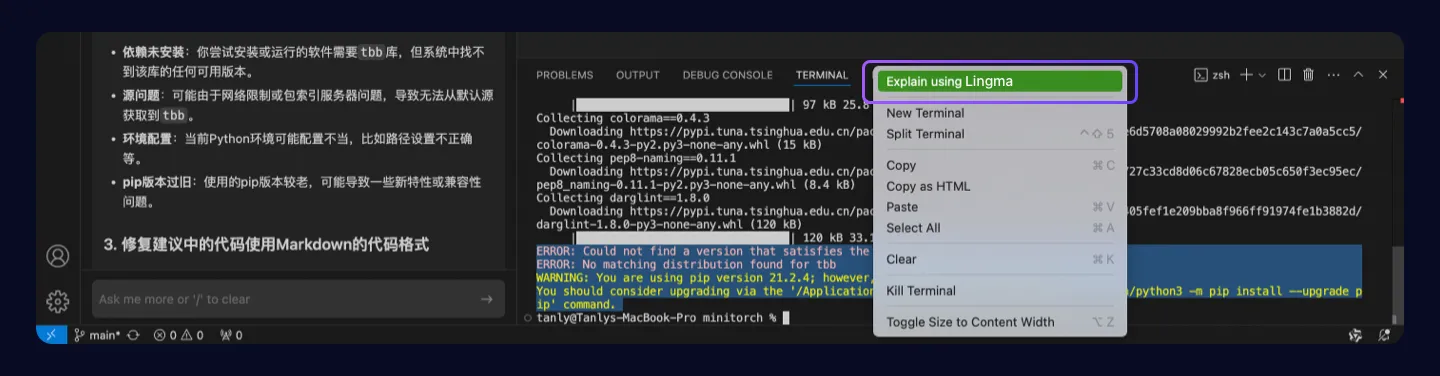
執行報錯、編譯報錯排查(Visual Studio Code)
在 Visual Studio Code 中,當 terminal 中執行指令後報錯、編譯或運行後有大量報錯,需要進行解釋或修複時,可以選中報錯資訊,右鍵選擇使用靈碼一鍵解釋,也會為您產生相關命令解釋及問題解決建議。