本文介紹使用DTU組態工具,配置DTU串口和裝置認證資訊(ProductKey、DeviceName和DeviceSecret),實現DTU代理裝置接入物聯網平台。
背景資訊
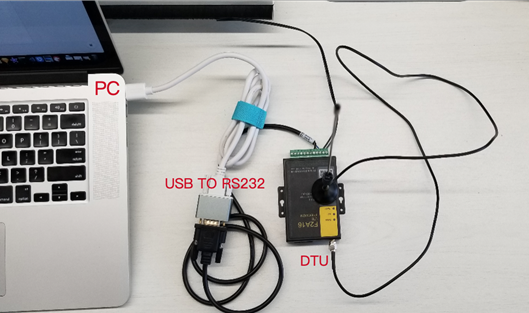
本樣本使用F2x16 DTU裝置,並使用電腦類比DTU裝置端進行開發配置。通過USB轉串口將電腦與DTU裝置串連。
說明 請確保DTU可以正確串連Internet。
操作步驟
- 串連DTU裝置與電腦USB介面。
- 在電腦上,開啟DTU組態工具。本樣本使用F2x16組態工具。
- 配置正確的串口號,設定傳輸速率,並開啟串口。
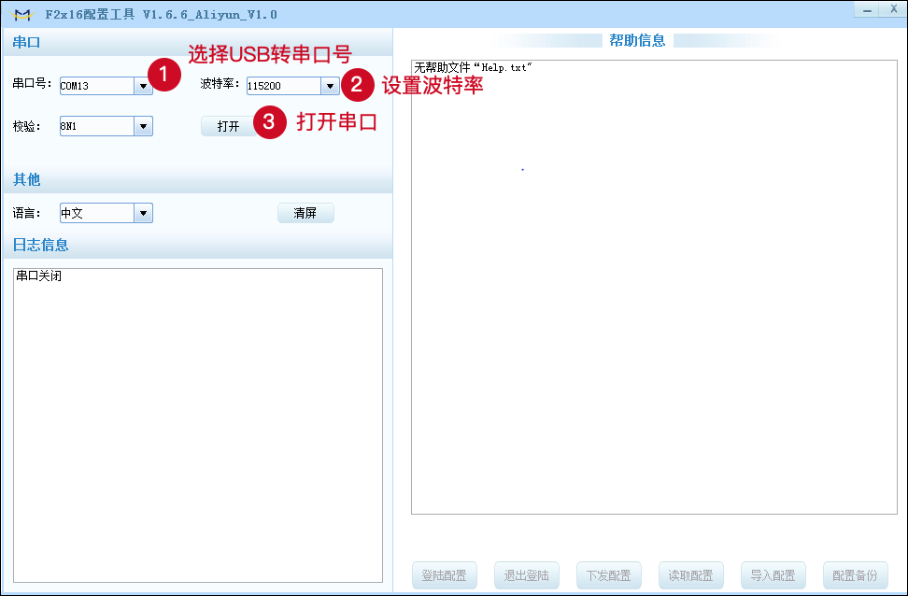
- 登入配置(如圖①),使DTU進入配置狀後,單擊讀取配置(如圖②),擷取現有DTU的配置。
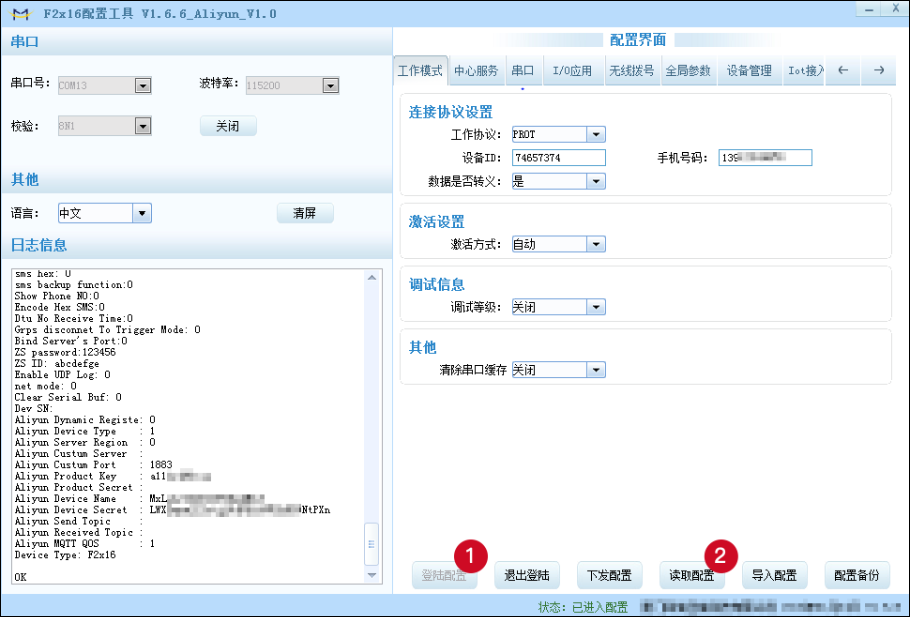
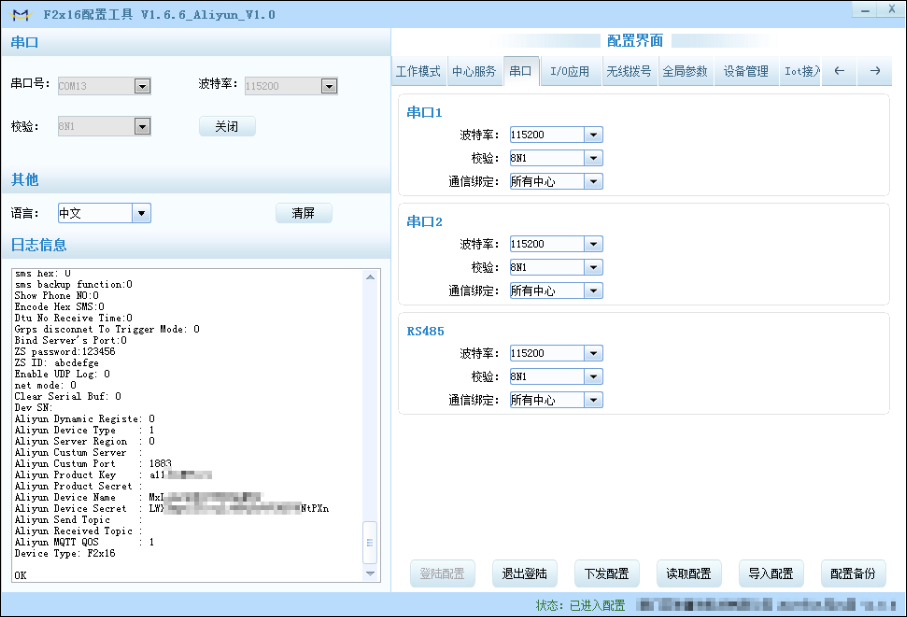
- 在右側配置介面下,單擊串口,再進行本地串口配置。說明 確保工作協議為port。
配置資訊如下圖。
- 單擊IoT接入配置,填入從物聯網平台擷取的裝置認證資訊和地區。
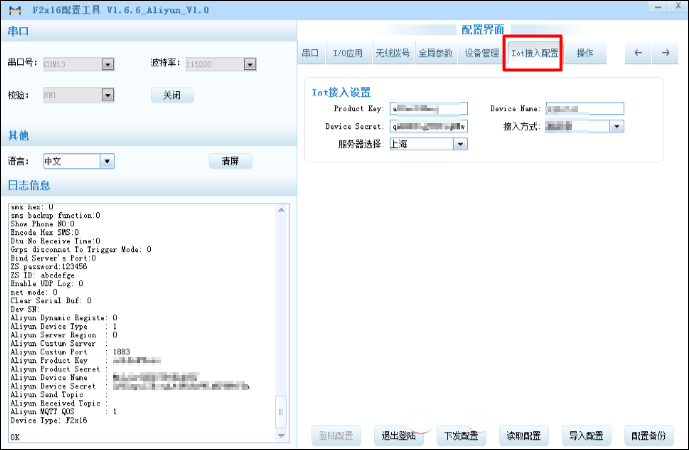
- 單擊下方下發配置,使配置生效。如果配置下發失敗,請單擊退出登入的按鈕
 ,然後重新設定。
 - 完成配置後,請單擊退出登入的按鈕,才能使DTU進入正常工作模式。
- 將DTU斷電,再重新上電。DTU上online燈亮,即表示已串連上物聯網平台。您還可以在物聯網平台控制台上,查看裝置的狀態。
