靈駿網卡LNI(LingJun Network Interface)是對靈駿節點物理網卡bond介面的抽象,與靈駿節點執行個體綁定。靈駿網卡可以實現同一靈駿網段內不同靈駿節點間的網路互連。 本文為您介紹靈駿網卡的概念以及如何配置靈駿網卡的輔助私網IP。
注意:該文檔僅適用於在建立叢集時需要配置靈駿串連的節點機型。
背景資訊
靈駿節點通過靈駿網卡接入靈駿網路,以實現與其他雲產品互連。靈駿網卡隨靈駿節點執行個體一起建立,不支援與靈駿節點執行個體解除綁定。
查看靈駿網卡
管理輔助私網IP
登入靈駿控制台。
在左側導覽列,選擇网络资源 > 灵骏网卡,單擊切換至灵骏网卡頁簽。
單擊靈駿網卡的執行個體ID名稱。
查看靈駿網卡的实例ID、可用区、灵骏网段、私网IP等資訊。
添加或刪除靈駿網卡的輔助私網IP地址。
單擊相應輔助私網IP後操作列的删除,在彈出的對話方塊中單擊确认,刪除已有的輔助私網IP。
重要輔助私網IP的狀態為可用或不可用狀態時,才能刪除相應的IP地址。
單擊增加,為靈駿網卡添加輔助私網IP。
如果需要指定輔助私網IP地址,先在文字框中輸入,然後單擊确定。
如果不需要指定輔助私網IP地址,直接單擊确定。相應的輔助私網IP地址狀態會變為执行中,待分配完成後,會顯示分配的IP地址,並且私網IP地址狀態變為可用。
配置輔助私網IP
在靈駿控制台申請靈駿網段中閒置IPv4地址作為輔助私網IP後,還需要在靈駿節點上完成配置,才可以正常使用該輔助私網IP與其他雲產品連通。
為RHEL 7/8、CentOS 7/8等系列OS配置輔助私網IP
適用的作業系統:Alibaba Cloud Linux 2/3、CentOS 7/8、Red Hat 7/8、Anolis 7/8。
以下程式碼範例以主網卡bond0為例示範操作,請根據您的實際需求修改網卡標識符。
登入靈駿節點執行個體,登入方式請參見通過SSH遠端連線靈駿節點。
通過以下方式查詢子網路遮罩和預設閘道。
使用
ifconfig命令查詢子網路遮罩,並使用route -n命令查詢預設閘道。查詢樣本如下圖所示。
其中,netmask對應的
255.255.*.*為IPv4子網路遮罩,Gateway對應的192.**.**.253為預設閘道。如果部分系統不支援
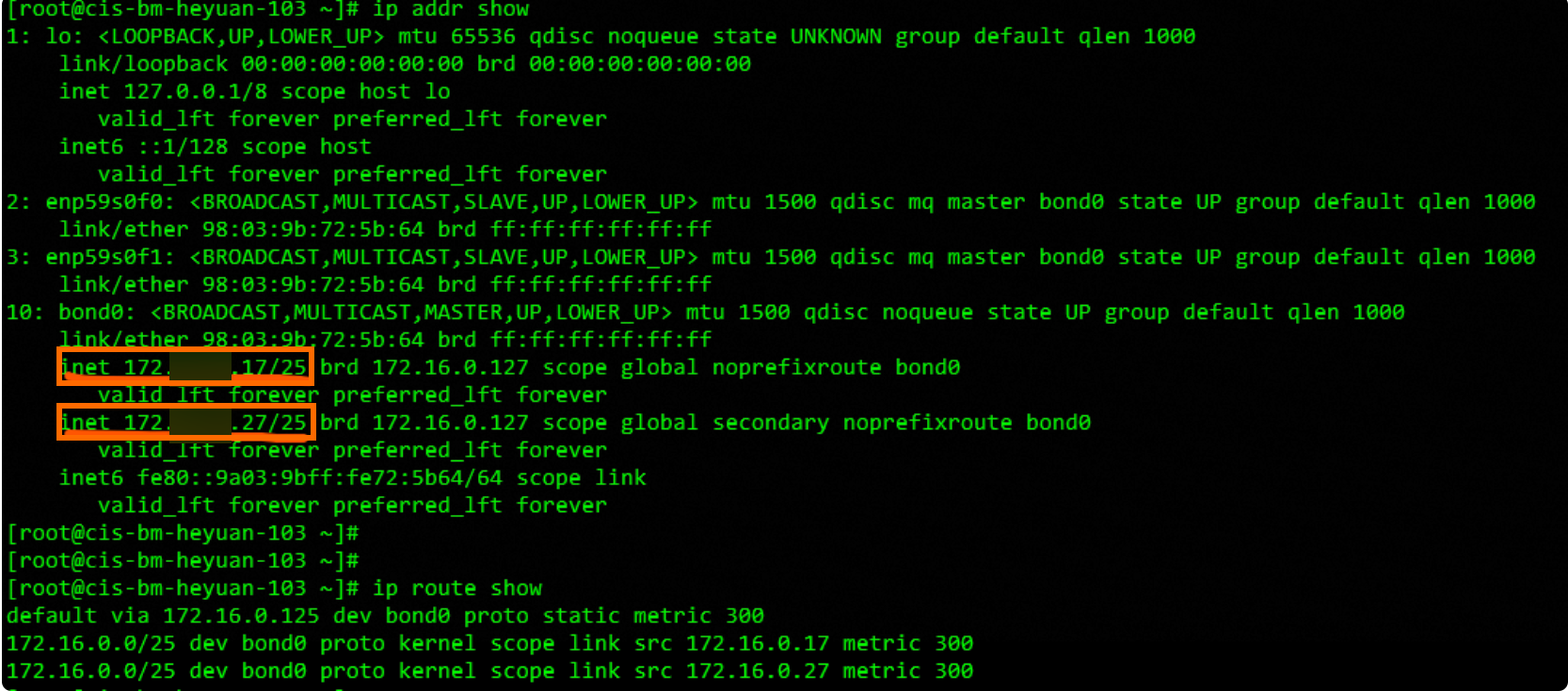
ifconfig,請使用ip addr show命令查詢子網路遮罩,並使用ip route show命令查詢預設閘道。查詢樣本如下圖所示。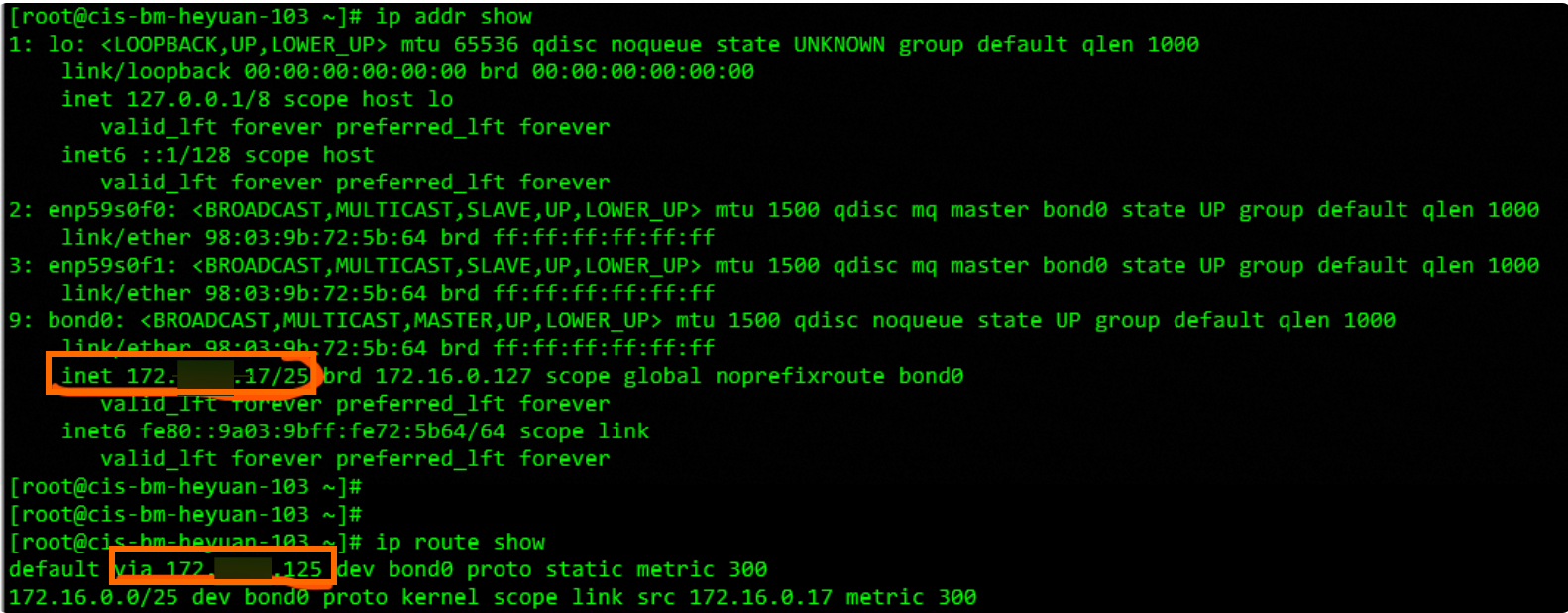
其中,
172.**.**.17/25中的25為子網路遮罩長度,172.**.**.125為預設閘道。
修改網路設定檔。
如果配置單個私網IP地址,運行
vi /etc/sysconfig/network-scripts/ifcfg-bond0命令,並添加相應的配置項。基於第2步中ip addr show命令的查詢結果,配置項樣本如下所示[root@cis-bm-heyuan-103 ~]# cat /etc/sysconfig/network-scripts/ifcfg-bond0 # Created by cloud-init on instance boot automatically, do not edit. # BONDING_MASTER=yes BONDING_OPTS="mode=active-backup miimon=100" BONDING_SLAVE0=enp59s0f0 BONDING_SLAVE1=enp59s0f1 BOOTPROTO=none DEFROUTE=yes DEVICE=bond0 IPADDR1=172.**.**.17 NETMASK1=255.255.255.128 GATEWAY1=172.**.**.125 IPADDR2=172.**.**.27 PREFIX2=25 GATEWAY2=172.**.**.125其中IPADDR代表輔助私網IP,PREFIX代表子網路遮罩,GATEWAY代表網關。如果需要繼續配置更多輔助私網IPv4地址,遞增IPADDR、PREFIX和GATEWAY後的序號並繼續添加配置項即可。
重啟網路服務
作業系統
重啟方式
Alibaba Cloud Linux 2
CentOS 7
Red Hat 7
Anolis 7
運行以下命令重啟網路服務:
service network restartsystemctl restart network
Alibaba Cloud Linux 3
CentOS 8
Red Hat 8
Anolis 8
按以下步驟操作:
運行
systemctl restart NetworkManager命令重啟網路服務。運行
nmcli device reapply eth0命令重連eth0網卡,或者運行reboot命令重啟執行個體。
運行ip addr show查看配置結果,配置1個輔助私網IP的效果樣本如下圖所示。
為Windows系列OS配置輔助私網IP
登入靈駿節點執行個體,請參見通過SSH遠端連線靈駿節點。
查詢執行個體的子網路遮罩和預設閘道。
開啟命令提示字元或Windows PowerShell工具。
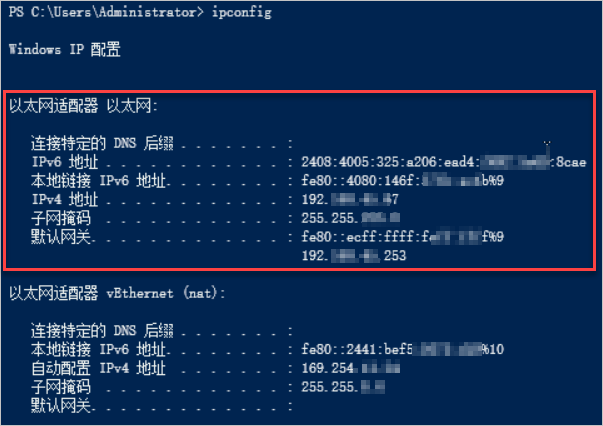
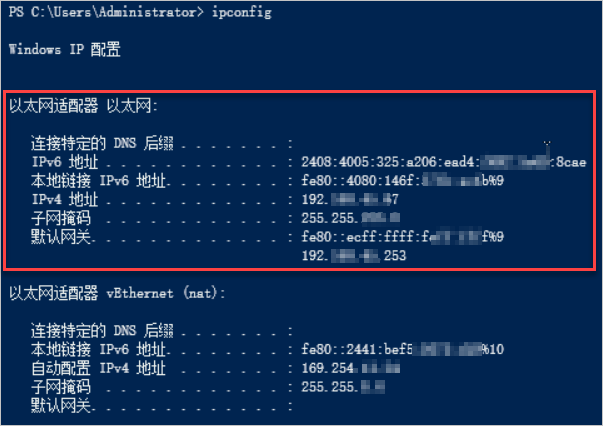
運行
ipconfig命令查詢ECS執行個體的子網路遮罩和預設閘道。返回樣本如下圖所示,當前網路連接名為乙太網路。
開啟網路和共用中心。
單擊更改適配器設定。
雙擊當前網路連接名,例如乙太網路,然後在乙太網路狀態對話方塊中單擊屬性。
在乙太網路屬性對話方塊中,雙擊網際網路通訊協定 (IP)版本4(TCP/IPv4)。
在網際網路通訊協定 (IP)版本4(TCP/IPv4)屬性對話方塊中,選擇使用下面的IP地址,然後單擊進階。
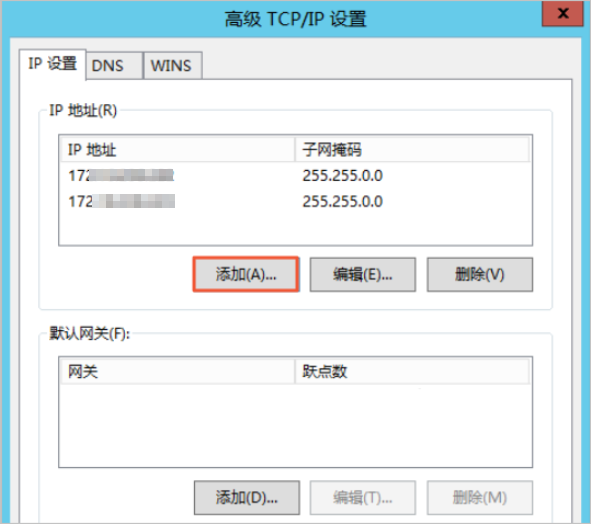
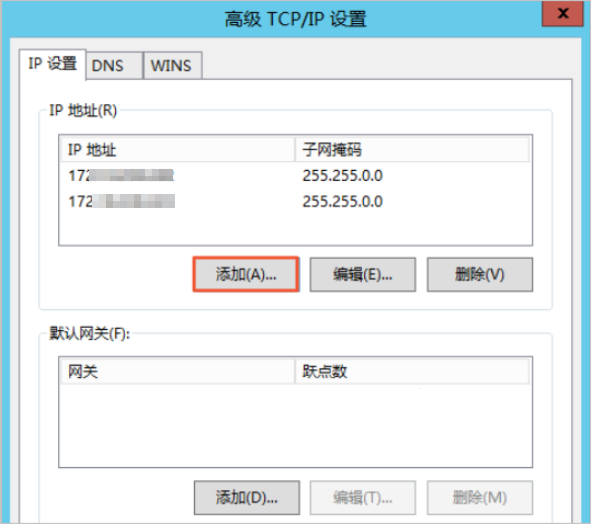
在進階TCP/IP設定對話方塊中,設定IP地址。
在IP地址地區,單擊添加,然後輸入已指派的IP地址和查詢擷取的子網路遮罩。
您可以重複該步驟為同一網卡適配器添加多個IP地址。
在預設閘道地區,單擊添加,然後輸入查詢擷取的預設閘道。
單擊確定。
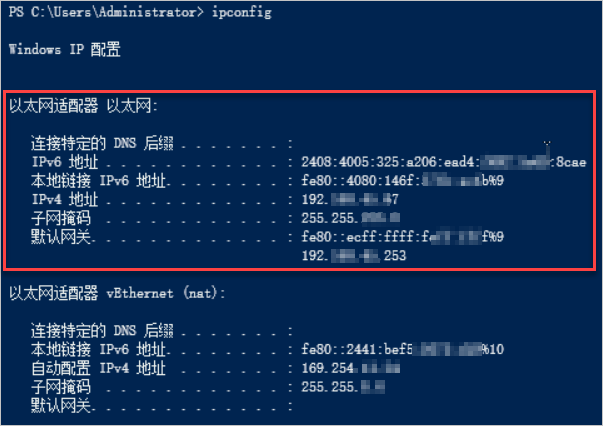
運行
ipconfig命令查詢ECS執行個體的子網路遮罩和預設閘道。返回樣本如下圖所示,當前網路連接名為乙太網路。