本文以RTMP輸入類型為例,為您介紹媒體直播的基本操作。通過閱讀本文,您可以瞭解媒體直播的基本流程。
準備工作
操作步驟
步驟一 建立安全性群組
配置輸入時,若輸入類型屬於PUSH,即外部推流到內部,需要增加安全手段,設定安全性群組。
-
登入智能媒體服務控制台,在頂部左上方根據實際情況選擇地區。
-
在左側導覽列選擇,點擊创建安全组。
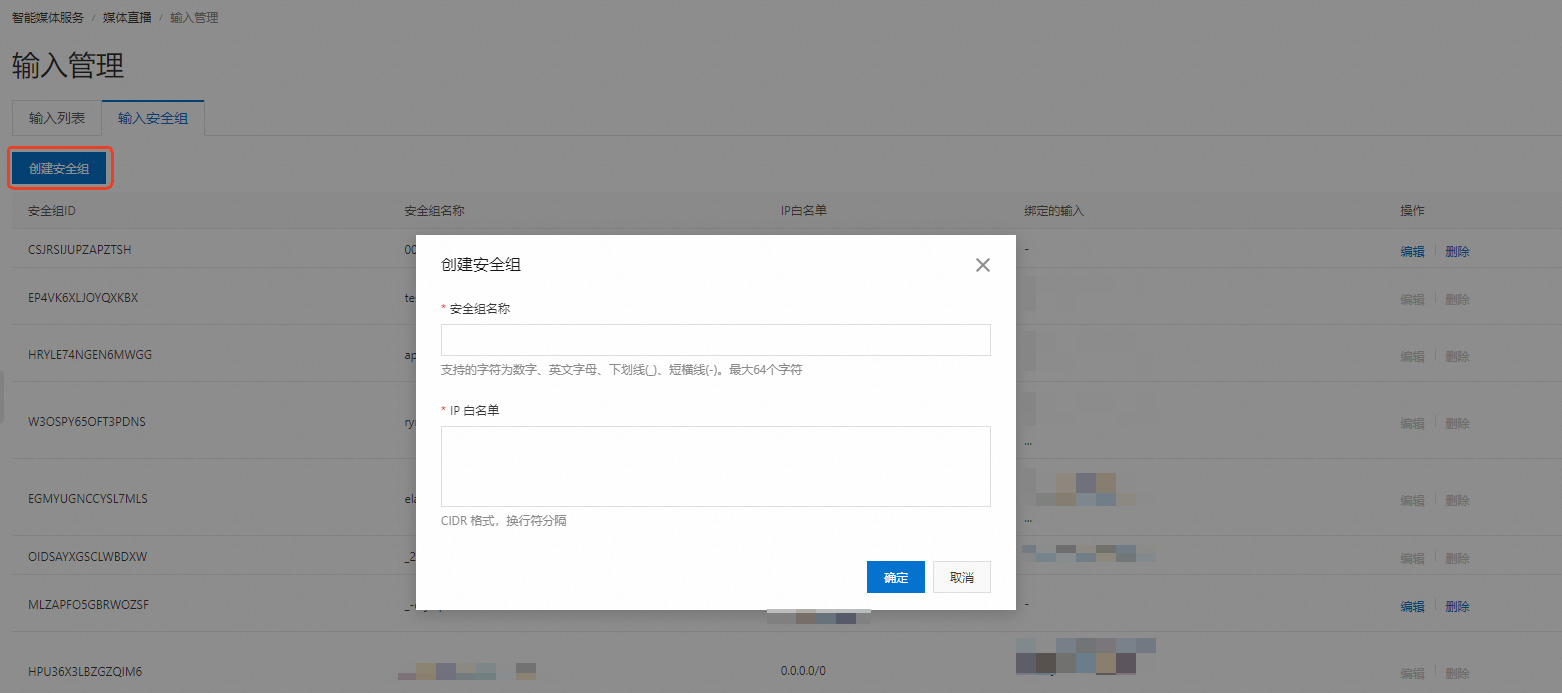
樣本值:
-
安全组名称:SecurityLee
-
IP白名单:根據實際情況填寫,格式如“0.0.0.0/0”。“不做ip限制”
-
-
建立完成後點擊确定按鈕。
步驟二 建立輸入
-
在输入管理頁面下,點擊输入列表頁簽,點擊创建输入,在右側填寫相應參數值。
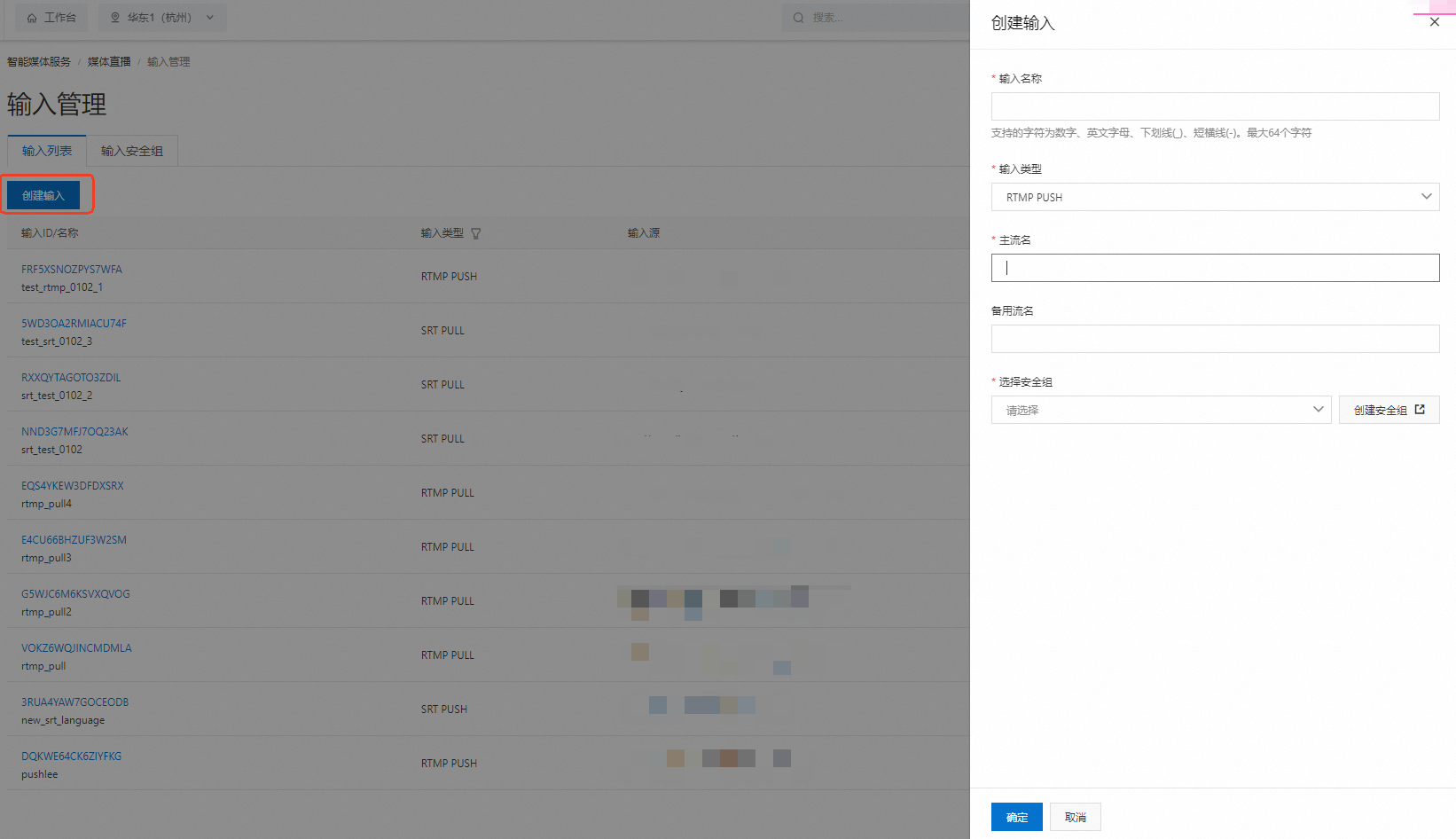
樣本值:
-
输入名称:InputLee
-
输入类型:RTMP PUSH
-
主流名:MainStream
-
选择安全组:SecurityLee
-
-
參數配置完成後,點擊下方确定按鈕。
步驟三 建立頻道
-
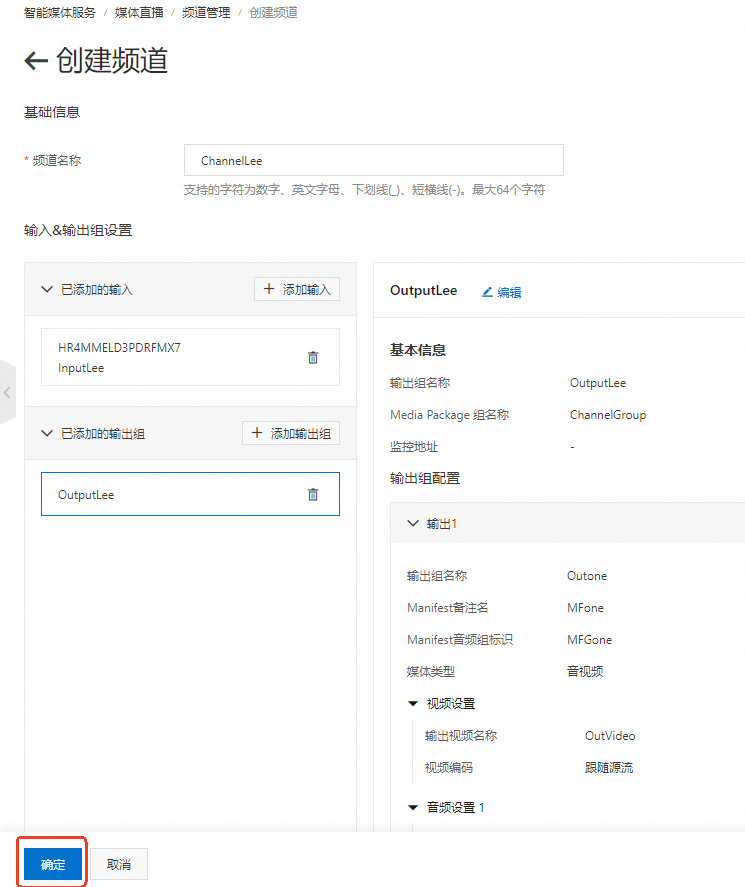
在左側導覽列選擇,點擊创建频道,進入頻道配置頁面。
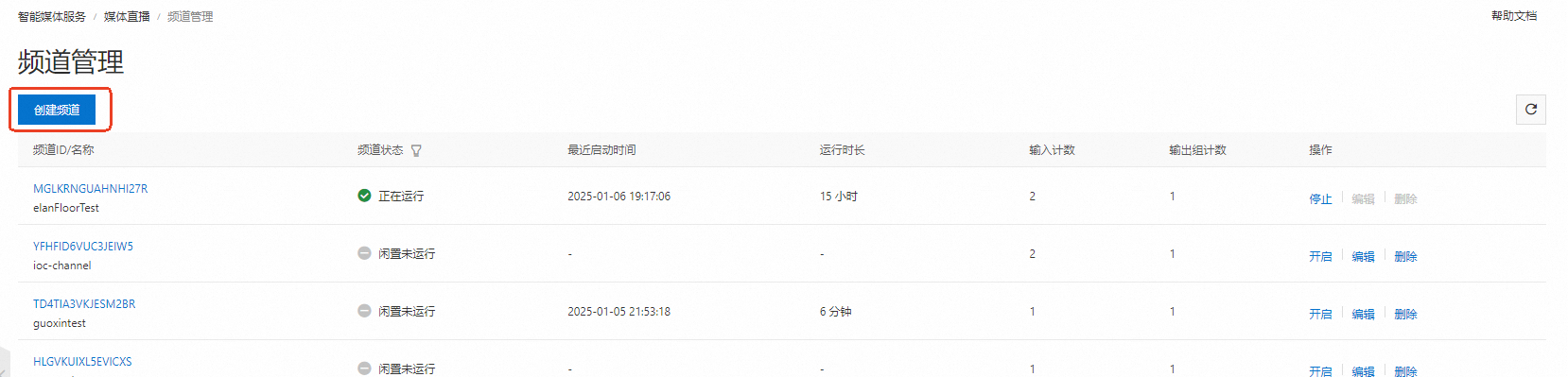
-
輸入自訂频道名称,點擊添加输入按鈕,配置輸入資訊。
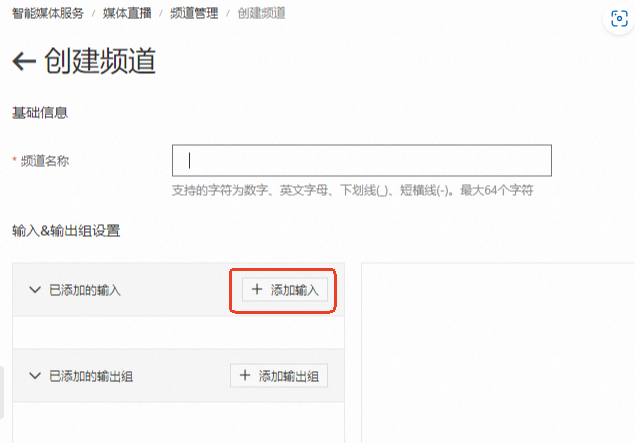
樣本值:
-
频道名称:ChannelLee
-
-
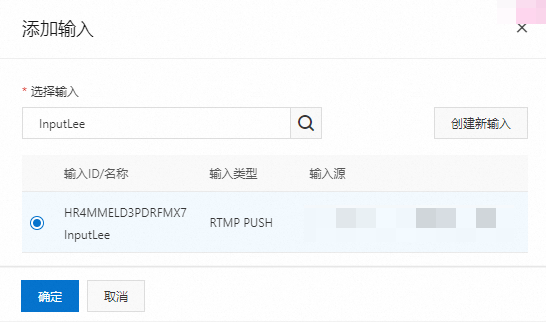
在右側彈出的添加输入頁面,选择输入搜尋方塊中輸入建立的输入名称,並點擊搜尋按鈕搜尋。選中後,點擊下方确定按鈕。
說明若未曾建立輸入,可通過此處直接建立,格式參考步驟二 建立輸入。
-
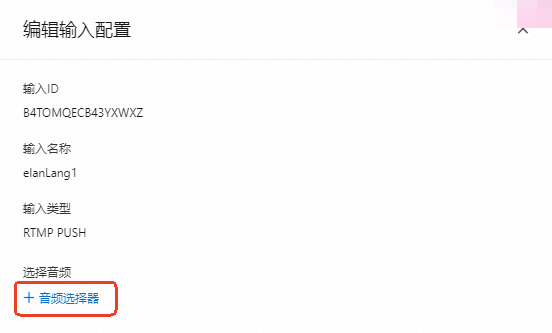
在彈出的编辑输入配置介面中,會顯示選中輸入的输入ID、输入名称、输入类型,並且可以配置對應的音频选择器。
 說明
說明音頻選取器為非必選項,且當輸入類型為RTMP時,最多隻能建立一個音頻選取器。不填寫時預設使用源資訊。
-
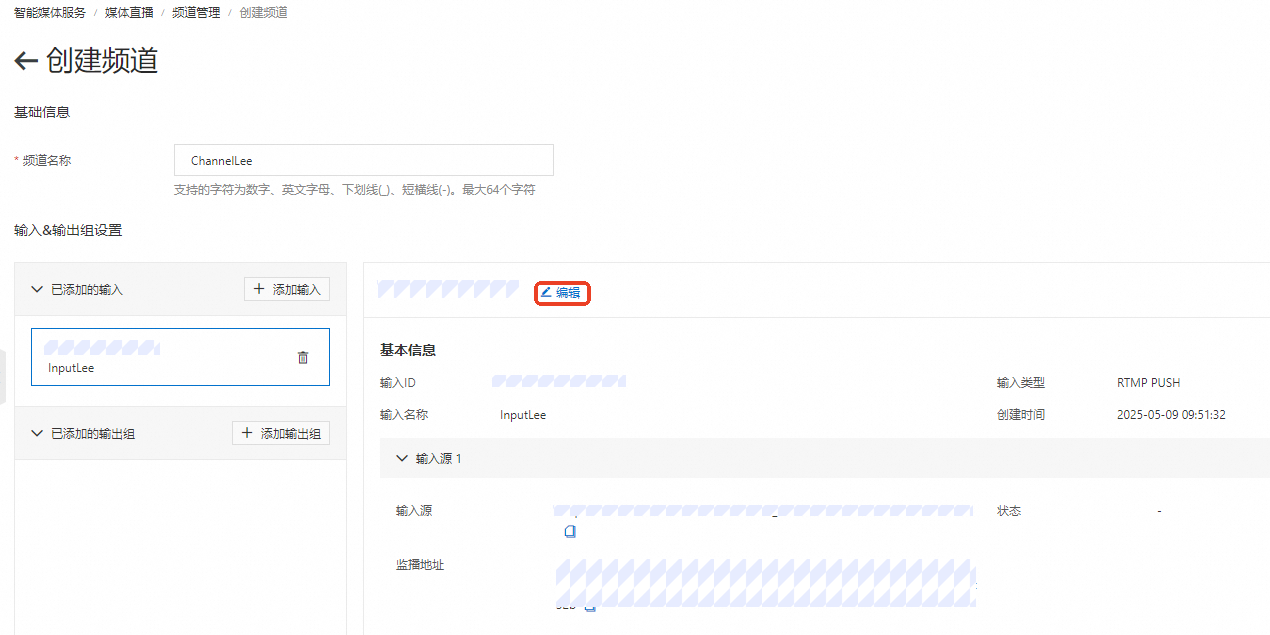
配置完成後,點擊下方确定按鈕,將輸入添加至新建立的頻道中。所添加輸入的相關資訊可通過编辑按鈕修改。
 說明
說明記錄此處输入源中由系統產生的推流地址,後續可通過此地址進行推流。
-
點擊添加输出组按鈕,在右側彈出的添加输出组頁面中配置輸出組相關資訊。
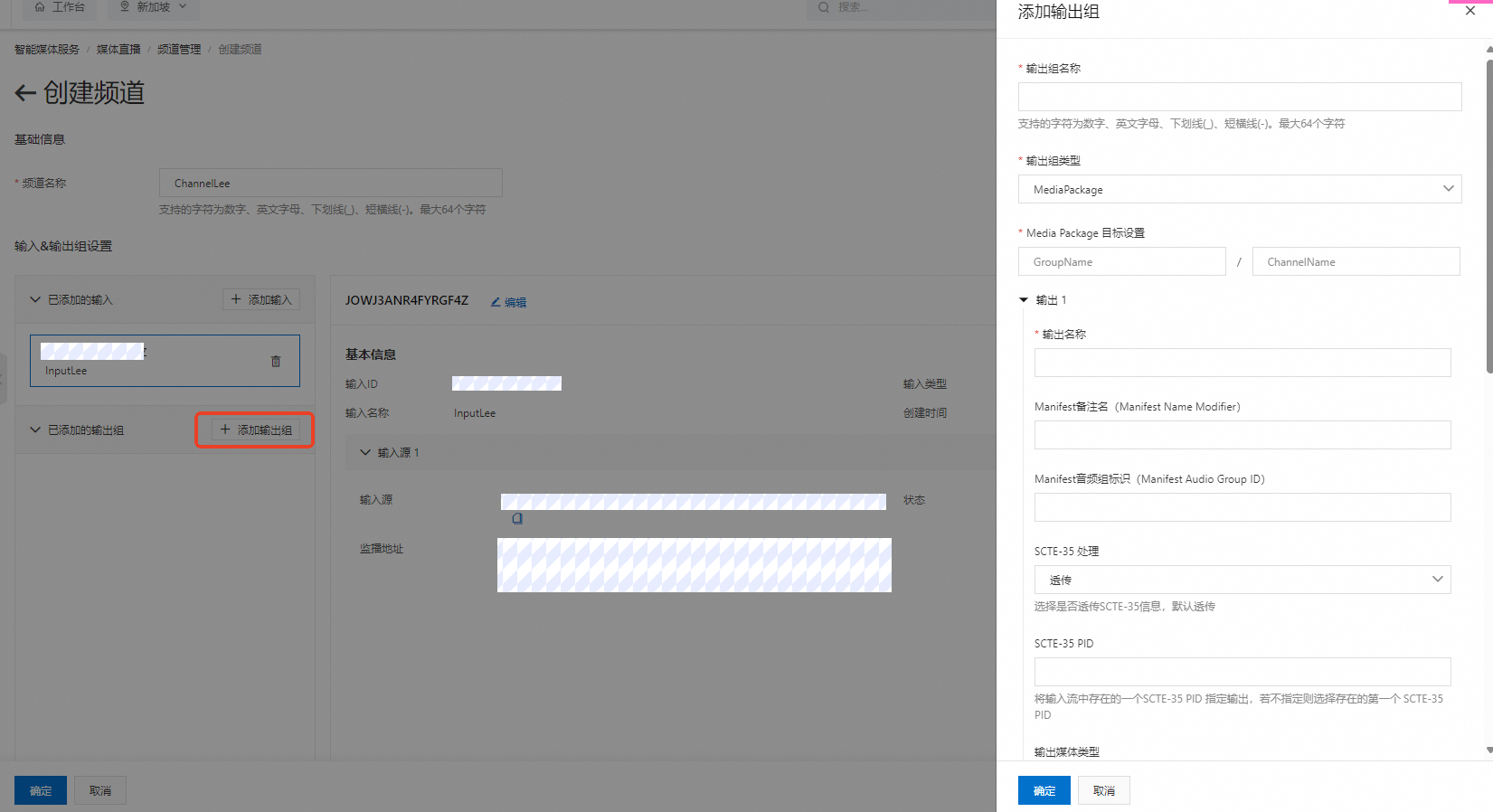
樣本值:
-
输出组名称:OutputLee
-
输出组类型:MediaPackage
-
Media Package目標設定:
-
GroupName:ChannelGroup;(直播封裝频道组名称)。
-
ChannelName:ChannelOne;(直播封裝频道名称)。
-
-
输出名称:Outone
-
Mainfest備忘名(Manifest Name Modifier):MFone
-
Manifest音频组标识(Manifest Audio Group ID):MFGone
-
输出媒体类型:音視頻
-
输出视频名称:OutVideo
-
输出音频名称:OutAudio
說明控制台中參數名稱左上方不帶紅色“*”的參數可不填寫,不填寫時預設使用源資訊。
-
-
參數配置完成後,點擊下方确定按鈕儲存相關配置。
-
點擊下方确定按鈕,完成頻道建立工作。
-
在频道管理頁面下的頻道列表中找到新建立的頻道,點擊操作列中开启按鈕,啟動頻道。
 說明
說明啟動頻道可能需要等待幾分鐘,點擊开启按鈕幾分鐘後,可點擊频道管理頁面右上方重新整理按鈕更新频道状态,當频道状态為“正在運行”時,頻道啟動完成。
步驟四 擷取推拉流地址
-
推流地址
-
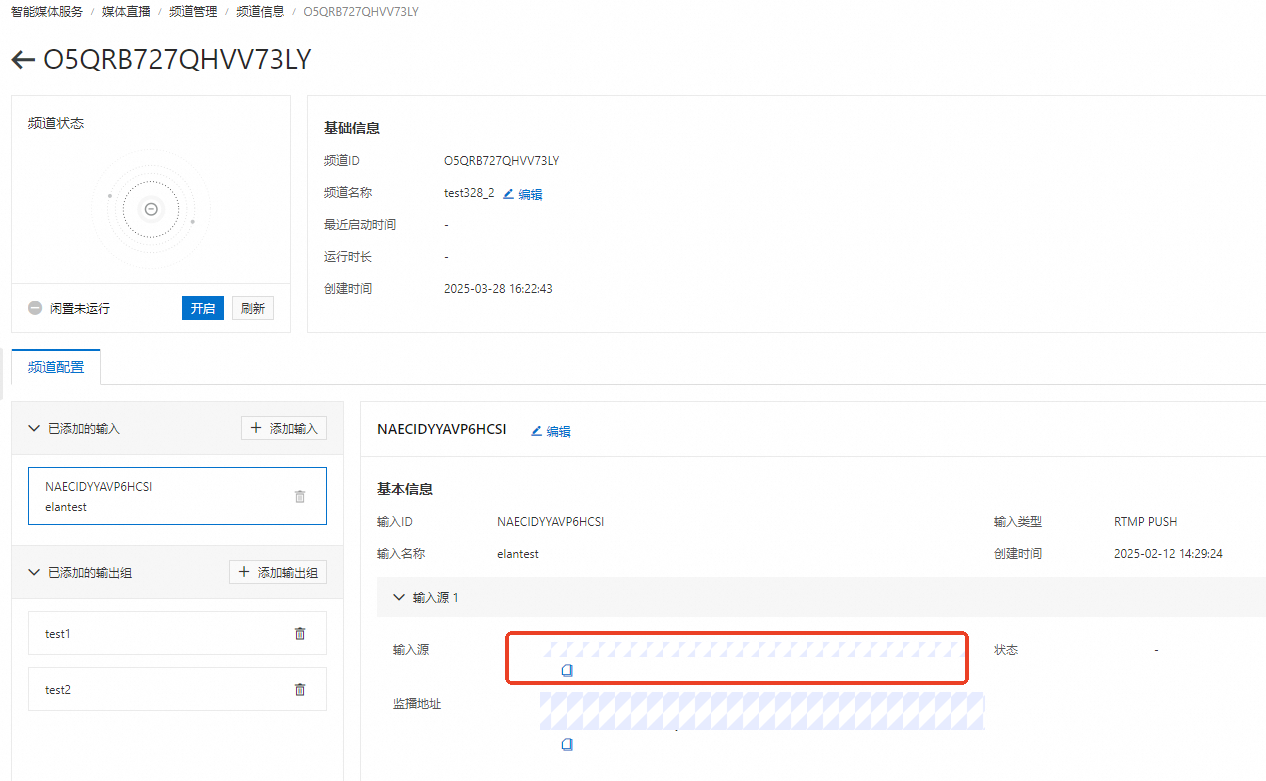
在左側導覽列選擇,篩選需要的频道ID/名称,點擊進入頻道詳情頁面。
-
點擊频道配置欄中,已經添加完成,需要擷取推流地址的輸入。
-
基本信息下輸入源中即為推流地址。
-
-
播流地址
-
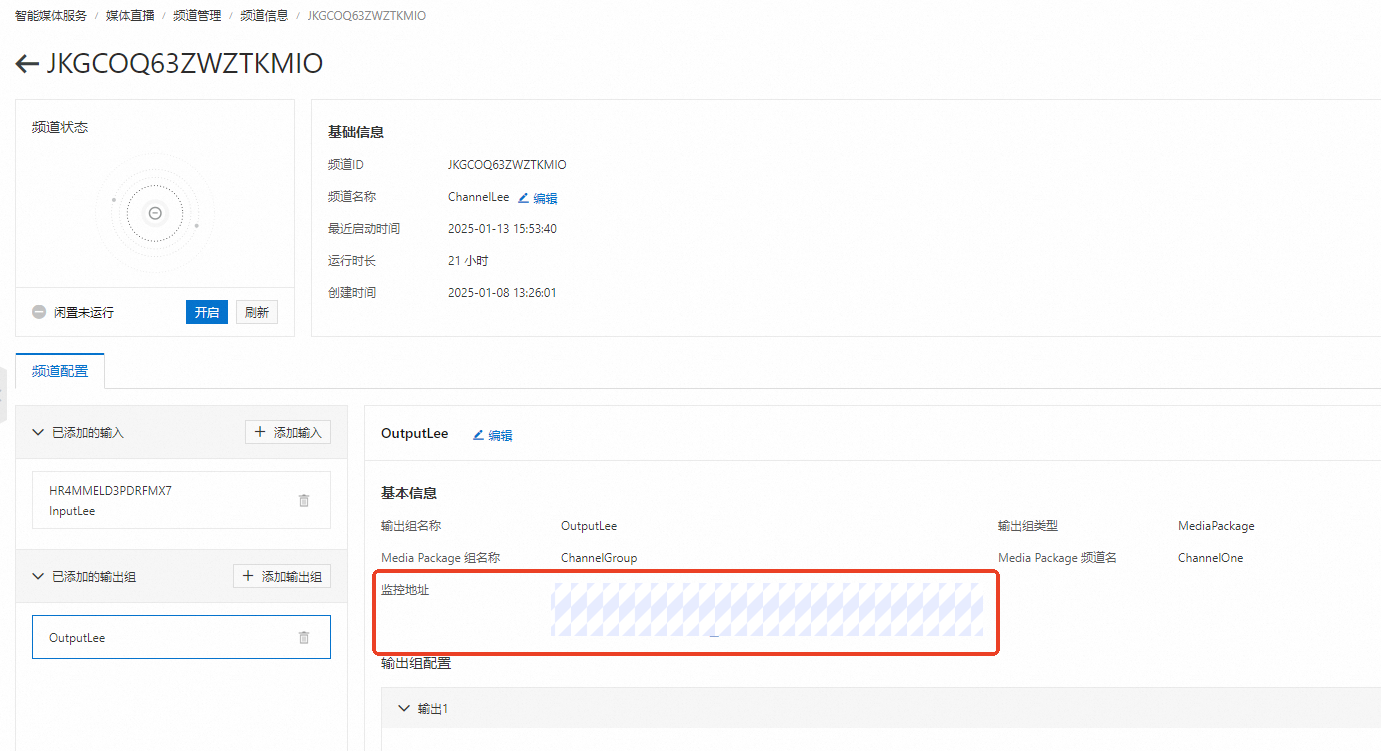
在左側導覽列選擇,篩選需要的频道ID/名称,點擊進入頻道詳情頁面。
-
點擊频道配置欄中,已經添加完成,需要擷取播流地址的輸出。
-
基本信息下監控地址中即為可測試使用的播放地址。
-
後續操作
接下來您可通過功能配置瞭解媒體直播功能的相關控制台配置詳細說明。
使用媒體直播功能會產生費用,相關費用說明可參見媒體直播。