本文介紹頻道組裝功能快速入門。
使用說明
使用頻道組裝功能,一般需要以下步驟:
開通智能媒體服務。
準備媒體資源(直播/點播)。
錄入資源。
配置資源,為資源分組。
建立頻道。
編排頻道節目。
關聯資源和頻道,頻道與資源為多對多(Many to Many)的關係,即一個頻道內包含多個資源,一個資源也可以存在於多個頻道。
啟動頻道。
播放頻道。
準備工作
配置頻道
一,添加媒體資源
建立頻道前需要添加所需的媒體資源。
登入智能媒體服務控制台,在頂部左上方根據實際情況選擇地區。
在左側導覽列選擇,建立資源位置。
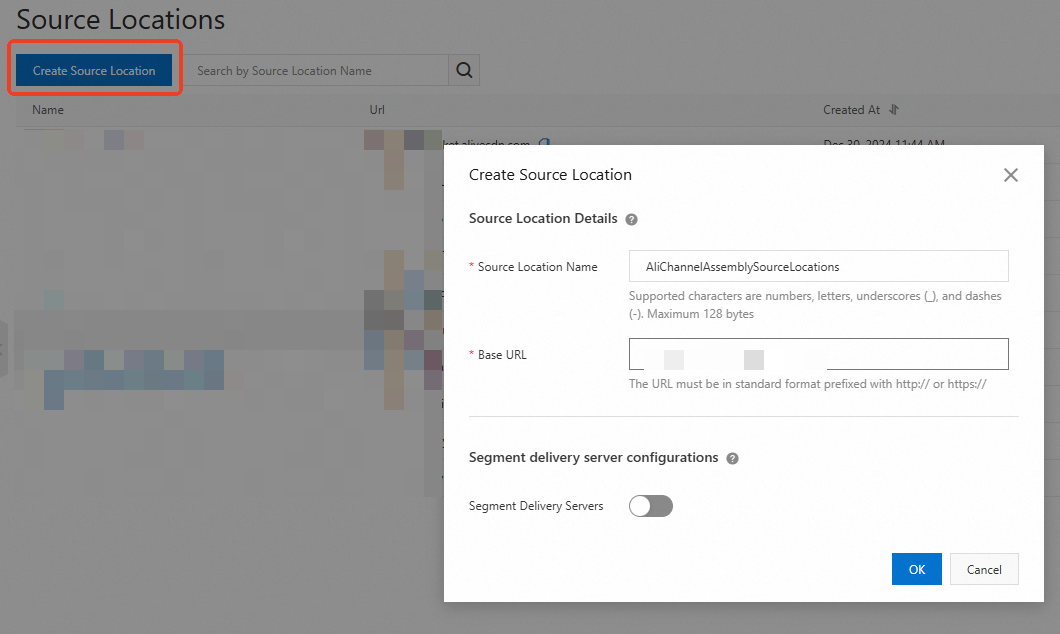
樣本值:
Source Location Name: AliChannelAssemblySourceLocations。
Base URL:根據實際情況填寫,例如http://myresource.aliyundoc.com/video1.m3u8,填寫http://myresource.aliyundoc.com。
點擊名稱(AliChannelAssemblySourceLocations)進入詳情頁。
點擊VOD 資源頁簽添加VOD資源。
說明資源需要是m3u8主播放清單,同一個頻道中資源主播放清單規格(檔案內媒體播放清單數量以及多碼率規格)需要一致。如果您暫時還不瞭解什麼是m3u8主播放清單,可以參見文檔內容協議說明。
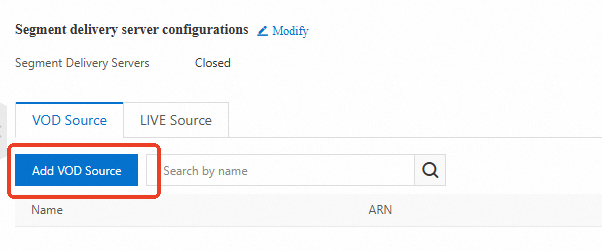
添加第一個資源:
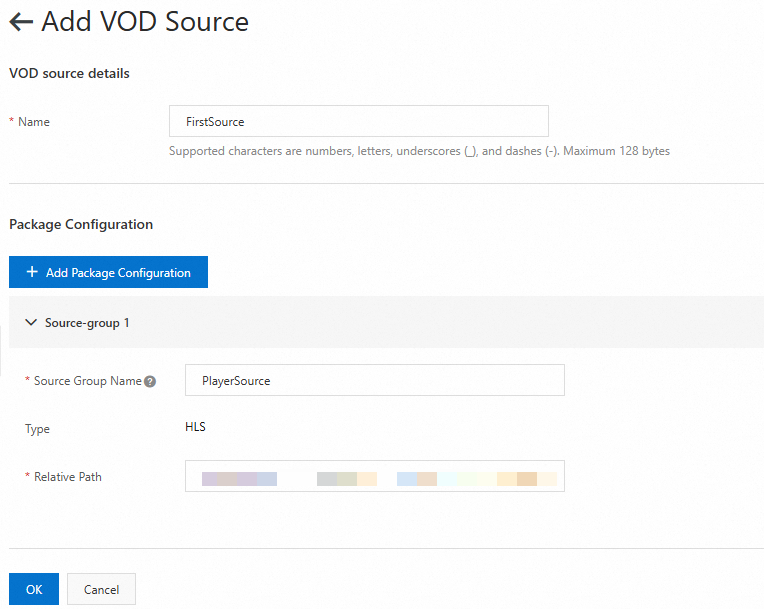
樣本值:
Name:FirstSource。
Source Group Name:PlayerSource。請記住該值,之後建立頻道輸出時需要用到。
Relative Path:根據實際情況填寫,例如http://myresource.aliyundoc.com/video1.m3u8,填寫/video1.m3u8。
添加第二個資源:
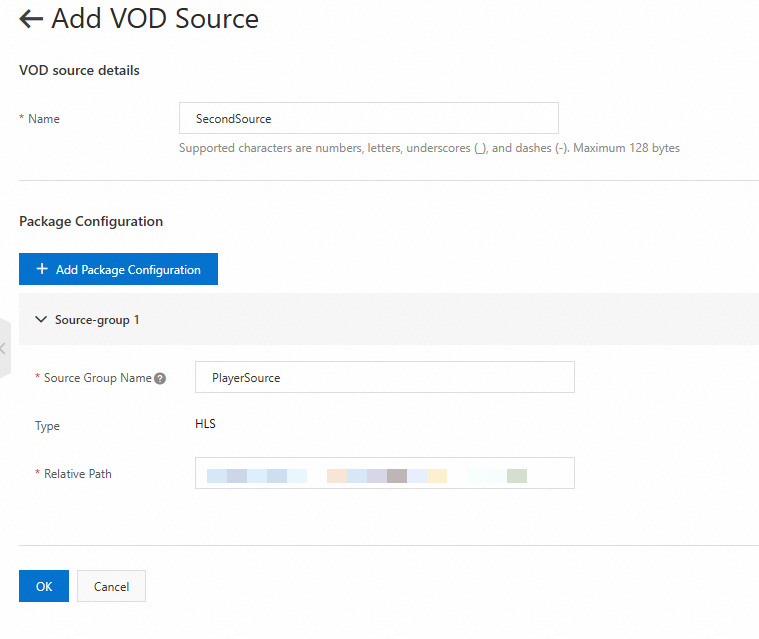
樣本值:
Name:SecondSource。
Source Group Name:PlayerSource。請記住該值,之後建立頻道輸出時需要用到。
Relative Path:根據實際情況填寫,例如http://myresource.aliyundoc.com/video2.m3u8,填寫/video2.m3u8。
到此媒體資源添加完成(您也可以繼續添加更多的媒體資源),繼續進行下一步建立頻道。
二,建立頻道
在左側導覽列選擇,建立頻道。
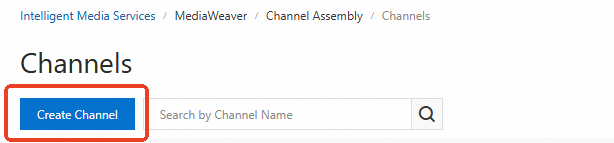
建立頻道:
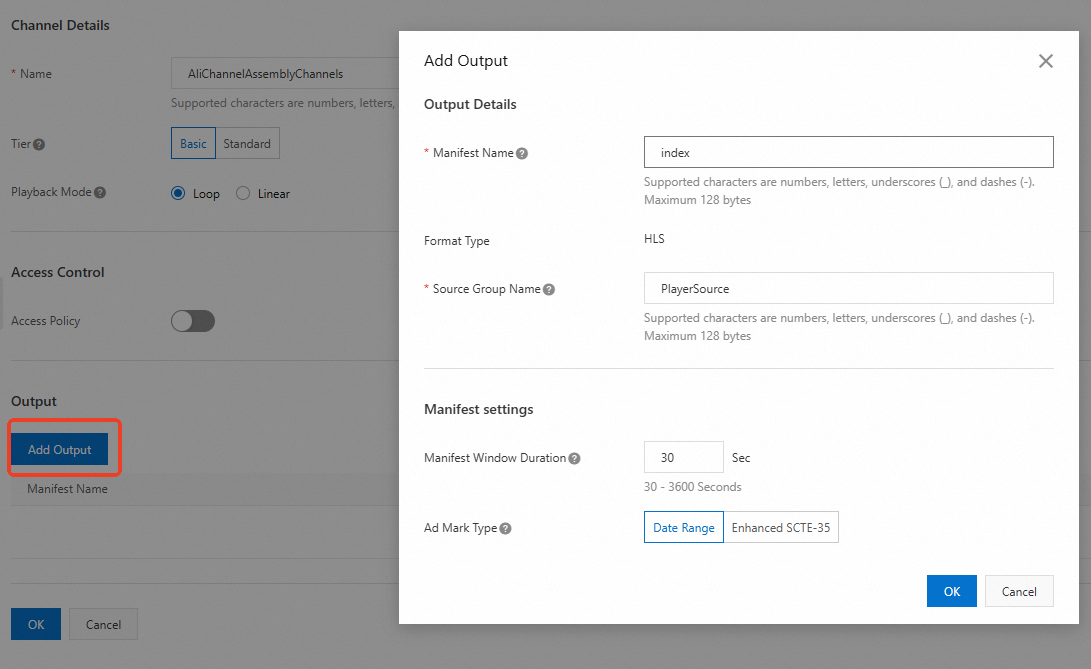
樣本值:
Name:AliChannelAssemblyChannels。
Tier:Basic。
Playback Mode:Loop。
Access Control:關閉。
Add Output:
Manifest Name:index。
Source Group Name:PlayerSource。該值需要和資源配置指定的Source Group Name保持一致。
Manifest settings:參數為預設值即可。
三,配置頻道節目
頻道和資源配置完成後,為頻道添加資源作為頻道節目。
點擊頻道名稱(AliChannelAssemblyChannels)進入頻道詳情頁,添加節目。
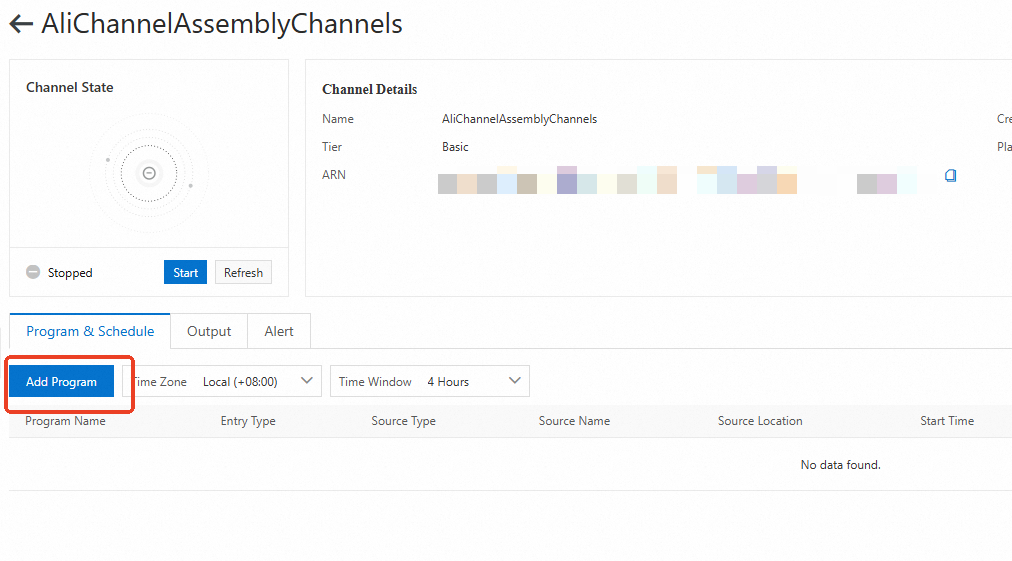
添加第一個節目:
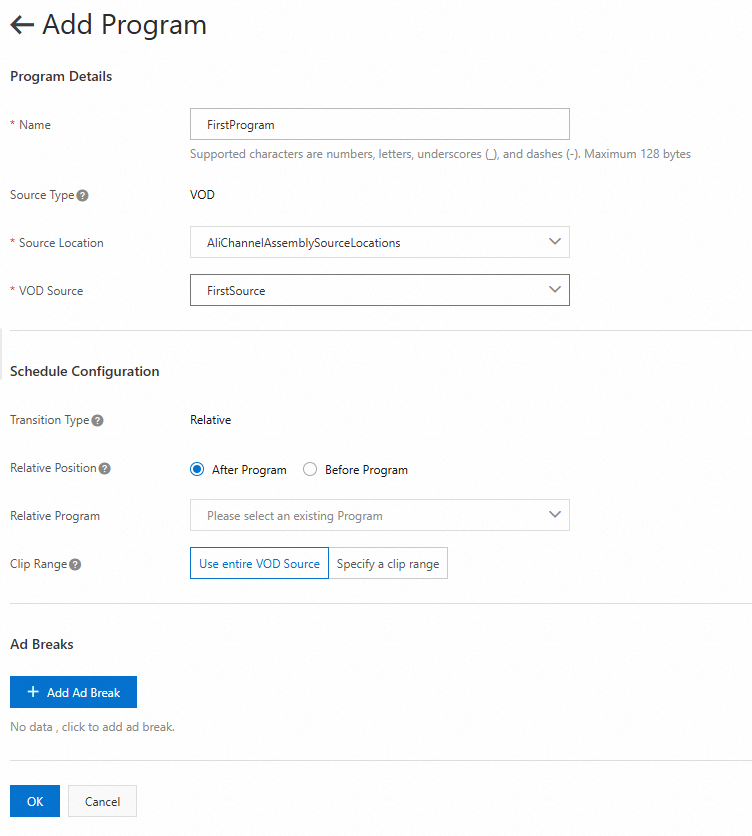
樣本值:
Name:FirstProgram。
Source Location:選擇AliChannelAssemblySourceLocations。
VOD Source:選擇FirstSource。
Schedule Configuration:參數為預設值即可。
Ad Breaks:暫時可以不添加。
添加第二個節目:
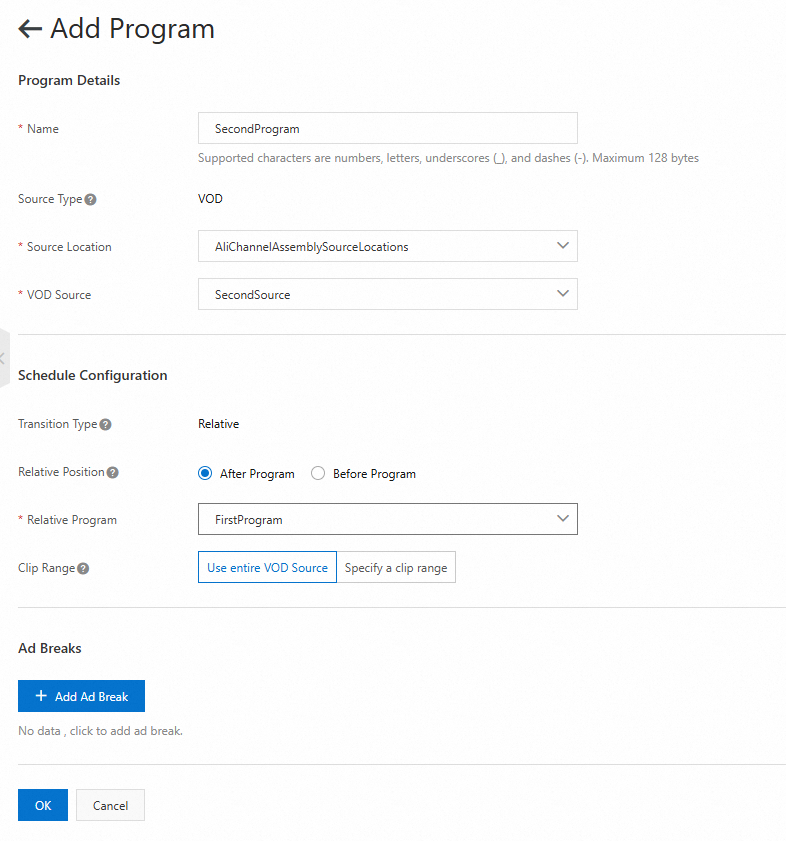
樣本值:
Name:SecondProgram。
Source Location:選擇AliChannelAssemblySourceLocations。
VOD Source:選擇SecondSource。
Schedule Configuration:
Relative Position:選擇After Program。
Relative Program:選擇FirstProgram。
Clip Range:選擇Use entire VOD Source。
Ad Breaks:暫時可以不添加。
添加完成後,在節目列表頁出現如下資料表示配置頻道節目成功:

到此您已經完成了頻道配置,接下來可以播放頻道。
播放頻道
一,啟動頻道
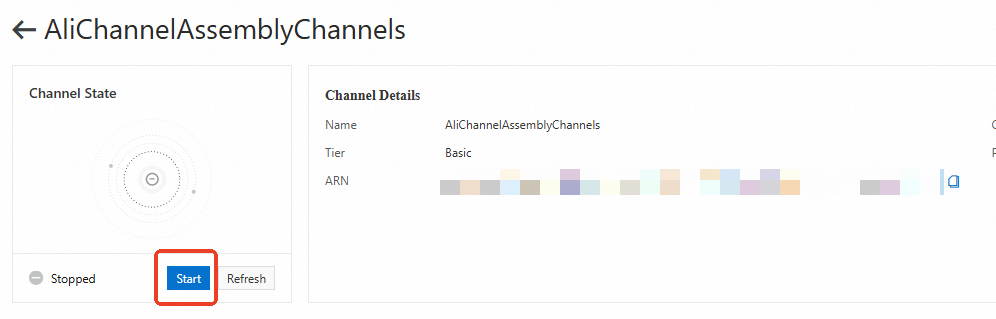
播放頻道前需要啟動頻道,點擊頻道名稱進入頻道詳情頁,點擊Start啟動頻道。
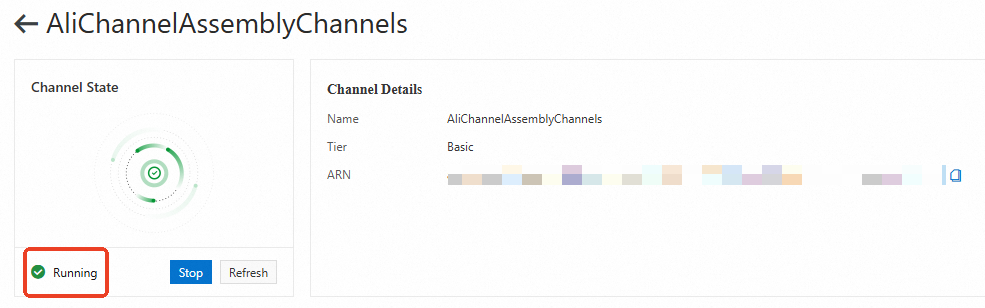
啟動之後,若頻道狀態處於Running,表示啟動成功。
二,播放頻道
擷取頻道播放URL。進入頻道詳情頁,點擊Output頁簽。
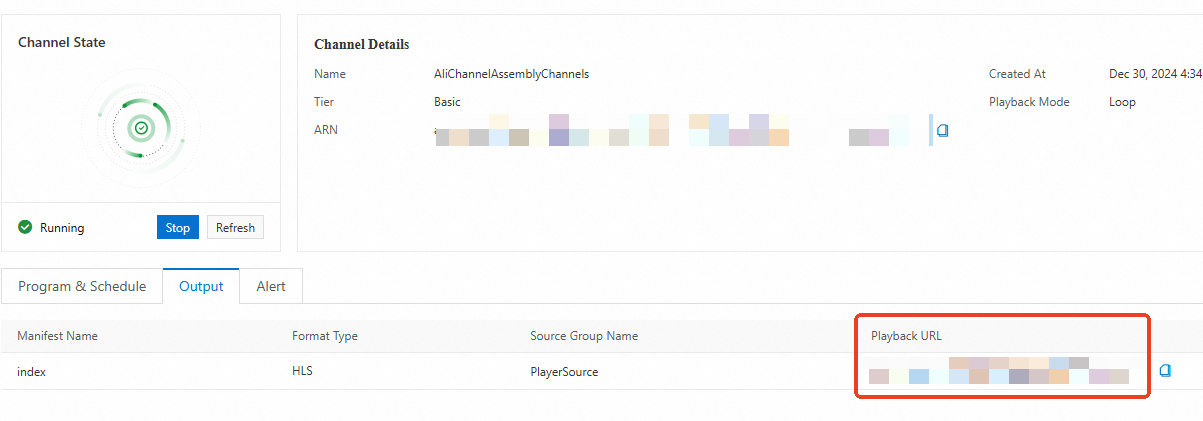
Playback URL為播放URL。
播放頻道。您可以使用支援HLS協議的播放器播放頻道。
常見問題
播放頻道出錯
資源需要是m3u8主播放清單,同一個頻道中資源主播放清單規格(檔案內媒體播放清單數量以及多碼率規格)需要一致。如果您暫時還不瞭解什麼是m3u8主播放清單,可以參見文檔內容協議說明。
請檢查是否啟動了頻道,播放前需要啟動頻道。
能夠播放頻道,但播放感覺卡頓
請檢查您的網路環境是否正常。如果需要提升播放體驗,可以考慮使用CDN分發功能降低播放延遲。
其他播放問題
如果在播放中遇到其他問題,您可以進入頻道詳情頁,點擊Alert頁簽查看頻道運行記錄(包括一些播放出錯的問題)。
後續操作
接下來您可以通過功能配置瞭解頻道組裝功能配置說明。
使用頻道組裝功能會產生費用,相關費用說明可參見頻道組裝計費。