本文介紹如何在應用身份服務控制台中配置品牌化資訊,包括公司資訊、登入頁樣式、文字、條款及預設跳轉等設定,以實現多品牌、多網域名稱情境下的登入頁面個人化定製。
預設品牌
品牌配置功能支援對系統預設品牌及自訂品牌進行管理,滿足多品牌、多網域名稱情境下的個人化展示需求。
數量限制:系統預設內建一個品牌,不可刪除。
生效範圍:僅作用於預設訪問網域名稱。
可配置項:
企业信息:企业图标、网页图标、企业名称。
登录页配置:条款配置、默认跳转。
介面限制:样式配置與文字配置頁簽在介面中不顯示,僅支援上述基礎資訊的修改。
自訂品牌
數量限制:僅允許建立一個自訂品牌。
生效範圍:可綁定自訂網域名。
可配置項:支援完整的品牌自訂配置。
企业信息:企业图标、网页图标、企业名称。
登录页配置:样式配置(如主題色、布局等)、文字配置(如介面文案、提示等)、条款配置、默认跳转地址。
操作許可權:支援禁用、啟用、修改和删除。
品牌名稱管理:品牌名稱右側提供修改和删除按鈕,支援調整名稱與品牌刪除。
建立自訂品牌
登入阿里雲IDaaS控制台,選擇對應的IDaaS執行個體。在左側導覽列選擇品牌化,進入品牌化頁簽。
單擊新增品牌,彈出新增品牌的對話方塊。
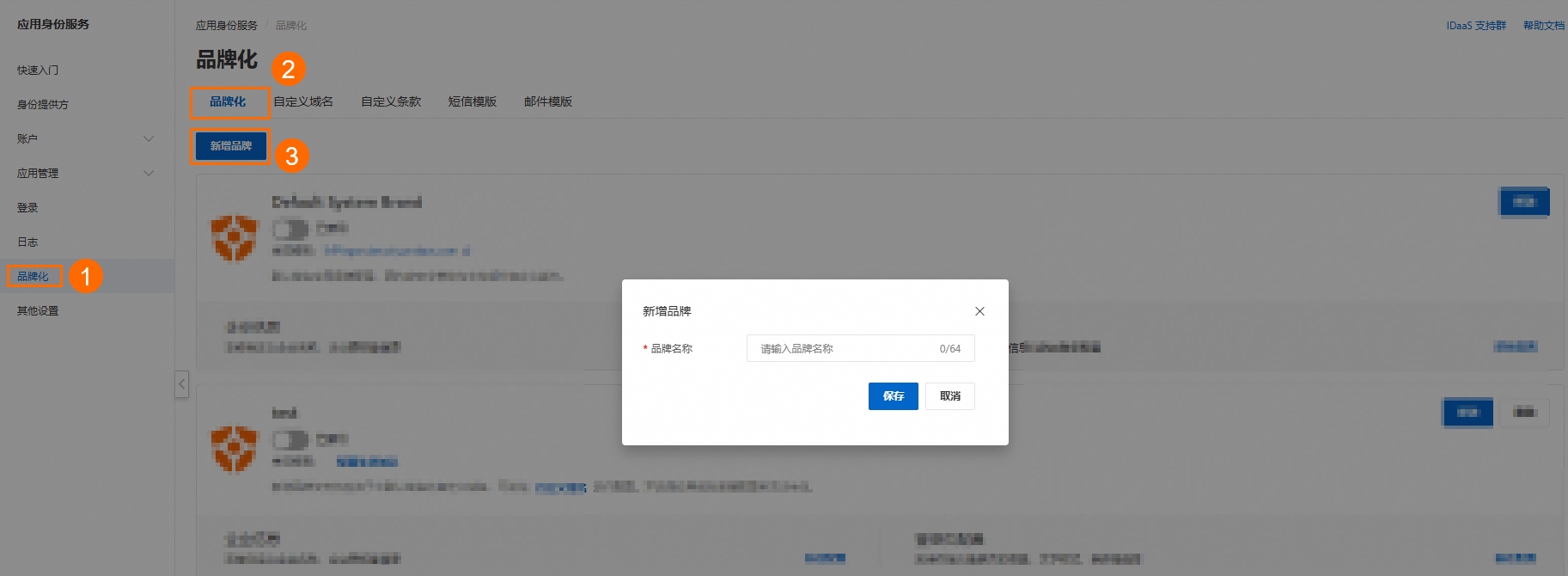
輸入您想要添加的品牌名稱(必填項,1~64 個字元)。
完成品牌名稱的輸入後,點擊對話方塊底部的保存按鈕,系統將儲存您輸入的品牌資訊。
配置生效網域名稱
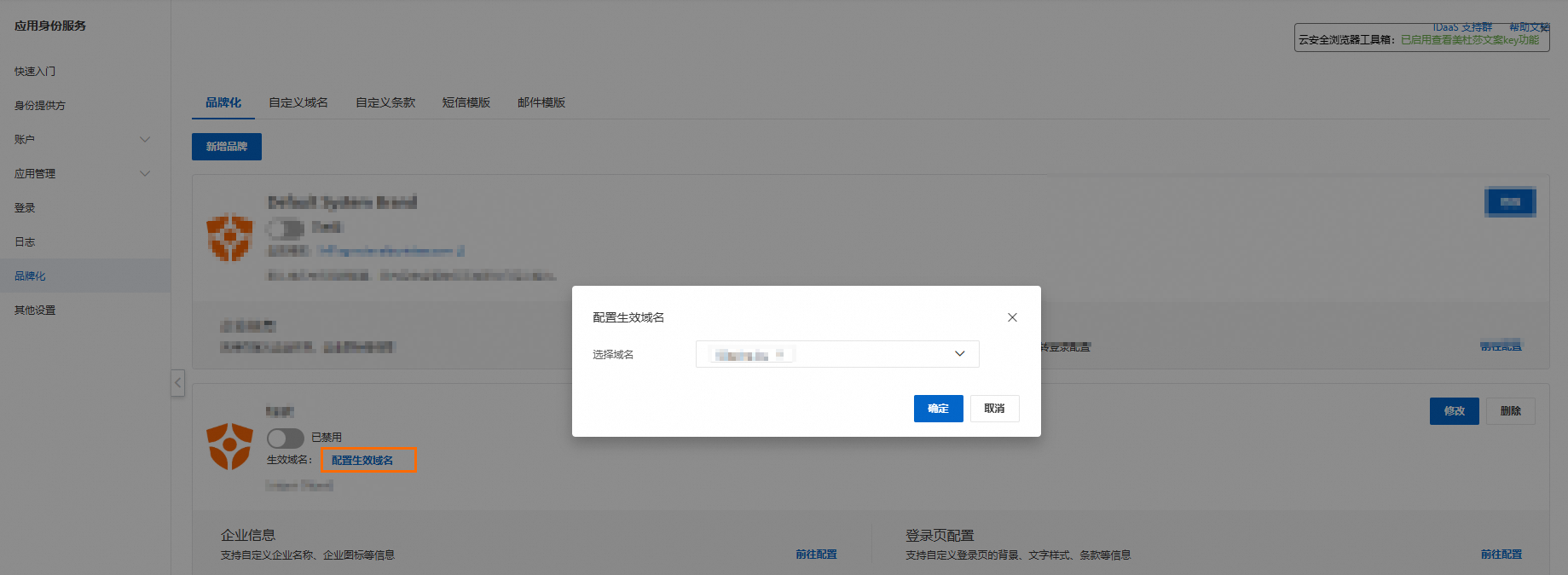
在控制台左側導航選擇品牌化,定位到目標品牌,單擊配置生效域名。
在配置生效域名對話方塊中選擇自定义域名,然後單擊確定。
公司資訊
在目標品牌欄的企业信息地區,單擊前往配置。
配置公司資訊。
企業表徵圖:上傳企業Logo,顯示於登入頁與門戶頁。格式PNG/JPG,大小≤1 MB,建議256×256像素、方形。
網頁表徵圖:企業表徵圖 Favicon 將會顯示在【登入頁】和【門戶頁】瀏覽器標籤中。格式為PNG,建議32×32像素、方形。
企業名稱:輸入1~64個字元的企業名稱,支援為不同介面語言分別設定名稱。
效果预览:在頁面右上勾選PC 端或移动端進行即時預覽。
發布配置。單擊頁面底部保存并发布,使配置立即生效。
登入頁配置
樣式配置
進入登录页配置。在控制台左側導航選擇品牌化,定位到目標品牌。在品牌配置頁選擇。
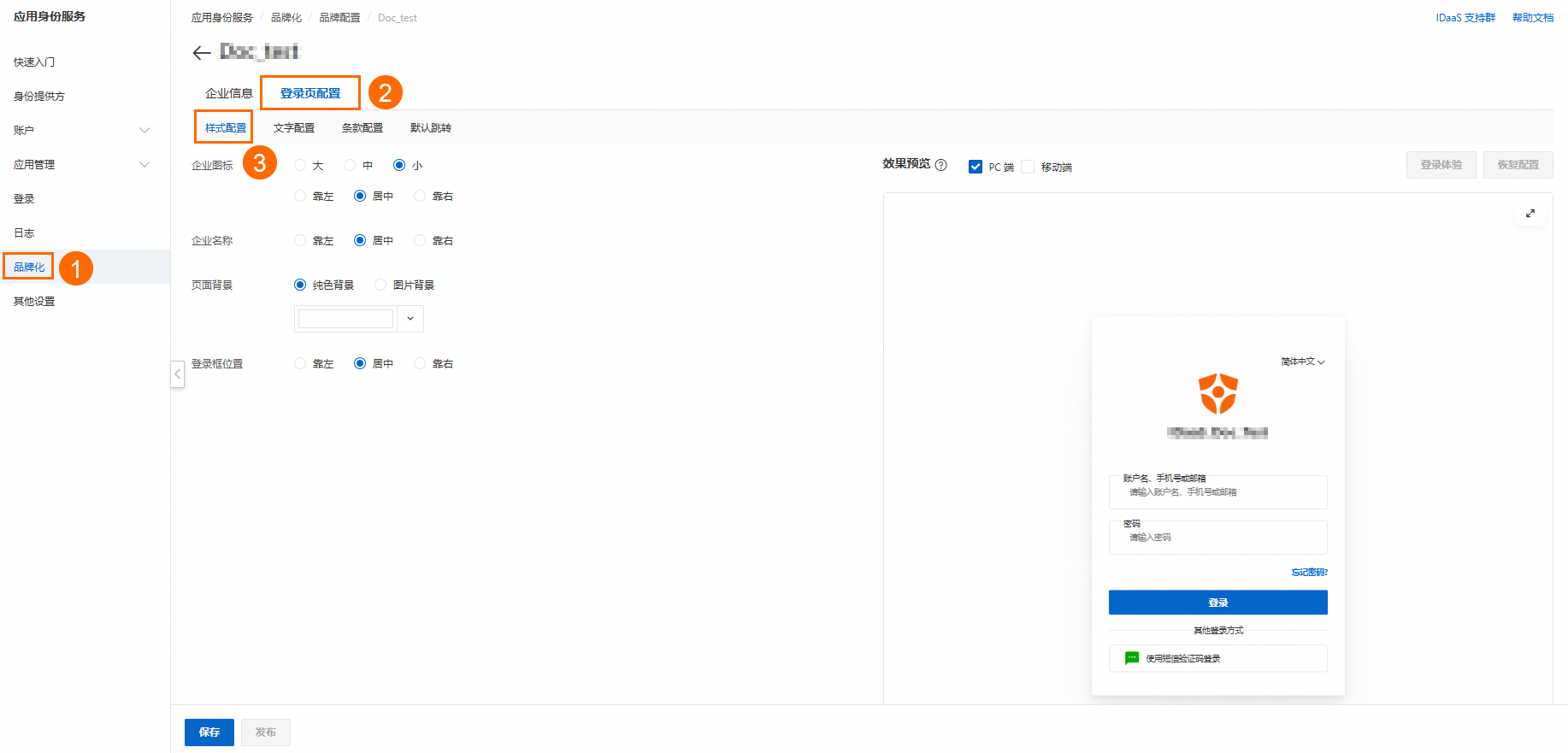
样式配置。
企業表徵圖:在企業表徵圖處選擇 大、 中、小或靠左、 置中或靠右。
企業名稱:在企業名稱處選擇靠左、 置中或靠右。
頁面背景:
選擇純色背景,並在顏色選取器中設定背景色。
選擇圖片背景,切換後可按頁面指引設定圖片背景效果。如:充滿螢幕、置中、平鋪、展開、適合螢幕。
登入框位置:在登入框位置處選擇靠左、 置中或靠右。
預覽與體驗。
單擊保存按鈕後,在右側效果预览勾選PC 端或移动端,查看頁面效果。
單擊登入體驗,開啟實際登入頁進行互動體驗。
如需恢複到未修改前的樣式,單擊恢复配置。
儲存與發布。
配置完成後,點擊頁面左下角保存當前配置為草稿。
若需將配置對外生效,點擊发布。
文字配置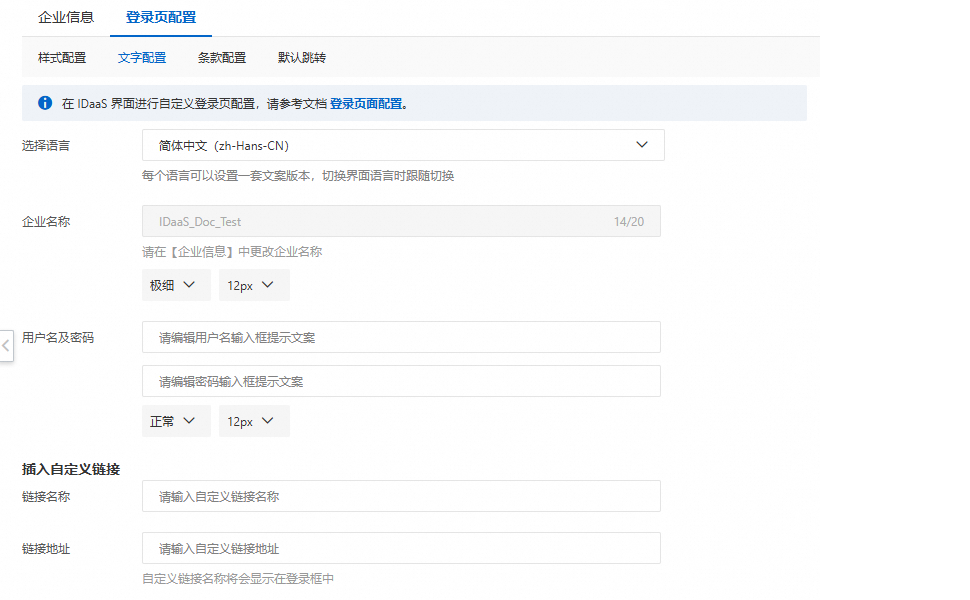
進入登录页配置。在控制台左側導航選擇品牌化,定位到目標品牌。在品牌配置頁選擇。
选择语言。在选择语言下拉框選擇需要編輯的語言,例如“簡體中文(zh-Hans-CN)、English(en-US)”。
說明每個語言可以單獨設定一套文案和樣式,切換語言後可分別配置並儲存。
配置企業名稱。可設定字型粗細與字型大小,選擇合適的顯示樣式。
配置使用者名稱及密碼提示文案。在使用者名稱及密碼下編輯兩個輸入框的佔位提示文案:
使用者名稱佔位(例如:請輸入賬戶名、手機、郵箱)。
密碼佔位(例如:請輸入密碼)。
可為這些文案設定字型樣式,如:粗細與字型大小。
插入自定义链接。自訂連結將在登入頁指定位置展示,便於使用者跳轉到外部頁面。
連結名稱:自訂顯示文字(例如:協助中心、忘記密碼等)。
連結地址:完整 URL(需以https:// 開頭)。
條款配置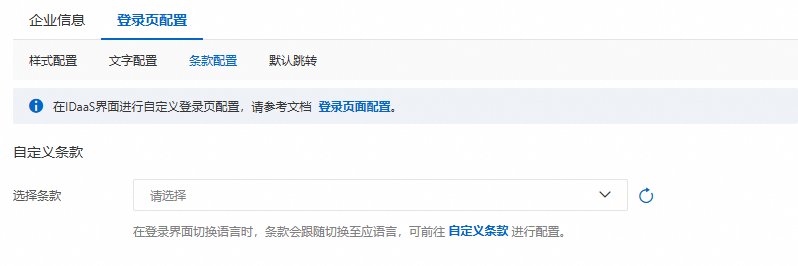
進入登录页配置。在控制台左側導航選擇品牌化,定位到目標品牌。在品牌配置頁選擇。
選擇要展示的條款。
在自定义条款地區,單擊选择条款下拉框,從下拉式清單中選擇已建立的條款(若下拉為空白,請先在自定义条款中添加条款)。
發布配置。單擊頁面底部保存并发布,使配置立即生效。
預設跳轉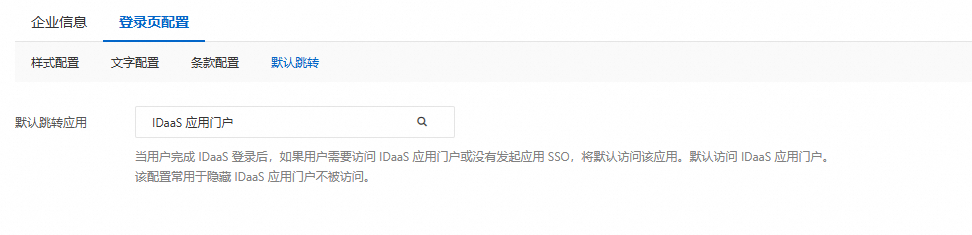
進入登录页配置。在控制台左側導航選擇品牌化,定位到目標品牌。在品牌配置頁選擇。
選擇默认跳转應用。
單擊默认跳转应用輸入框右側的搜尋表徵圖。
在彈出的列表中選擇要作為預設跳轉目標的應用(例如:MyApp、IDaaS 應用門戶等)。
儲存配置。選擇完成後,點擊頁面左下角的保存按鈕儲存配置。