可觀測可視化 Grafana 版已整合阿里雲檢索分析服務Elasticsearch版,通過Elasticsearch外掛程式,可以實現Elasticsearch資料同步並即時呈現在Grafana大盤中。本文介紹如何通過公網地址將Elasticsearch資料添加至Grafana,並使用Elasticsearch資料來源建立大盤面板。
背景資訊
檢索分析服務Elasticsearch版是基於開源Elasticsearch構建的全託管雲端服務,100%相容開源功能的同時,支援開箱即用、按需付費。不僅提供雲上開箱即用的Elasticsearch、Logstash、Kibana、Beats在內的Elastic Stack生態組件,還與Elastic官方合作提供免費X-Pack(白金版進階特性)商業外掛程式,整合了安全、SQL、機器學習、警示、監控等進階特性,被廣泛應用於即時日誌分析處理、資訊檢索,以及資料的多維查詢和統計分析等情境。更多資訊,請參見什麼是Elasticsearch。
步驟一:配置公網白名單
在Elasticsearch控制台上將Grafana串連IP添加為白名單。
- 登入Elasticsearch控制台。
在左側導覽列,選擇Elastic Stack雲原生Paas版本 > Elasticsearch執行個體。
- 進入目標執行個體。
- 在頂部功能表列處,選擇資源群組和地區。
- 在Elasticsearch執行個體中單擊目標執行個體ID。
在左側導覽列,選擇。
在叢集網路設定地區,單擊公網地址訪問白名單右側的修改,配置IP白名單的相關資訊。
說明配置公網地址訪問白名單時,請確認已開啟公網地址開關(預設關閉),再進行如下操作。
在修改公網訪問白名單面板,單擊default白名單右側的配置。
在新增IP白名單分組對話方塊的白名單內IP地址地區輸入Grafana的串連IP地址。
說明您可以在可觀測可視化 Grafana 版控制台的工作區資訊頁面擷取Grafana的串連IP,具體操作,請參見查看工作區資訊。
單擊確認。
步驟二:登入Grafana
登入可觀測可視化 Grafana 版控制台,在左側導覽列單擊工作區管理。
在工作區管理頁面,單擊目標工作區右側的訪問地址URL連結進入Grafana。
說明如果需要登入Grafana,可以使用Grafana的Admin帳號和建立工作區時設定的密碼登入Grafana,或者單擊Sign in with Alibaba Cloud直接使用當前購買工作區的阿里雲帳號登入Grafana。
步驟三:添加資料來源
Grafana 9.0.x版本
在Grafana左側導覽列,選擇
 > Data sources,然後單擊Add data source。
在Add data source頁面的搜尋方塊搜尋並單擊Elasticsearch。
在Settings版面設定以下參數。
配置項
參數
描述
樣本
Name
資料來源名稱,可自訂。
Elasticsearch資料來源
HTTP
URL
Elasticsearch的串連地址,格式為
http://{Elasticsearch地址}:9200。說明您可以在Elasticsearch控制台的執行個體基本資料頁面擷取Elasticsearch的公網地址。
如果需要使用HTTPS協議,請先在Elasticsearch控制台上開啟HTTPS協議。
具體操作,請參見查看執行個體的基本資料。
http://es-cn-xxxxxxxxx.public.elasticsearch.aliyuncs.com:9200Auth
Basic auth
開啟Basic auth開關,然後填寫Basic Auth Details。
無
Basic Auth Details
User
填寫Elasticsearch執行個體的使用者名稱。
elastic
Password
填寫Elasticsearch執行個體的訪問密碼。
說明如果您忘記了Elasticsearch執行個體的訪問密碼,您可以在Elasticsearch控制台的頁面重設Elasticsearch執行個體的訪問密碼。
無
Elasticsearch details
Index name
填寫Elasticsearch執行個體中建立的Index名稱。
說明如果您的ES執行個體中暫未建立Index,您可以暫時填寫ES自監控的Index,用於檢測Grafana是否可以成功訪問您的ES執行個體。ES自監控的Index名稱為.monitoring-es-7-2022.01.11,其中名稱後的日期請填寫近兩天的,否則可能沒有資料。同時確保該日期是ES執行個體建立以後的日期。
更多資訊,請參見Grafana官方文檔。
.monitoring-es-7-2022.01.11
Time field name
填寫Index中對應的時間戳記field。
說明如果您使用的是Index name參數說明中提到的ES自監控的Index,對應的Time field為timestamp。
timestamp
Elasticsearch version
填寫Elasticsearch版本。
說明Elasticsearch版本需要和Elasticsearch控制台執行個體基本資料頁面展示的版本一致。
7.10+
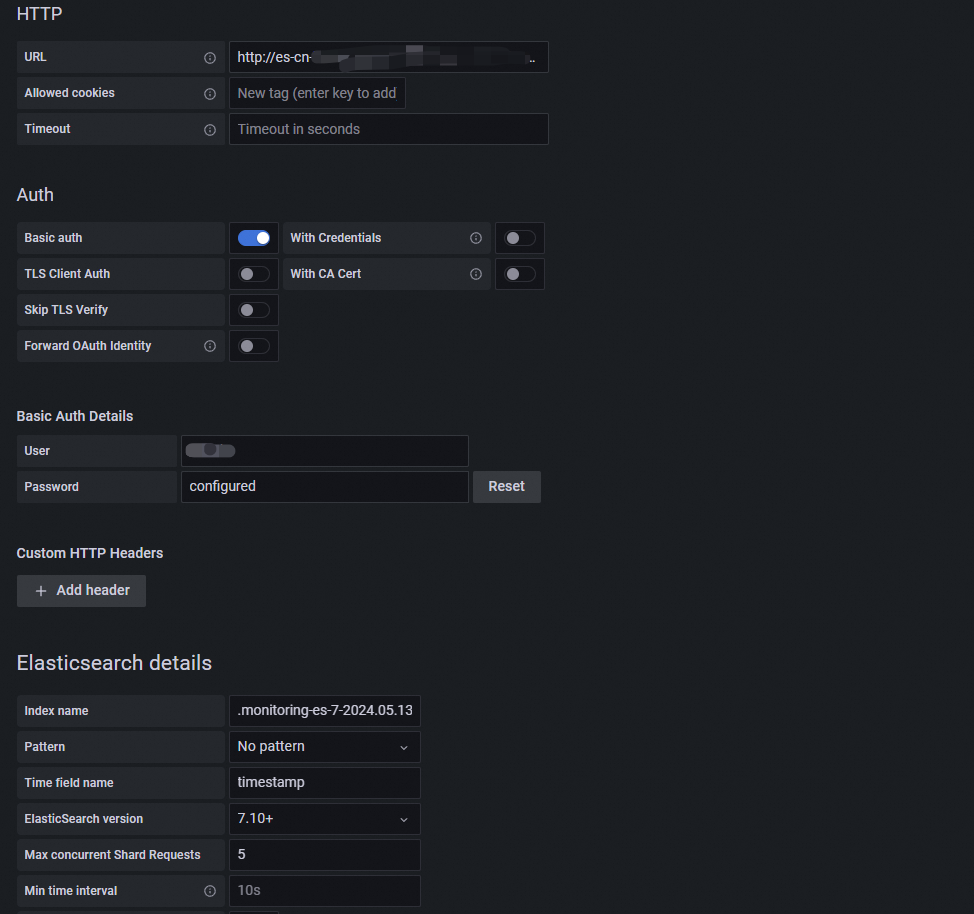
單擊Save & Test。
當頁面顯示
Index OK. Time field name OK.時,表示Elasticsearch資料已成功添加至Grafana。更多配置資訊,請參見Grafana官方文檔。
Grafana 10.0.x版本
在Grafana首頁,單擊頁面左上方的
 表徵圖。
表徵圖。在Grafana左側導覽列,選擇。
在資料來源頁簽,單擊+ Add new data source。
在資料來源頁面的搜尋方塊搜尋並單擊Elasticsearch。
在Settings版面設定以下參數。
配置項
參數
描述
樣本
Name
資料來源名稱,可自訂。
Elasticsearch資料來源
HTTP
URL
Elasticsearch的串連地址,格式為
http://{Elasticsearch地址}:9200。說明您可以在Elasticsearch控制台的執行個體基本資料頁面擷取Elasticsearch的公網地址。
如果需要使用HTTPS協議,請先在Elasticsearch控制台上開啟HTTPS協議。
具體操作,請參見查看執行個體的基本資料。
http://es-cn-xxxxxxxxx.public.elasticsearch.aliyuncs.com:9200Auth
Basic auth
開啟Basic auth開關,然後填寫Basic Auth Details。
無
Basic Auth Details
User
填寫Elasticsearch執行個體的使用者名稱。
elastic
Password
填寫Elasticsearch執行個體的訪問密碼。
說明如果您忘記了Elasticsearch執行個體的訪問密碼,您可以在Elasticsearch控制台執行個體的頁面重設Elasticsearch執行個體的訪問密碼。
無
Elasticsearch details
Index name
填寫Elasticsearch執行個體中建立的Index名稱。
說明如果您的ES執行個體中暫未建立Index,您可以暫時填寫ES自監控的Index,用於檢測Grafana是否可以成功訪問您的ES執行個體。ES自監控的Index名稱為.monitoring-es-7-2022.01.11,其中名稱後的日期請填寫近兩天的,否則可能沒有資料。同時確保該日期是ES執行個體建立以後的日期。
更多資訊,請參見Grafana官方文檔。
.monitoring-es-7-2022.01.11
Time field name
填寫Index中對應的時間戳記field。
說明如果您使用的是Index name參數說明中提到的ES自監控的Index,對應的Time field為timestamp。
timestamp
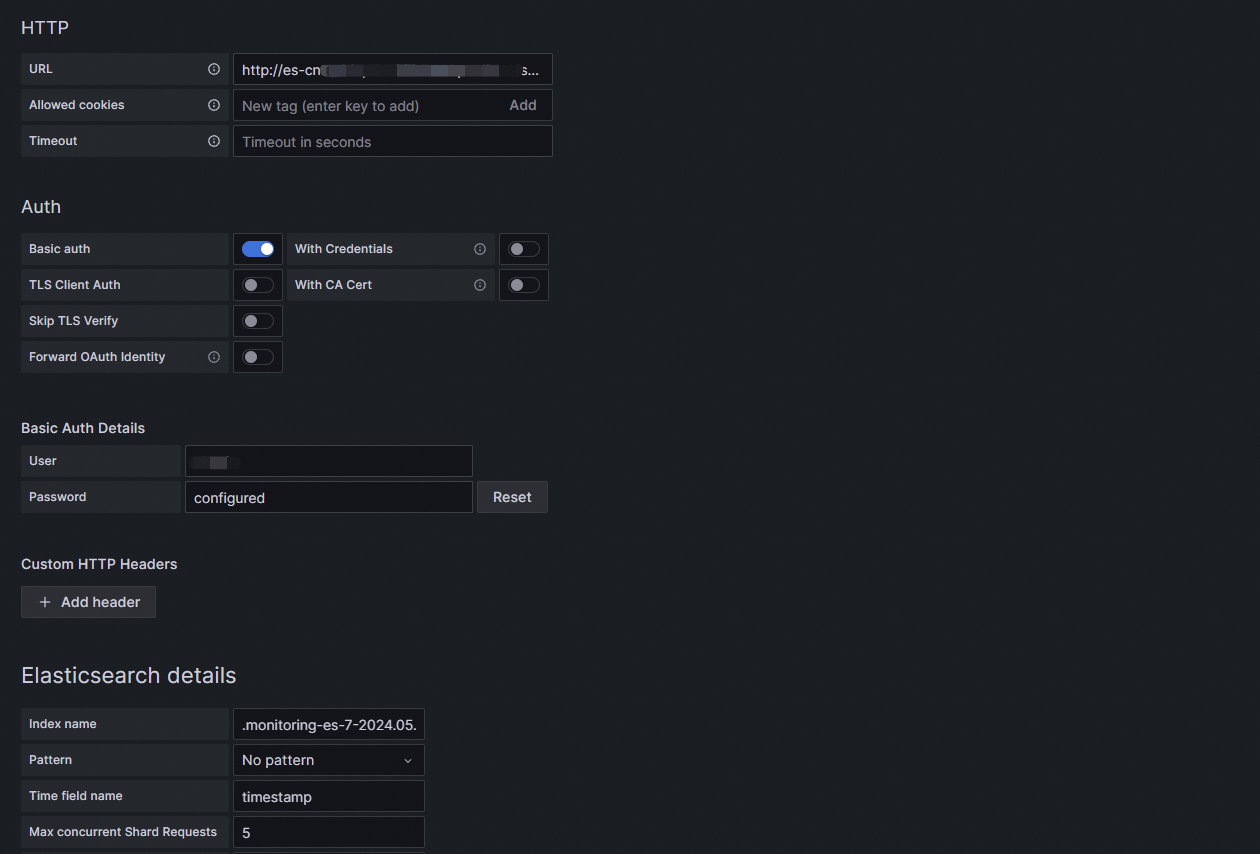
單擊Save & Test。
當頁面顯示
Data source is working時,表示CloudMonitor資料已成功添加至Grafana。
步驟四:建立大盤面板
Grafana 9.0.x版本
在Grafana左側導覽列,單擊
 表徵圖,然後單擊頁面右上方的New Dashboard。
在New Dashboard頁面,單擊Add a new panel。
在Edit Panel頁面的Query頁簽,單擊Data source地區的下拉框選擇步驟三添加的資料來源。
例如,如果您想配置一個瀏覽日誌列表和明細的面板,您可以選擇Metric為Logs,在右上方的Visualization中選擇Logs。
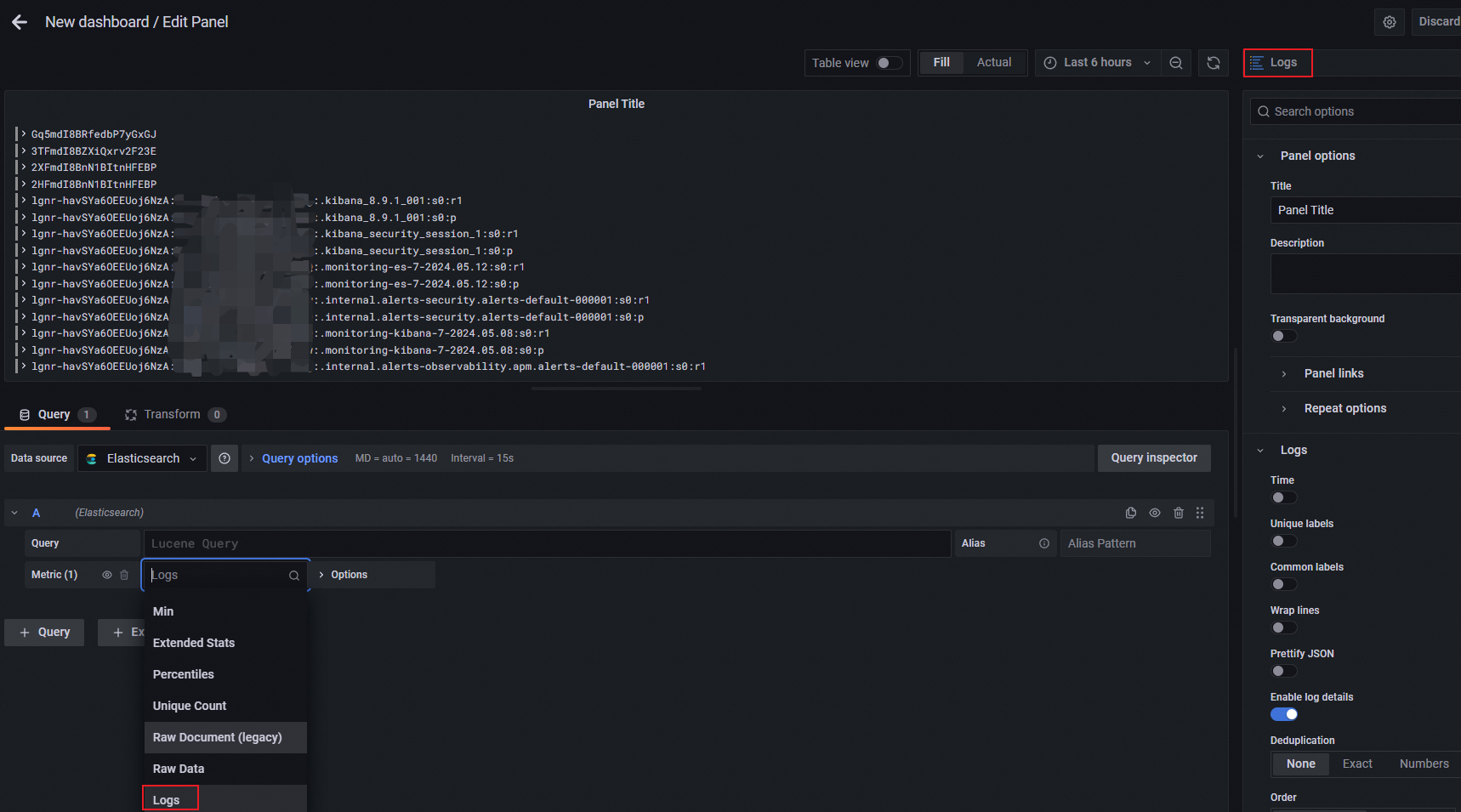
單擊右上方的Apply。
單擊右上方的
 表徵圖,設定監控大盤的名稱和歸屬目錄。
單擊Save,大盤即可建立成功。
Grafana 10.0.x版本
在Grafana首頁,單擊頁面左上方的
表徵圖。在Grafana左側導覽列,選擇儀表板,單擊頁面右上方的建立,然後在下拉式清單中單擊建立儀表板。
在建立儀表板頁面,單擊+ 添加可視化。
在彈出的Select data source頁面的右側,選擇步驟三添加的資料來源。
例如,如果您想配置一個瀏覽日誌列表和明細的面板,您可以選擇Metric為Logs,在右上方的Visualization中選擇Logs。
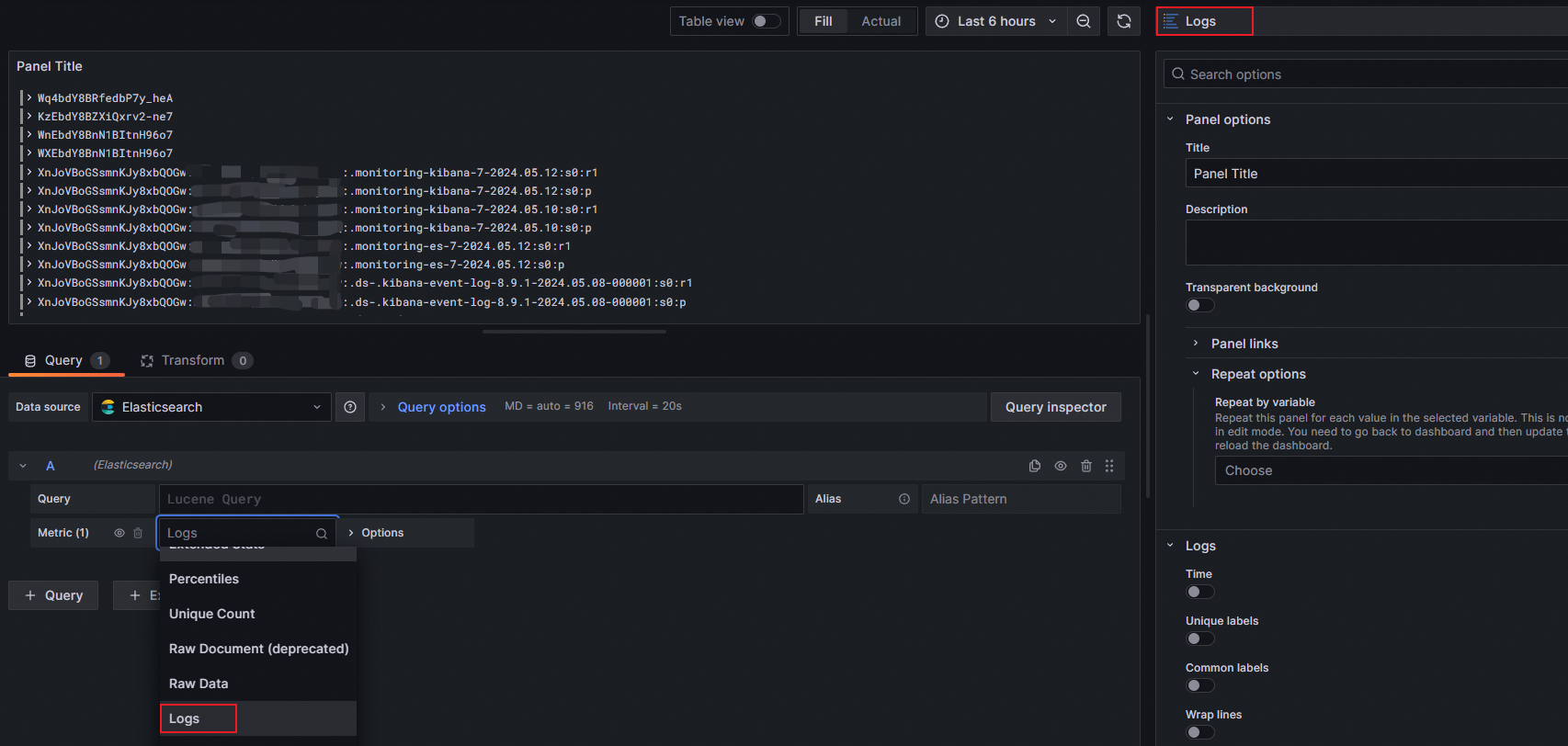
單擊右上方的Apply。
單擊右上方的
表徵圖,設定監控大盤的名稱和歸屬目錄。單擊Save,大盤即可建立成功。
步驟五:查看監控資料
Grafana 9.0.x版本
在Grafana左側導覽列,單擊
表徵圖,然後單擊Browse。在Browse頁簽,單擊目標目錄下的監控大盤,即可查看目標大盤上的所有監控圖表。
Grafana 10.0.x版本
在Grafana首頁,單擊頁面左上方的
表徵圖。在Grafana左側導覽列,選擇儀表板,單擊目標目錄下的監控大盤,即可查看目標大盤上的所有監控圖表。