隨著業務量的不斷增加,單條100 Gbps物理專線頻寬無法承擔業務高峰流量時,您可以通過Express ConnectECMP(Equal-Cost Multipath Routing)鏈路彙總功能來彈性增加物理專線頻寬和簡化雲上互聯的配置。通過ECMP功能可以將流量分布到不同的路徑傳輸,避免鏈路堵塞,提高資源使用率。
情境樣本
本文以下圖情境為例介紹本機資料中心IDC(Internet Data Center)如何通過ECMP鏈路彙總方式接入阿里雲。
某企業在上海擁有一個本地IDC(私網網段:172.16.0.0/12),並且在阿里雲華東2(上海)地區建立了一個Virtual Private Cloud(網段:192.168.0.0/16)。該企業為了頻寬問題,分別向兩個電訊廠商各申請一條物理專線,將本地IDC串連至阿里雲。
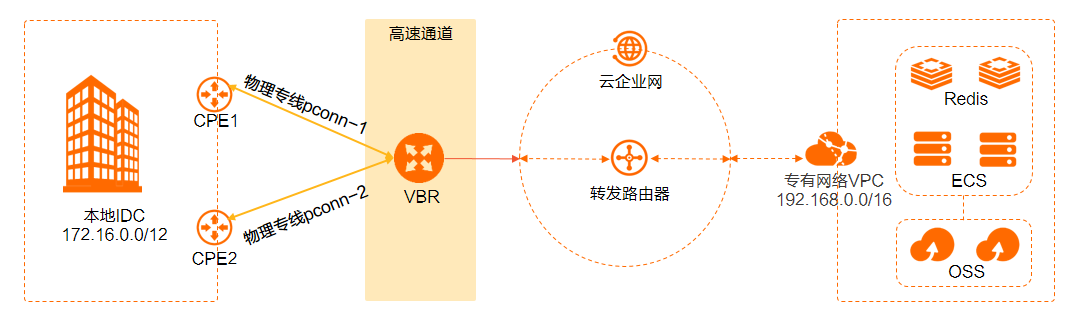
本文中,與兩條物理專線串連的雲上邊界路由器VBR(Virtual Border Router)的配置如下表所示。
VBR配置項 | 物理專線pconn-1 | 物理專線pconn-2 |
VLAN ID | 1 | 1 |
阿里雲側IPv4互聯IP | 10.4.4.1 | 10.4.5.1 |
客戶側IPv4互聯IP | 10.4.4.2 | 10.4.5.2 |
IPv4子網路遮罩 | 255.255.255.252 | 255.255.255.252 |
背景資訊
雲企業網CEN(Cloud Enterprise Network)的企業版轉寄路由器具備自動學習分發路由的能力,配置路由後,轉寄路由器會將路由同步到轉寄路由器內部,各節點路由學習說明如下:
您可以根據網路規劃,配置靜態路由或者邊界網關協議BGP(Border Gateway Protocol)動態路由。不同路由方式的配置說明如下:
在阿里雲側,靜態路由設定為本地IDC網段,動態路由的BGP鄰居IP設為客戶側IPv4互聯IP。
在本地IDC側,靜態路由設定為阿里雲端VPC網段,動態路由的BGP鄰居IP設為阿里雲側IPv4互聯IP。
本文主要介紹動態路由的配置操作。
VBR的BGP路由資訊
目標網段
下一跳
VBR路由1
172.16.0.0/12
10.4.4.2
VBR路由2
172.16.0.0/12
10.4.5.2
如上表所示,在VBR路由1和VBR路由2可以看到從對端BGP鄰居學到的路由資訊和下一跳。在轉寄路由器建立VBR串連後,VBR將從本地IDC側擷取到的路由資訊發送到轉寄路由器。
全量路由配置說明
目標網段
下一跳
VBR路由1
172.16.0.0/12
10.4.4.2
VBR路由2
172.16.0.0/12
10.4.5.2
转发路由器路由表
172.16.0.0/12
VBR
192.168.0.0/16
VPC
在轉寄路由器建立VBR串連和VPC串連後,VBR將從本地IDC側擷取到的路由資訊發送到轉寄路由器。轉寄路由器學習到該路由後,會將該路由的屬性通知到轉寄路由器中的其他網路執行個體,例如VPC。
轉寄路由器也會將內部系統路由重發布到BGP中,所以在本地IDC的BGP路由表可以看到學習到的轉寄路由器中的路由資訊,並且下一跳分別指向與本地IDC建立鄰居的VBR的兩個介面IP。
前提條件
ECMP鏈路彙總功能預設不開放,如需使用,請聯絡您的客戶經理開通。
您已經建立物理專線,並且建立的物理專線符合以下要求。建立物理專線的具體操作,請參見申請傳統模式。
物理專線在同一台核心交換器上。
物理專線的狀態為已開通。
物理專線的頻寬值保持一致。
您已經在阿里雲華東2(上海)地區建立了一個VPC,且VPC中使用Elastic Compute Service(Elastic Compute Service)等雲資源部署了相關業務。具體操作,請參見搭建IPv4專用網路。
說明使用企業版轉寄路由器建立VPC串連前,請確保VPC執行個體在企業版轉寄路由器支援的可用性區域擁有至少一個交換器執行個體,且該交換器執行個體擁有至少一個閒置IP地址。本文建立的轉寄路由器執行個體在華東2(上海)地區,支援的可用性區域為上海可用性區域F和上海可用性區域G。
您已經瞭解VPC中ECS執行個體所應用的安全性群組規則,並確保安全性群組規則允許本地IDC與雲上ECS執行個體互相訪問。具體操作,請參見查詢安全性群組規則和添加安全性群組規則。
您已經建立了雲企業網。具體操作,請參見建立雲企業網執行個體。
您已經在VPC執行個體所在地區建立了企業版轉寄路由器執行個體。具體操作,請參見建立轉寄路由器執行個體。
步驟一:為物理專線建立VBR
在頂部功能表列,選擇目標地區。
在物理連接埠頁面,單擊要建立VBR且狀態為已開通的物理專線介面執行個體ID(pconn-1)。
在目標物理介面詳情頁面,單擊建立邊界路由器。
在建立邊界路由器面板,配置以下參數資訊,然後單擊确定。
配置
說明
帳號類型
建立VBR的帳號類型。
本文選擇當前帳號。
名稱
設定VBR的名稱。
物理專線介面
選擇目標物理專線介面pconn-1(確保施工完成且狀態正常)。
VLAN ID
輸入VBR的VLAN ID。
本文輸入1。
设置VBR带宽值
設定VBR的頻寬。
本文設定為200Mb。
阿里雲側IPv4互聯IP
輸入VPC到本地IDC的路由網關IPv4地址。
本文輸入10.4.4.1。
客戶側IPv4互聯IP
輸入本地IDC到VPC的路由網關IPv4地址。
本文輸入10.4.4.2。
IPv4子網路遮罩
阿里雲側和客戶側IPv4地址的子網路遮罩。
本文輸入255.255.255.252。
步驟二:為VBR配置第二條物理專線
在頂部功能表列,選擇目標地區。
在物理連接埠頁面,單擊已建立VBR的物理專線介面執行個體ID(pconn-1)。
在目標物理介面詳情頁面,單擊已建立的VBR執行個體ID。
在物理專線介面頁簽,單擊添加物理專線介面。
在添加物理專線介面面板,配置物理專線介面,然後單擊确定。
配置
說明
物理專線介面
選擇VBR要綁定的施工完成且狀態正常的物理專線介面。
本文選擇pconn-2。
VLAN ID
輸入VBR的VLAN ID。
本文輸入1。
阿里雲側IPv4互聯IP
輸入VPC到本地IDC的路由網關IPv4地址。
本文輸入10.4.5.1。
客戶側IPv4互聯IP
輸入本地IDC到VPC的路由網關IPv4地址。
本文輸入10.4.5.2。
IPv4子網路遮罩
阿里雲側和客戶側IPv4地址的子網路遮罩。
本文輸入255.255.255.252。
步驟三:在阿里雲側配置VBR路由
在本地IDC和VBR間建立BGP動態路由,您只需要將與VBR通訊的BGP鄰居添加到對應的BGP組中,然後在VBR中宣告BGP網段。
在頂部功能表列,選擇目標地區,然後在左側導覽列,單擊邊界路由器(VBR)。
在邊界路由器(VBR)頁面,單擊目標VBR執行個體ID。
配置BGP組。
單擊BGP組頁簽,然後單擊建立BGP組。
配置BGP組,然後單擊确定。
參數
說明
名稱
輸入BGP組的名稱。
Peer AS號
輸入本地IDC側網路的AS(Autonomous System)號碼。
BGP密鑰
輸入BGP組的密鑰。
描述
輸入BGP組的描述資訊。
配置BGP鄰居。
單擊BGP鄰居頁簽,然後單擊建立BGP鄰居。
配置BGP鄰居,然後單擊确定。
配置
說明
BGP組
選擇已建立的BGP組。
BGP鄰居IP
輸入BGP鄰居的IP地址。本文輸入本地IDC側互聯IP地址10.4.4.2。
啟用BFD
本文中,無需啟用BFD。
重複步驟5,在已建立的BGP組配置物理專線pconn-2的BGP鄰居。
本文中,物理專線pconn-2的BGP鄰居IP地址設定為10.4.5.2和不啟用BFD。
步驟四:串連VPC執行個體和VBR執行個體
您需要在華東2(上海)地區的轉寄路由器中建立與物理專線關聯的VBR串連和需要互連的VPC串連,實現本地IDC和VPC的私網互連。
登入雲企業網管理主控台。
在Cloud Enterprise Network執行個體頁面,找到目標雲企業網執行個體,單擊目標執行個體ID。
在頁簽,找到目標地區的轉寄路由器執行個體,在操作列單擊创建网络实例连接。
在串連網路執行個體頁面,配置以下參數資訊建立VPC串連,然後單擊確定建立。
說明在初次執行此操作時,系統會自動為您建立一個名稱為AliyunServiceRoleForCEN的服務關聯角色。該角色允許轉寄路由器執行個體在VPC的交換器上建立ENI。更多資訊,請參見AliyunServiceRoleForCEN。
參數
配置
執行個體類型
選擇待串連的網路執行個體類型。
本文選擇Virtual Private Cloud。
地區
選擇待串連的網路執行個體所在的地區。
本文選擇華東2(上海)。
轉寄路由器
系統自動顯示當前地區下已建立的轉寄路由器執行個體。
資源歸屬UID
選擇待串連的網路執行個體所屬的帳號類型。
本文選擇同帳號。
付費方式
轉寄路由器的計費模式預設為隨用隨付。
隨用隨付的計費規則,請參見計費說明。
網路執行個體
選擇待串連的VPC執行個體ID。
本文選擇已建立的VPC。
交換器
在轉寄路由器支援的可用性區域選擇至少2個交換器執行個體。
進階配置
系統預設為您選中三種進階功能,即自動關聯至轉寄路由器的預設路由表、自動傳播系統路由至轉寄路由器的預設路由表和自動為VPC的所有路由表配置指向轉寄路由器的路由。
本文保持預設配置。
在串連網路執行個體頁面,單擊繼續建立串連。
在串連網路執行個體頁面,配置以下參數資訊建立VBR1串連,然後單擊確定建立。
參數
配置
執行個體類型
本文選擇邊界路由器(VBR)。
地區
選擇待串連的網路執行個體所在的地區。
本文選擇華東2(上海)地區。
轉寄路由器
系統自動顯示當前地區已建立的轉寄路由器執行個體。
資源歸屬UID
選擇待串連的網路執行個體所屬的帳號類型。
本文使用預設值同帳號。
網路執行個體
選擇待串連的VBR執行個體ID。
本文選擇已建立的VBR1執行個體。
進階配置
系統預設為您選中三種進階功能,即自動關聯至轉寄路由器的預設路由表、自動傳播系統路由至轉寄路由器的預設路由表和自動發布路由到VBR。
本文保持預設配置。
網路連接建立完成後,您可以在地區內串連管理頁簽查看VPC串連和VBR串連的資訊。具體操作,請參見查看網路執行個體串連。
步驟五:在本地IDC側配置路由
您需要在IDC側配置向阿里雲宣告的BGP路由(本地IDC網段:172.16.0.0/12)。本地IDC側的兩個CPE的BGP配置如下表所示,具體命令請諮詢相應廠商。
配置 | CPE1 | CPE2 |
VLAN ID | 1 | 1 |
Network | 172.16.0.0/12 | 172.16.0.0/12 |
BGP ASN | 65000 | 65000 |
PEER BGP ASN | 45104 | 45104 |
Interface IP | 10.4.4.2/30 | 10.4.5.2/30 |
步驟六:連通性測試
完成專線接入後,您需要測試冗餘專線接入的連通性。
開啟本地IDC側的PC端命令列視窗。
執行ping命令,檢查本地IDC與雲上VPC192.168.0.0/16網段下的ECS執行個體是否連通。
如果能ping通,表示串連成功。
執行tracert命令,通過路由跟蹤查看冗餘專線是否負載接入。
不同的裝置,路由追蹤命令會有所不同,具體請諮詢相關裝置廠商。