如果您需要對RDS SQL Server中的資料進行搜尋和分析,可藉助Elasticsearch實現。本文介紹通過DataWorks的Data Integration服務,快速將資料離線同步到阿里雲ES中。
背景資訊
DataWorks是一個基於巨量資料引擎,整合資料開發、任務調度、資料管理等功能的全鏈路巨量資料開發治理平台。您可以通過DataWorks的同步任務,快速的將各種資料來源中的資料同步到阿里雲ES。
-
支援同步的資料來源包括:
-
阿里雲雲資料庫(MySQL、PostgreSQL、SQL Server、MongoDB、HBase)
-
阿里雲PolarDB-X(原DRDS升級版)
-
阿里雲MaxCompute
-
阿里雲OSS
-
阿里雲Tablestore
-
自建HDFS、Oracle、FTP、DB2及以上資料庫類型的自建版本
-
-
適用情境:
-
巨量資料離線同步到阿里雲ES的情境,支援同步整個庫或同步某個表中的全部資料。更多資訊,請參見MySQL整庫離線同步至Elasticsearch。
-
巨量資料線上即時同步到阿里雲ES的情境,支援全量、增量一體化同步。更多資訊,請參見MySQL整庫即時同步至Elasticsearch。
-
前提條件
-
已建立RDS SQL Server執行個體。本文以建立2019標準版RDS SQL Server執行個體為例,具體操作請參見快速建立並使用RDS SQL Server執行個體。
-
已建立阿里雲ES執行個體,並開啟執行個體的自動建立索引功能。具體操作,請參見建立Elasticsearch執行個體和配置YML參數。
-
已建立DataWorks工作空間。具體操作,請參見建立工作空間。
-
僅支援將資料同步到阿里雲ES,不支援自建Elasticsearch。
-
RDS SQL Server執行個體、ES執行個體和DataWorks工作空間所在地區需保持一致。
-
RDS SQL Server執行個體、ES執行個體和DataWorks工作空間需要在同一時區下,否則同步與時間相關的資料時,同步前後的資料可能存在時區差。
費用說明
操作步驟
步驟一:準備來源資料
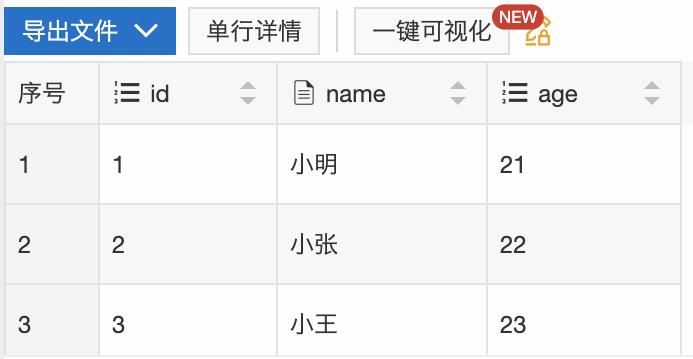
RDS SQL Server執行個體中使用的測試資料如下。
本文資料僅供測試,不能用於生產環境。
-
建表語句
CREATE TABLE students( id INT, name VARCHAR(20), age INT ) -
插入資料
INSERT INTO [students]( [id] , [name] , [age] )values('1', '小明','21');
步驟二:購買並配置獨享資源群組
購買一個Data Integration獨享資源群組,並為該資源群組綁定專用網路和工作空間。獨享資源群組可以保障資料快速、穩定地傳輸。
-
登入DataWorks控制台。
-
在頂部功能表列選擇相應地區後,在左側導覽列單擊資源組。
-
在獨享資源組頁簽下,單擊。
-
在DataWorks獨享資源(訂用帳戶)購買頁面,獨享資源類型選擇獨享Data Integration資源,輸入資源群組名稱,單擊立即購買,購買獨享資源群組。
更多配置資訊,請參見步驟一:購買資源群組。
-
在已建立的獨享資源群組的操作列,單擊網絡設定,為該獨享資源群組綁定專用網路。具體操作,請參見綁定專用網路。
說明本文以獨享Data Integration資源群組通過VPC內網同步資料為例。更多資訊,請參見添加白名單。
獨享資源需要與RDS SQL Server執行個體和Elasticsearch執行個體的專用網路連通才能同步資料,因此需要分別綁定RDS SQL Server執行個體和Elasticsearch執行個體所在的专有网络、可用区和交換器。查看執行個體所在專用網路資訊,請參見切換RDS SQL Server虛擬交換器和查看Elasticsearch執行個體的基本資料。
重要綁定專用網路後,您需要將對應專用網路的交換機網段加入到RDS SQL Server、Elasticsearch執行個體的私網白名單中。具體操作,請參見設定RDS SQL Server白名單和配置Elastic search執行個體公網或私網訪問白名單。
-
在頁面左上方,單擊返回表徵圖,返回资源组列表頁面,
-
在已建立的獨享資源群組的操作列,單擊綁定工作空間,為該獨享資源群組繫結目標工作空間。
具體操作,請參見步驟二:綁定歸屬工作空間。
步驟三:添加資料來源
將RDS SQL Server和Elasticsearch資料來源接入DataWorks的Data Integration服務中。
-
進入DataWorks的數據集成頁面。
-
登入DataWorks控制台。
-
在左側導覽列,單擊工作空間。
-
在目標工作空間的操作列,選擇。
-
-
在左側導覽列,單擊資料來源。
-
新增RDS SQL Server資料來源。
-
在資料來源列表頁面,單擊新增資料來源。
-
在新增資料來源頁面,搜尋並選擇SQLServer資料來源。
-
在新增SQL Server資料來源對話方塊,在基礎資訊地區配置資料來源參數。
配置詳情,請參見配置SQLServer資料來源。
-
在連接配置地區,單擊測試連通性,連通狀態顯示為可連通時,表示連通成功。
-
單擊完成。
-
-
使用同樣的方式添加Elasticsearch資料來源。配置詳情,請參見配置Elasticsearch資料來源。
步驟四:配置並運行資料離線同步任務
資料離線同步任務將獨享資源群組作為一個可以執行任務的資源,獨享資源群組將擷取Data Integration服務中資料來源的資料,並將資料寫入Elasticsearch。
有兩種方式可以配置離線同步任務,文本以嚮導模式配置離線同步任務為例。您也可以通過指令碼模式配置離線同步任務,詳情請參見指令碼模式配置和Elasticsearch Writer。
-
進入DataWorks的數據開發頁面。
-
登入DataWorks控制台。
-
在左側導覽列,單擊工作空間。
-
在目標工作空間的操作列,選擇。
-
-
建立一個離線同步任務。
-
在左側導覽列,單擊
 表徵圖,選擇,建立一個商務程序。
 -
按右鍵建立的商務程序,選擇。
-
在新建節點對話方塊中,輸入節點名稱,單擊確認。
-
-
配置網路與資源
-
在數據來源地區,數據來源選擇SQL Server,資料來源名稱選擇待同步的資料來源名稱。
-
在我的資源組地區,選擇獨享資源群組。
-
在數據去向地區,數據去向選擇Elasticsearch,資料來源名稱選擇待同步的資料來源名稱。
-
-
單擊下一步。
-
配置任務。
-
在數據來源地區,選擇待同步的表。
-
在數據去向地區,配置資料去向的各參數。
-
在字段映射地區中,設定來源字段與目標字段的映射關係。具體配置,請參見嚮導模式配置。
-
在通道控制地區,配置通道參數。
詳細配置資訊,請參見嚮導模式配置。
-
-
運行任務。
-
(可選)配置任務調度屬性。在頁面右側,單擊調度配置,按照需求配置相應的調度參數。各配置的詳細說明請參見調度配置。
-
在節點地區的右上方,單擊儲存表徵圖,儲存任務。
-
在節點地區的右上方,單擊提交表徵圖,提交任務。
如果您配置了任務調度屬性,任務會定期自動執行。您還可以在節點地區的右上方,單擊運行表徵圖,立即運行任務。
作業記錄中出現
Shell run successfully!表明任務運行成功。
-
步驟五:驗證資料同步結果
-
登入目標Elasticsearch執行個體的Kibana控制台。具體操作,請參見登入Kibana控制台。
-
單擊Kibana頁面左上方的表徵圖,選擇Dev Tools(開發工具)。
-
在Console(控制台)中,執行如下命令查看同步的資料。
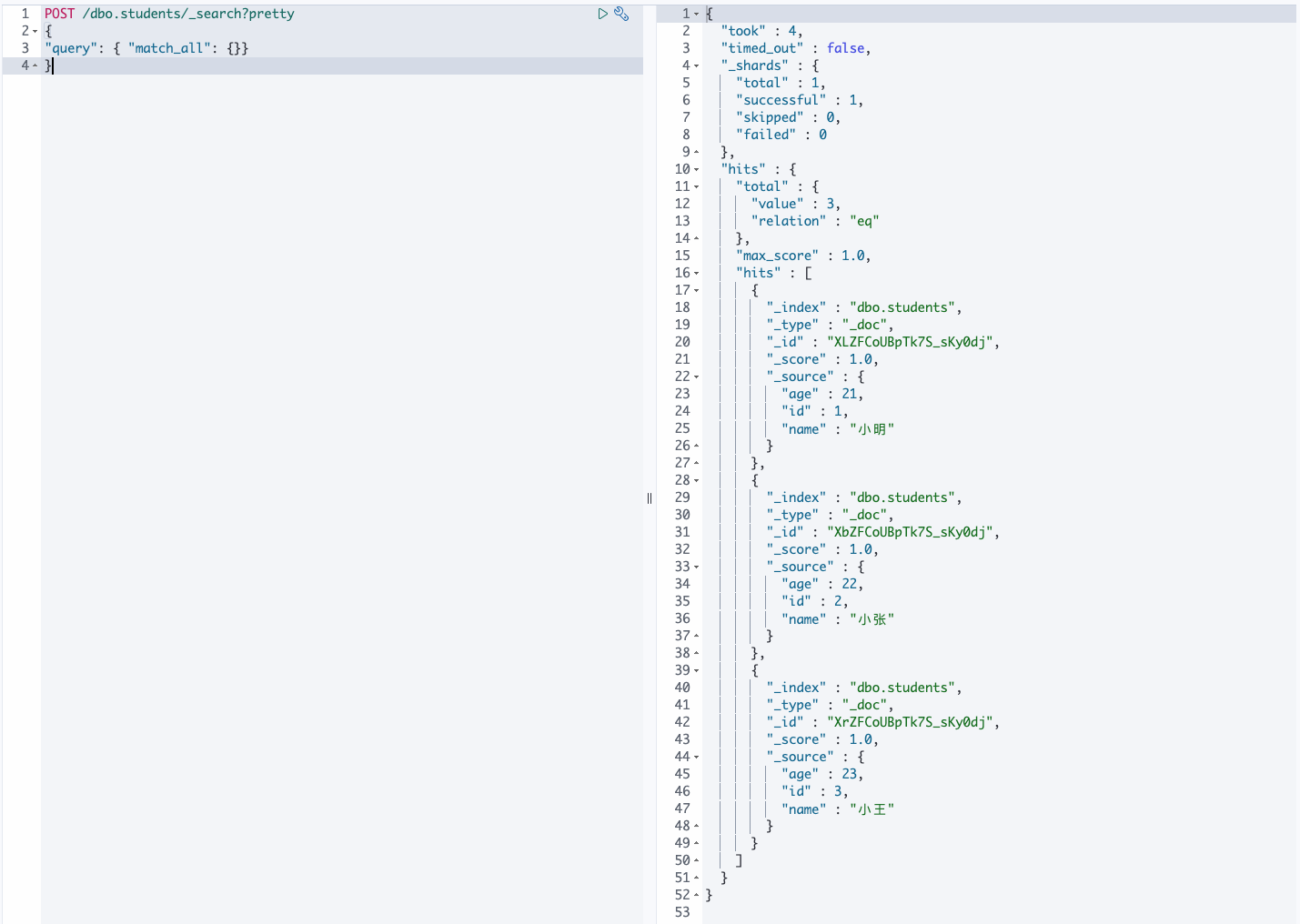
POST /dbo.students/_search?pretty { "query": { "match_all": {}} }說明dbo.students需要替換為您在配置DataWorks資料同步時設定的index欄位的值。
預期結果如下。