Elasticsearch通過雜湊映射將文檔均勻地路由到分區中,同時shard均勻地分散在各個資料節點中,這樣可能會出現某些節點儲存的熱點資料較多,導致這些節點的負載較高的情況。針對這種情況,可採用重啟叢集或手動遷移shard的方式,重新分配shard,臨時降低高負載節點的壓力。本文介紹如何手動遷移shard。
問題情境
- 負載高的節點中存在大量的同一屬性分區,例如僅存在主分區。
- 業務索引在負載高的節點儲存的shard比其他節點多。
- 升配CPU後磁碟讀寫變高。可能原因:CPU升級後處理能力增強,單位時間內磁碟IO請求增加,且Segment Merge線程運行加快,導致寫入量激增;或者叢集重啟後大索引的分區分布不均,集中在單一節點。處理方法:參見本文手動遷移shard,均衡節點負載。
注意事項
- 手動遷移shard,僅能臨時解決節點壓力較高的問題。如果節點短暫地脫離叢集,shard重新分配,這些節點可能還會出現同樣的問題。因此建議在遷移shard前,參見叢集負載不均問題的分析方法及解決方案,最佳化shard後再遷移。
- 如果熱點索引分配均衡,而叢集整體壓力較大,建議升配叢集或擴容節點,解決資源緊張的問題。
- 讀寫請求路由機制:在shard處於RELOCATING狀態期間,寫請求始終路由到當前主分區所在節點(from_node),讀請求因副本數為0僅能讀取主分區,正常情況下讀寫請求不會失敗。
- 遷移範圍:手動遷移操作僅針對指定的主分區進行,不會影響同一索引下的其他主分區。
- 風險與規避:如果將索引的副本數設定為0,當主分區所在節點發生故障(如OOM、宕機)時,該分區會變為UNASSIGNED狀態,導致索引狀態變為RED、寫入失敗以及部分查詢失敗。建議在業務低峰期執行遷移,或者保留副本分區以便讀請求可以分發到副本節點,降低遷移期間的風險。
- 並行遷移建議:資料量較小時,可以並存執行多個索引的主分區遷移;資料量較大(例如單個分區超過1 GB)時,建議逐個索引進行遷移,避免遷移過程中叢集負載過高。
- 資源監控:執行遷移前,需要檢查叢集的磁碟空間和記憶體使用量率,確認叢集負載不高時再執行遷移操作。
解決方案
- 禁用分區分配。
PUT /_cluster/settings
{
  "transient" : {
     "cluster.routing.allocation.enable" : "none"
  }
}
重要 以上命令僅臨時禁用了分區分配,shard遷移完成後,需要重新啟用(將cluster.routing.allocation.enable設定為all)。 - 手動遷移shard。以下樣本將index_parkingorder_v1索引,從192.168.130.77節點上的3號分區遷移到192.168.130.78節點上。
POST /_cluster/reroute { "commands" : [ { "move" : { "index" : "index_parkingorder_v1", "shard" : 3, "from_node" : "192.168.130.77", "to_node" : "192.168.130.78" } } ] }說明- 遷移shard時,請確保同一序號的shard不能遷移到同一節點。例如,A節點中已經存在某一索引的3號副本分區,那麼該索引的3號主分區就不能遷移到A節點中。
- 手動遷移shard更詳細的說明,請參見cluster-reroute。
- 查看shard遷移狀態。
GET _cat/shards?v正常情況下,返回結果如下。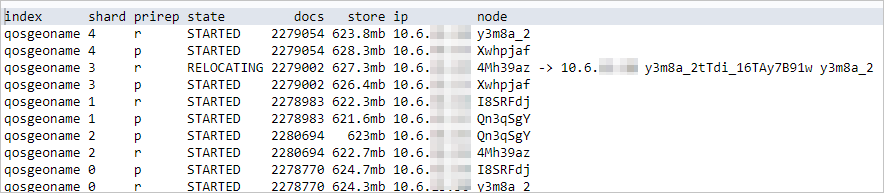 返回結果中,對應分區的state欄位初始為RELOCATING,表示該分區正在遷移中;當state欄位變為STARTED時,表示該分區已遷移完成。
 - shard遷移完成後,重新啟用分區分配。
PUT /_cluster/settings
{
 "transient" : {
  "cluster.routing.allocation.enable" : "all"
 }
}