E-MapReduce(簡稱EMR)自動採集叢集服務指標,並自動同步到CloudMonitor服務。您可以在EMR控制台查看叢集服務常用指標,並可以在CloudMonitor控制台設定指標的閾值警示及自訂設定圖表大盤。
前提條件
已建立叢集,詳情請參見建立叢集。
在EMR控制台查看指標
-
進入指標監控頁面。
-
在頂部功能表列處,根據實際情況選擇地區和資源群組。
-
在EMR on ECS頁面,單擊目的地組群的叢集名稱。
-
單擊上方的监控诊断頁簽。
-
單擊指标监控頁簽。
-
在指标监控頁面的Dashboard下拉框中,選擇您需要展示的服務大盤。
例如 YARN 服務的可選大盤包括 YARN-HOME、YARN-GCAnalysis、YARN-Queues、YARN-ResourceManager、YARN-NodeManagers、YARN-JobHistory、YARN-TimeLineServer。
您可以進行以下操作:
-
查看指標含義:您可以將滑鼠懸浮至每個指標的
 表徵圖上,查看圖表內指標的含義。
 -
按節點展示指標:部分服務支援按節點分別展示指標。篩選主機節點:在頁面上方的 host 下拉搜尋方塊中,選擇需要查看的節點(例如 core-1-1 或 core-1-2),即可篩選並查看對應節點的監控指標。您也可以通過 nodeGroupId 下拉框切換節點群組。
-
按時間展示指標:您可以在右上方選擇展示的時間視窗。選擇時間範圍:您可以通過時間粒紋快捷按鈕(1小時、3小時、6小時、12小時、1天、7天)快速切換查看的時間範圍,也可以自訂起止時間。
-
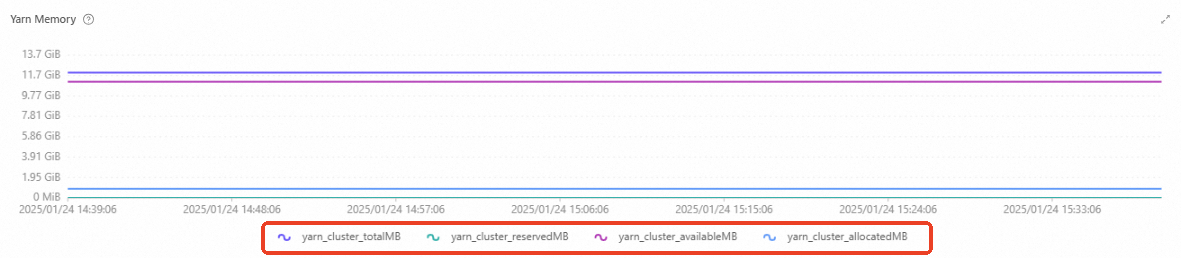
選擇需要的指標展示:當圖表中多個指標一起展示時,您可以單擊下方的指標名稱,選擇需要在圖表中展示的指標。
-
在CloudMonitor服務控制台查看EMR叢集服務指標
-
在指标监控頁面,單擊查看更多指标,跳轉至CloudMonitor服務的雲產品大盤頁面,您可以查看EMR向CloudMonitor同步的指標。
-
使用CloudMonitor服務查看或檢索EMR叢集指標,詳情請參見建立閾值警示規則。
-
如果預設展示的指標圖表不滿足您的需求,您也可以自訂設定指標大盤。具體操作,請參見管理自訂監控大盤中的監控圖表。
訂閱指標警示
-
在指标监控頁面,單擊订阅指标告警,跳轉至CloudMonitor服務的警示規則頁面,您可以對EMR同步到CloudMonitor的指標設定警示。
-
例如,您可以在CloudMonitor中配置警示,用於在HDFS儲存空間使用率超過80%時立即向您傳送簡訊。設定警示的具體操作,請參見建立閾值警示規則。