本文介紹了Trino如何開啟Ranger許可權控制,以及詳細的Ranger Trino許可權配置樣本。
前提條件
已建立EMR-3.45.0及之後版本、EMR-5.11.0及之後版本的DataLake或Custom叢集,並選擇了Trino和Ranger服務,建立叢集詳情請參見建立叢集。
配置方法
- 進入叢集服務頁面。
- 登入EMR on ECS控制台。
- 頂部功能表列處,根據實際情況選擇地區和資源群組。
- 在EMR on ECS頁面,單擊目的地組群操作列的叢集服務。
- Ranger啟用Trino。
- 在集群服务頁面,單擊Ranger-plugin服務地區的状态。
- 在服務概述地區,開啟enableTrino開關。
- 在彈出的對話方塊中,單擊確定。
- 重啟Trino。
- 在叢集服務頁面,選擇
 > Trino。
 - 選擇右上方的。
- 在彈出的對話方塊中,輸入執行原因,單擊確定。
- 在確認對話方塊中,單擊確定。
- 在叢集服務頁面,選擇
許可權配置
基礎介紹
Ranger許可權配置需要在Ranger UI頁面完成,進入Ranger UI頁面,詳情請參見Ranger概述。
Ranger Trino許可權需要單擊TRINO下的emr-trino進行配置,如下圖所示。
進入emr-trino後,您能看到所有配置的許可權列表。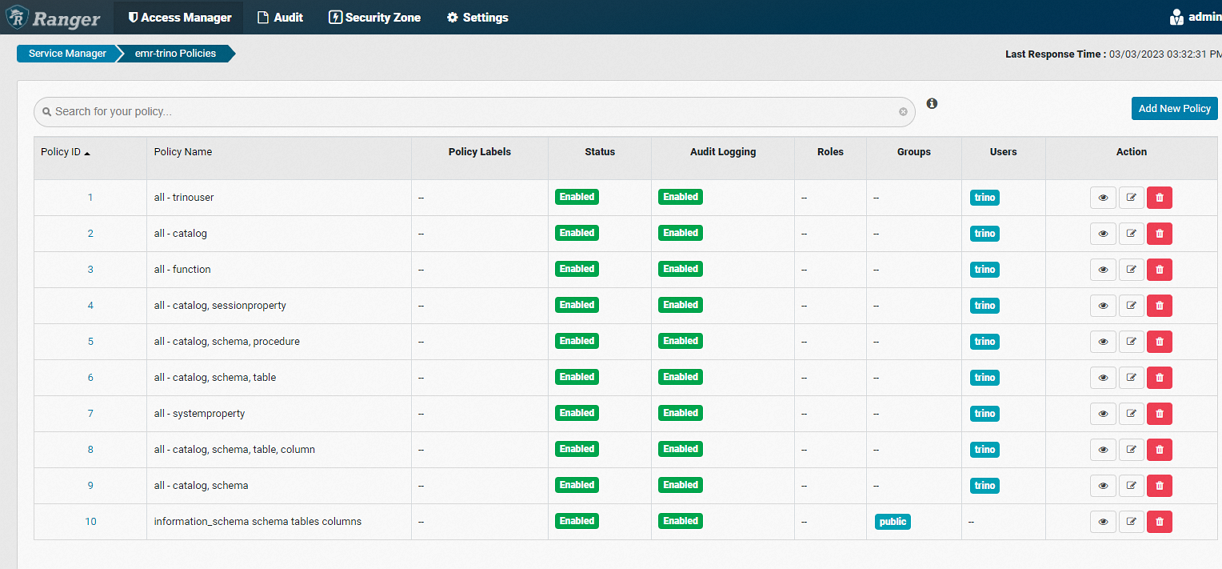
Trino開啟Ranger控制許可權後,預設情況下須使用trino使用者訪問表資訊。
trino --server master-1-1:9090 --user trino說明 Trino會對使用者進行兩次許可權檢查,首先檢查該使用者是否有訪問Catalog的許可權,其次檢查本次訪問所涉及到的許可權。
許可權配置樣本
- 進入Ranger UI頁面,詳情請參見Ranger概述。
- 在Ranger UI頁面,單擊配置好的emr-trino。
- 單擊右上方的Add New Policy。
- 根據您的實際需求配置相關參數。
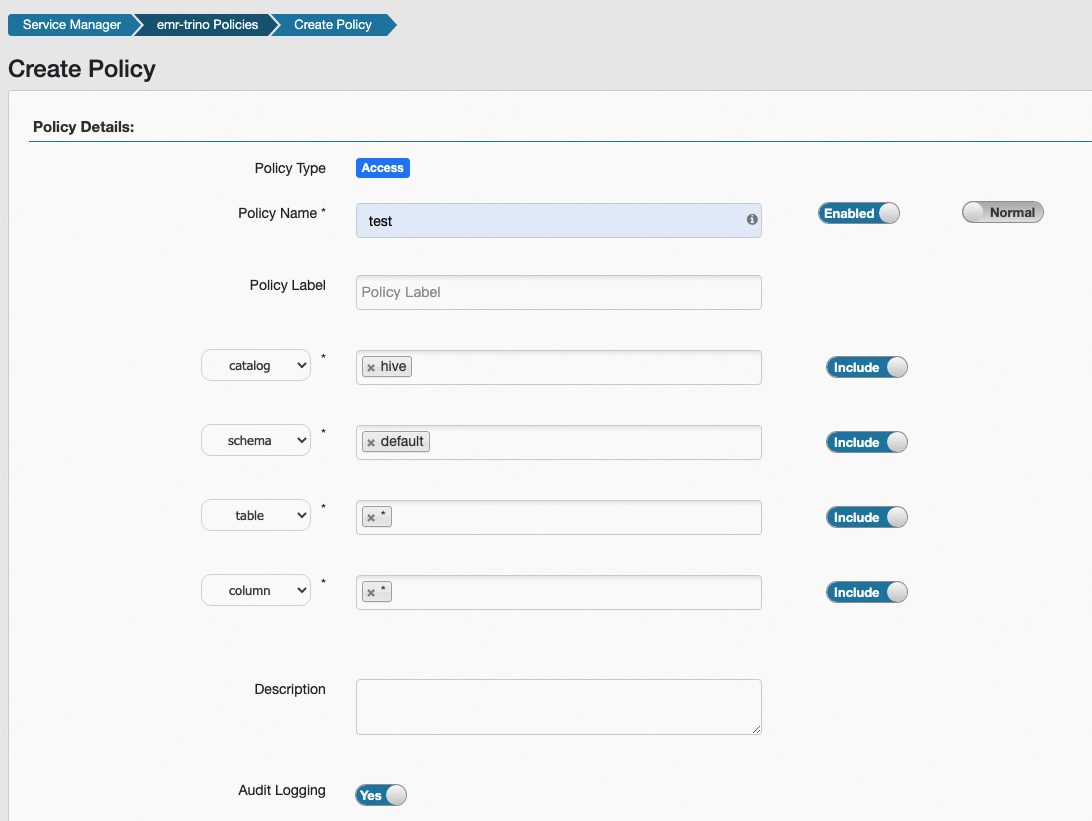
參數 說明 Policy Name 策略名稱稱,可以自訂。catalog 待配置的Trino catalog,可以多選。 schema 待配置的Trino schema,可以多選。星號(*)表示所有schema。 table 待配置的Trino table,可以多選。星號(*)表示所有table。 column 待配置的Trino column,可以多選。星號(*)表示所有column。 Permissions 選擇授與權限。 - 單擊Add。