如果當前NVIDIA GRID驅動因某種原因需要卸載,請按照該驅動的作業系統選擇相應的卸載方法。
警告
GPU執行個體必須配備了相關驅動才可以正常使用,如果您因某種原因需要卸載當前驅動,請務必再安裝與您執行個體規格及作業系統相匹配的正確驅動,否則會因GPU執行個體與安裝的驅動不匹配而造成業務無法正常進行的風險。
在Windows作業系統中卸載GRID驅動
以作業系統為Windows Server 2019的GPU虛擬化型執行個體vgn6i-vws為例。
遠端連線GPU執行個體。
具體操作,請參見通過密碼或密鑰認證登入Windows執行個體。
單擊Windows案頭左下角
 表徵圖,然後單擊控制台。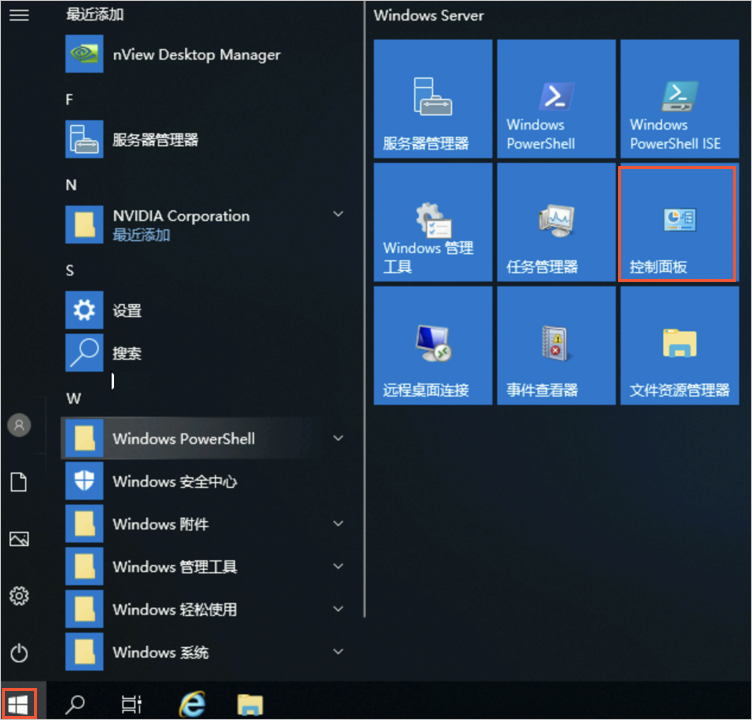
在控制台中,選擇。

按右鍵需要卸載的GRID驅動(例如
NVIDIA 圖形驅動程式 432.44),然後單擊卸載/更改(U)。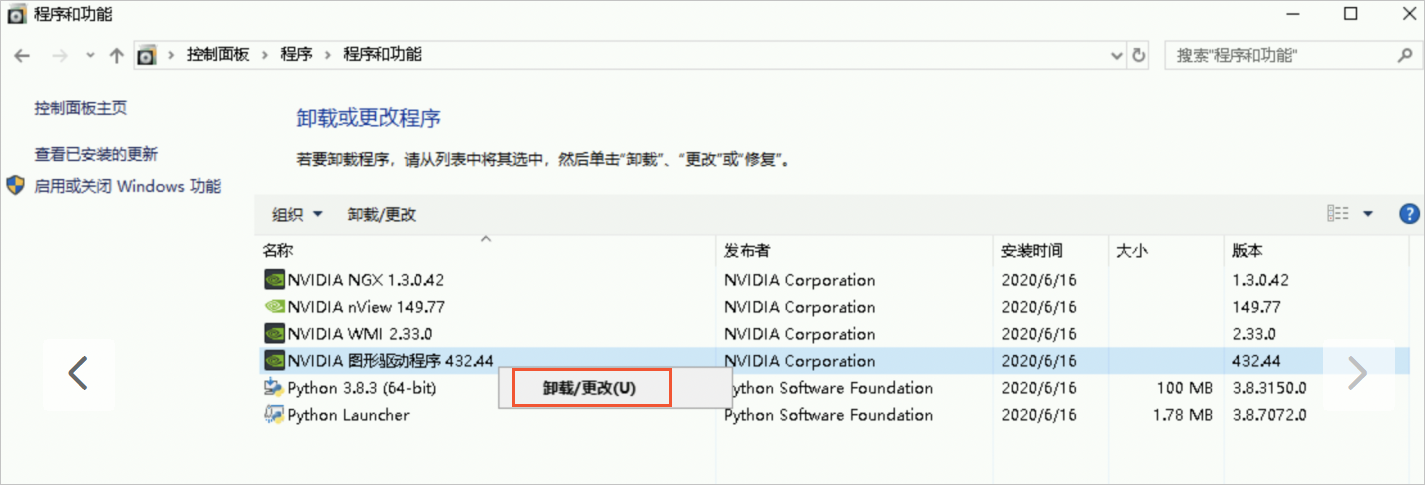
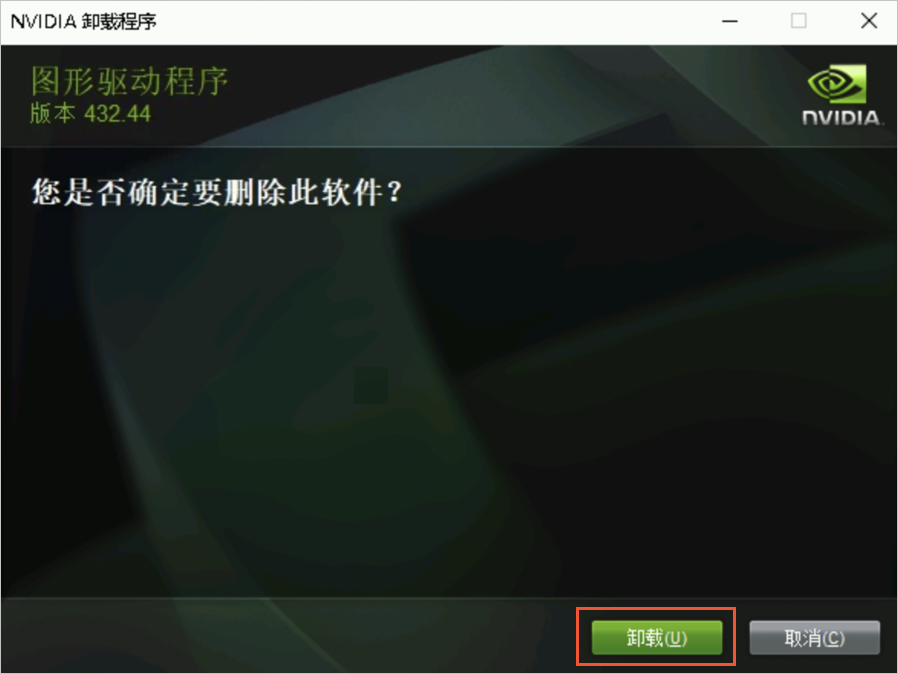
在彈出的NVIDIA 卸載程式對話方塊,單擊卸載(U)。
卸載完成後,單擊馬上重新啟動(R)。
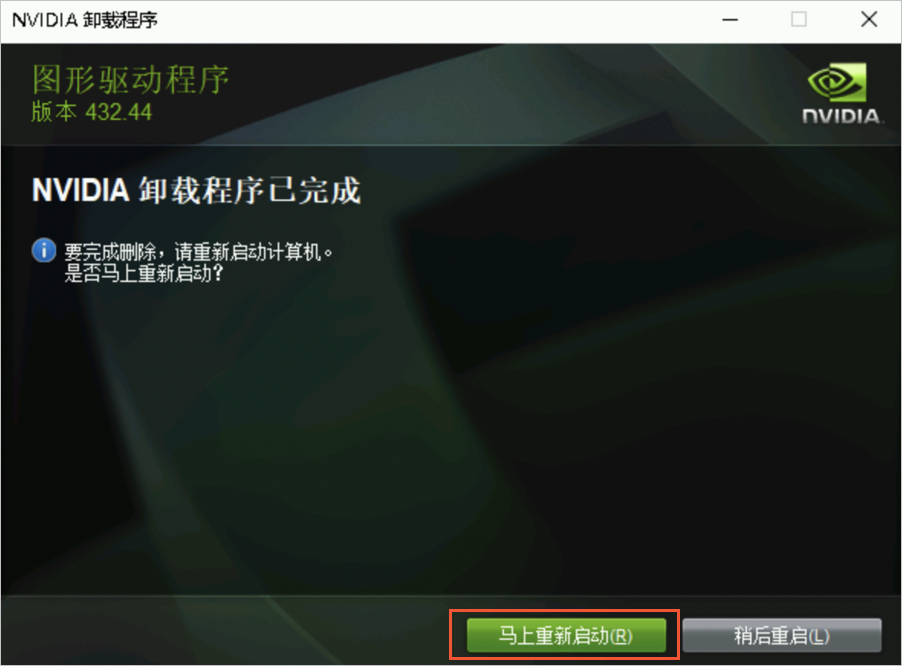
重啟完成後,則GRID驅動已卸載成功。
在Linux作業系統中卸載GRID驅動
以作業系統為Ubuntu 18.04的GPU虛擬化型執行個體vgn6i-vws為例。
遠端連線GPU執行個體。
具體操作,請參見通過密碼或密鑰認證登入Linux執行個體。
卸載GRID驅動。
執行以下命令,卸載GRID驅動。
nvidia-uninstall確認是否需要備份
X screen設定檔,然後按斷行符號鍵。如果系統顯示如下資訊,建議您保持預設選項NO並按斷行符號鍵。
說明不同作業系統的顯示內容可能存在部分差別,您只需根據自身業務情境選擇即可。

GRID驅動卸載完成後,選擇OK並按斷行符號鍵。
系統顯示如下資訊,表示GRID驅動卸載已完成。
