當使用者訪問帶有查詢字串的URL時,ESA會根據不同的查詢字串產生不同的緩衝。當您使用去參數重新整理緩衝功能時,如果您提交不帶參數的URL,所有原始URL與之匹配帶參數的緩衝資源都會被清除。
適用情境
情境類型 | 情境說明 |
檔案版本控制 |
|
圖片處理 |
|
操作步驟
在ESA控制台選擇網站管理,在網站列單擊目標網站。
在左側導覽列,選擇。
在重新整理緩衝頁簽,配置重新整理規則。
重新整理類型:選擇去參數。
重新整理方法:支援標記到期和直接刪除兩種方法。
重新整理方法
說明
標記到期
節點將按以下流程處理:
ESA節點發送攜帶
If-Modified-Since請求標題的回源請求;來源站點伺服器比對檔案修改時間;
若檔案未修改,來源站點將返回 304 狀態代碼,ESA節點可以複用已有的快取檔案來響應用戶端請求;
若檔案已修改,來源站點將返回 200 狀態代碼,並且返回最新的檔案;ESA節點將最新的檔案返回給用戶端,並且緩衝該資源。
直接刪除
如果使用者請求的內容匹配到了待重新整理的資源,ESA節點將會直接回源拉取新資源返回給使用者,並重新緩衝該資源。
輸入方式:支援手動輸入和上傳檔案兩種方式。
手動輸入:在輸入框內直接輸入不帶參數的URL(帶參數將會報錯),按照每行一個的方式分隔URL,一次最多不超過100個URL。例如:
https://www.example.com/cat.jpg https://www.example.com/image/cat.jpg上傳檔案:如果待重新整理的URL數量比較多,那麼可以將待重新整理URL錄入到TXT格式的檔案中,然後上傳該檔案進行批量重新整理。按照每行一個的方式分隔URL,TXT檔案大小不超過10 MB。
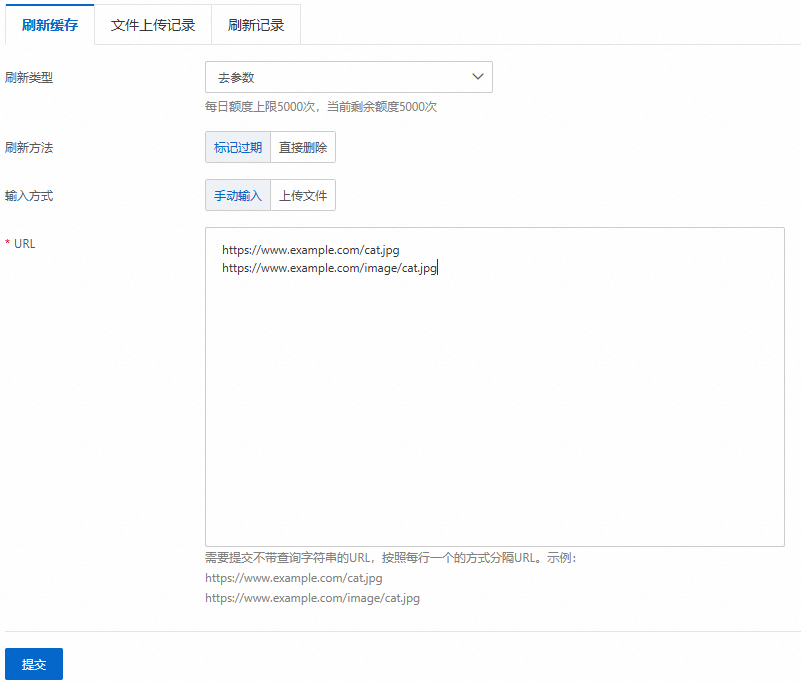
單擊提交。
查看重新整理進度。
提交重新整理任務後,您可以在重新整理記錄頁簽中查看資源重新整理的詳細記錄和進度。重新整理進度為100%,表示重新整理任務執行完成。重新整理數量多會影響重新整理進度,請您耐心等待。
如果您是通過上傳檔案的方式重新整理緩衝,您可以在檔案上傳記錄頁簽查看檔案執行狀態,當執行狀態為成功時,表示檔案上傳成功並開始執行重新整理任務,單個檔案的重新整理狀態可以在重新整理記錄頁簽中查看。

不同套餐的支援情況
功能項 | Entrance | Pro | Premium | Enterprise |
每日額度上限 | 2000次 |