ESA將針對已管理API進行持續監控,協助您瞭解網站下的API效能以及安全狀態。
API資訊添加
手動添加API
API發現功能可以快速掃描出網站中帶有工作階段識別項或被高頻請求的API,但針對不帶有工作階段識別項或被低頻訪問的API可能無法識別。您可以手動添加API:
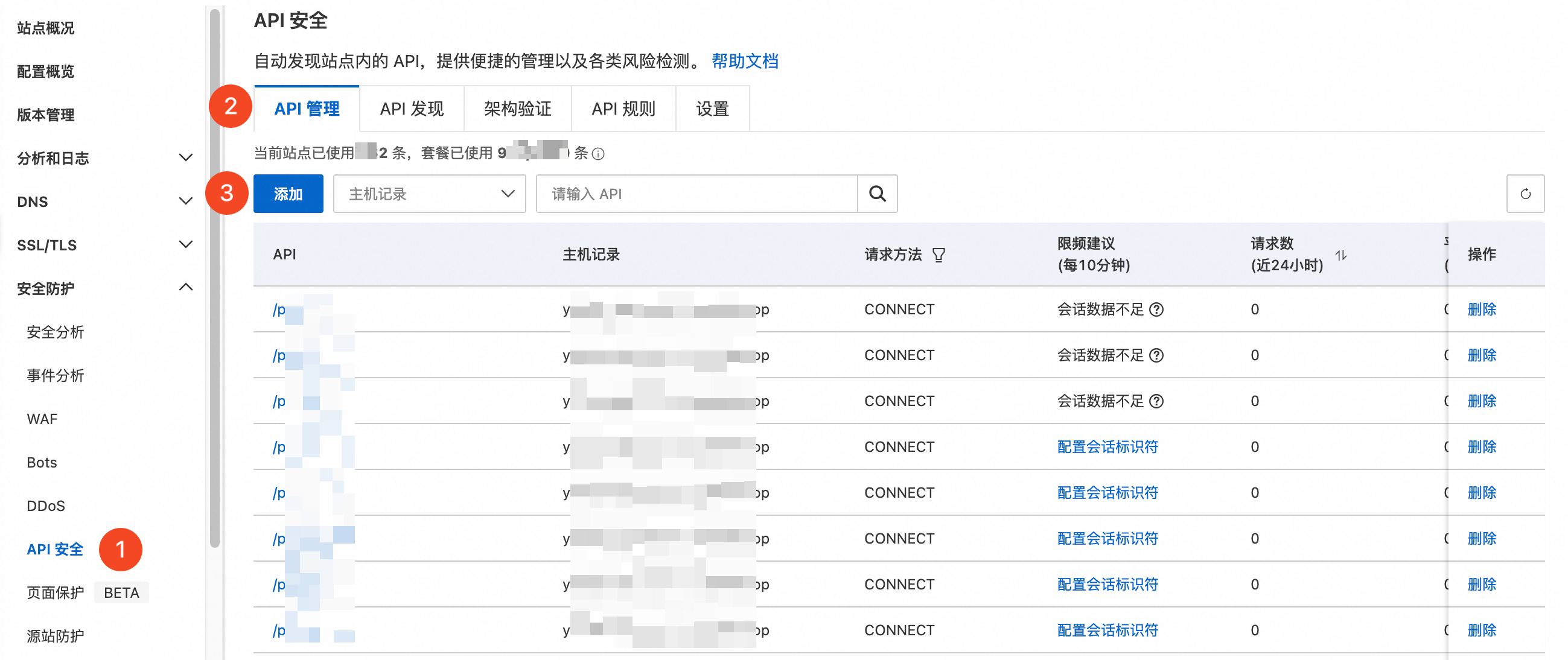
在ESA控制台選擇網站管理,在網站列單擊目標網站。
在左側導覽列,選擇。
在API 安全頁面選擇API 管理頁簽,單擊添加按鈕。
在添加 API頁面,選擇手動添加頁簽,填寫API相關參數:
方法:API對應的要求方法。可選擇:GET,POST,PUT,HEAD,OPTIONS,DELETE,PATCH,CONNECT,TRACE。
路徑:API在主機名稱 中對應的路徑,需以
/開頭,如/api/demo。主機名稱:API對應的主機名稱,如
api.example.com。
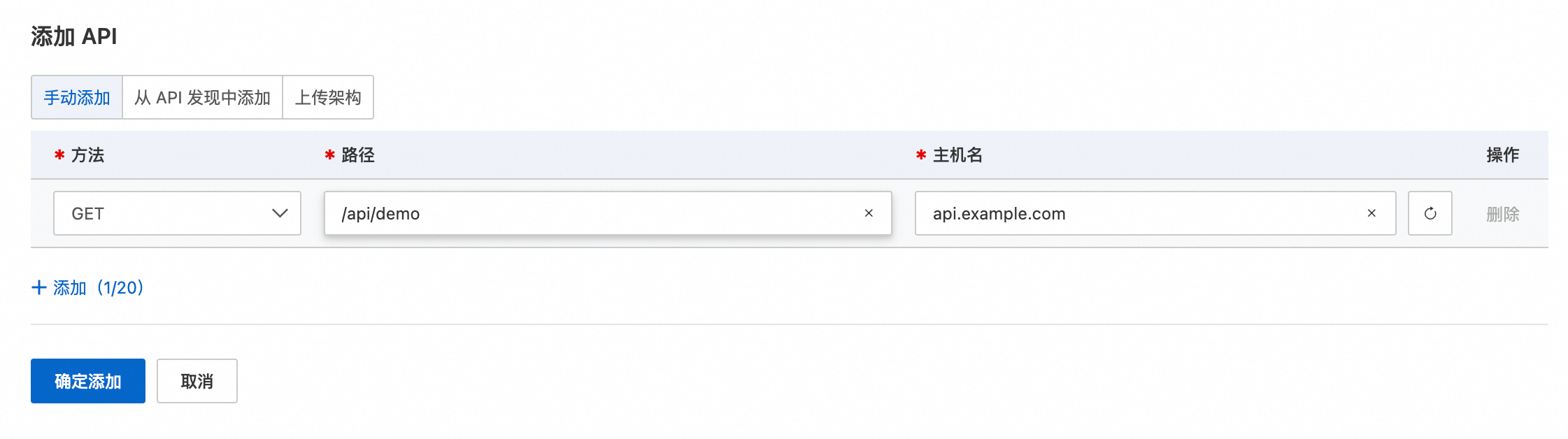
繼續單擊添加按鈕錄入其他API資訊。完成後單擊確定添加即可。
說明單次最多手動錄入20條API。
匯入已發現API
在ESA控制台選擇網站管理,在網站列單擊目標網站。
在左側導覽列,選擇。
在API 安全頁面選擇API 管理頁簽,單擊添加按鈕。
選擇從API發現中添加頁簽,在API列表中勾選需要進行管理的API,單擊確定添加即可。
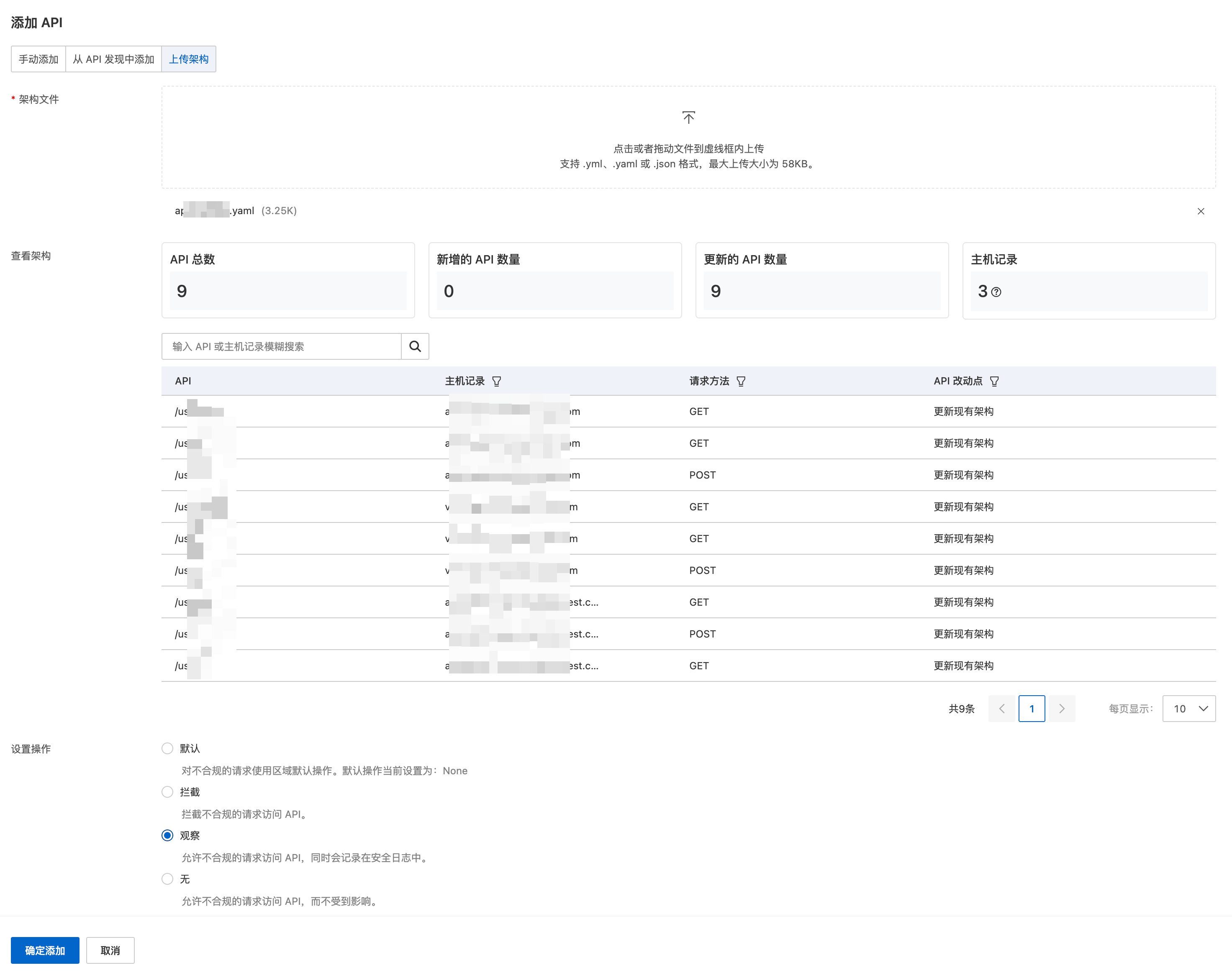
上傳API架構
API限頻建議
ESA在即時監控已管理的API時,會在列表中為您展示24小時內的請求數、平均延遲、錯誤率等資訊。同時針對以異常高頻訪問的API,您可以通過為之配置工作階段識別項,完成配置後ESA將根據標識符分析請求會話資料,並為您提供限頻建議。
若尚未建立工作階段識別項,可參考步驟一:配置工作階段識別項。
在ESA控制台選擇網站管理,在網站列單擊目標網站。
在左側導覽列,選擇。
在API 安全頁面選擇API 管理頁簽,在對應的API右側限頻建議列單擊配置工作階段識別項按鈕。
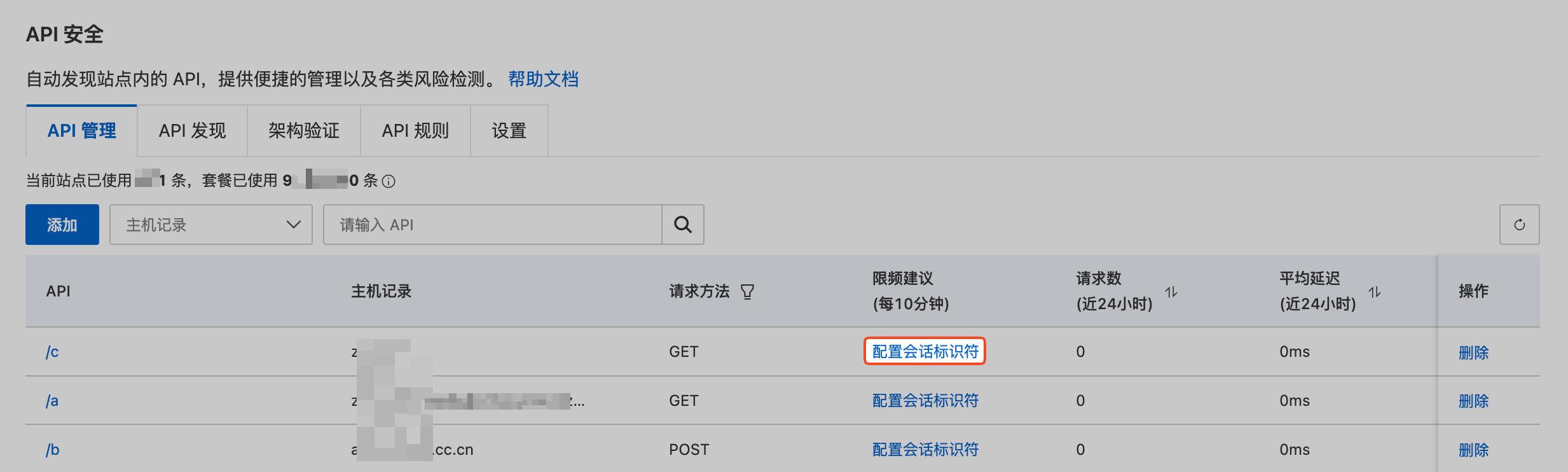
選擇對應的工作階段識別項後,單擊確定即可。
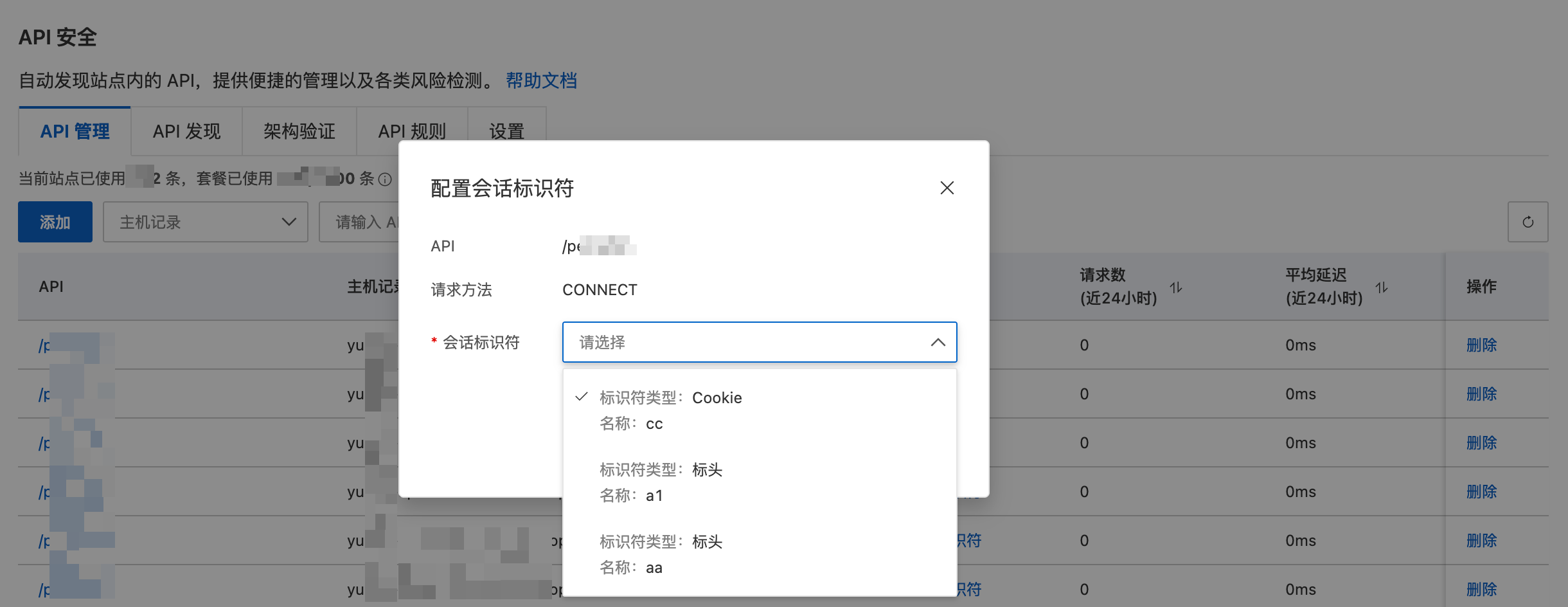
配置完成後,ESA將分析24小時的會話資料為您產生合適的限頻建議。