主機監控功能用於監控CPU、記憶體、Disk(磁碟)、Load(負載)、網路流量和網路資料包的各項指標。本文介紹主機監控功能和查看主機監控指標的操作步驟。
監控指標
主機監控功能可監控以下指標:
監控項 | 監控指標 |
CPU |
|
實體記憶體 |
|
Disk(磁碟) |
|
Load(負載) | 系統負載數 |
網路流量 |
|
網路資料包 |
|
功能入口
登入EDAS控制台。
在左側導覽列單擊應用管理 > 應用列表。
在應用列表頁面頂部功能表列選擇地區,在頁面中選擇微服務空間,在叢集類型下拉式清單中選擇ECS叢集,然後單擊目標應用程式名稱。
在左側的導覽列中選擇。
在應用詳情頁面左側選擇您需要查看的節點,並在頁面右側單擊主機監控頁簽。
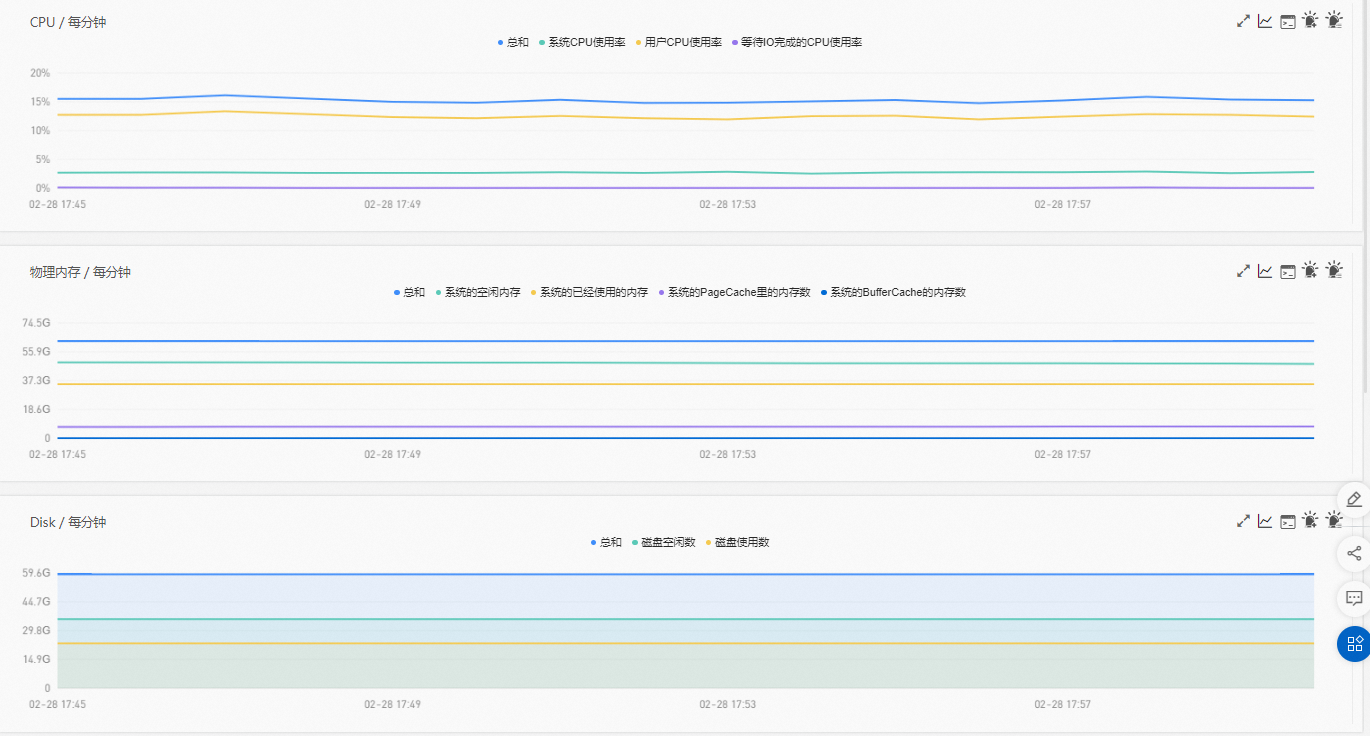
查看主機監控指標
您可以在主機監控頁簽查看CPU、實體記憶體、Disk(磁碟)、Load(負載)、網路流量和網路資料包的時序曲線。
單擊各監控面板上的指標名稱(例如系統CPU使用率),可開啟或關閉該指標在圖表中的可見度。
說明每個圖表必須至少有一個指標設為可見,這意味著當圖表中只有一個指標時,您無法關閉該指標的可見度。
單擊右上方的
 表徵圖,可選擇區間查看和對比查看。
單擊右上方的
 表徵圖,可查看該監控指標的API詳情。