在EDAS警示管理中建立企業微信機器人後,您可以在通知策略中指定對應的企業微信群用於接收警示。當通知策略的指派規則被觸發時,系統會自動向您指定的企業微信群發送警示通知。企業微信群收到通知後,您可以在企業微信群中對警示進行管理。
前提條件
已在企業微信中建立用於接收警示通知的企業微信群。
步驟一:擷取機器人Webhook地址
開啟並登入企業微信。
單擊企業微信群右上方的
 表徵圖,然後單擊添加群機器人。
在添加機器人頁面單擊新建立一個機器人。
在建立機器人頁面自訂機器人名稱,然後單擊添加機器人。
單擊複製地址,儲存企業微信機器人的Webhook地址。
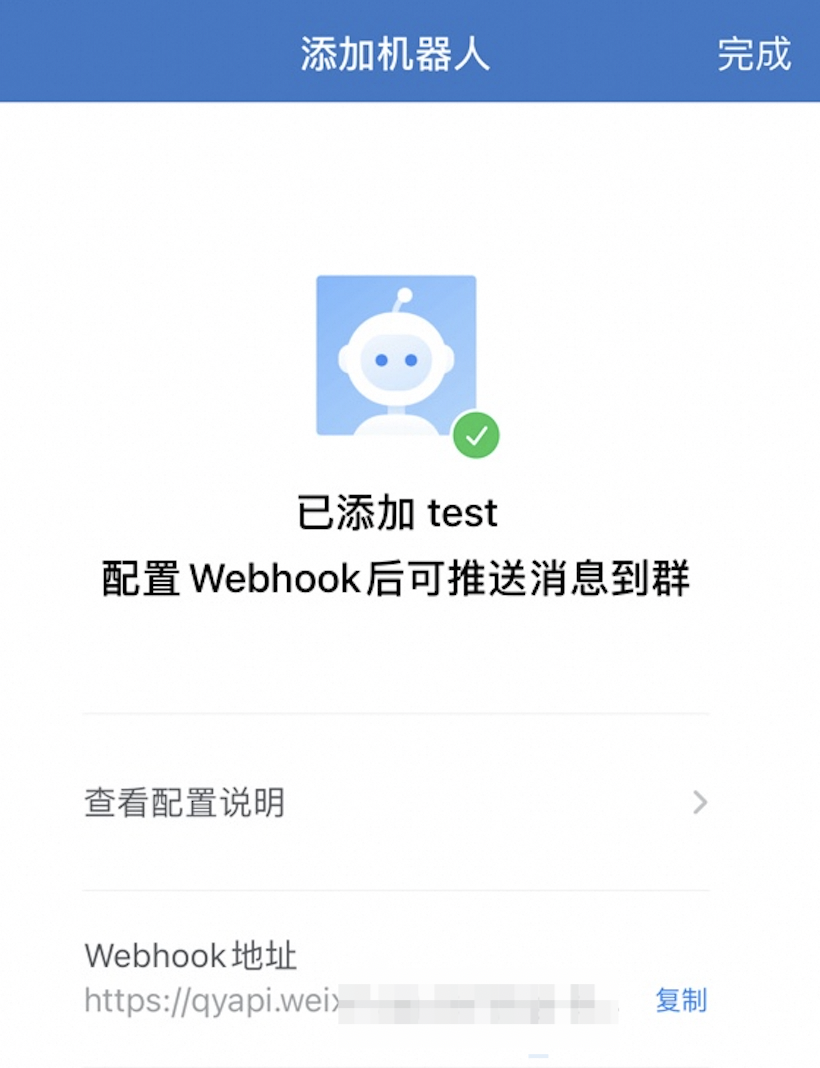
步驟二:在EDAS控制台中建立機器人
登入EDAS控制台。
在左側導覽列,單擊。
在應用列表頁面頂部功能表列選擇地區,在頁面中選擇微服務空間,在叢集類型下拉式清單中選擇ECS叢集,然後單擊目標應用程式名稱。
在左側導覽列中選擇。
在DingTalk/飛書/企微頁簽,單擊企業微信,在建立企業微信機器人面板設定以下參數,然後單擊確定。
參數
說明
名稱
自訂企業微信機器人的名稱。
機器人地址
輸入企業微信機器人的Webhook地址。
機器人是否發送每日統計
選中後,需要輸入每日統計資訊發送的時間點,使用英文逗號(,)分隔多個發送時間點,時間點格式為
HH:SS。EDAS警示管理將在設定的時間點發送今日產生警示的總數、解決數和待解決數。
在企業微信群中管理警示
在企業微信群中收到警示通知後,您可以在企業微信群裡查看並管理警示。更多資訊,請參見在警示通知群中處理警示。
相關操作
建立機器人後,您可以在DingTalk/飛書/企微頁簽查詢、編輯或刪除機器人:
編輯機器人:單擊機器人右側操作列中的編輯,在編輯機器人面板修改資訊,然後單擊確定。
刪除機器人:單擊機器人右側操作列中的刪除,並在提示對話方塊中單擊確認。