本文介紹安裝雲原生工具箱後訪問雲原生工具箱的三種方式。
背景資訊
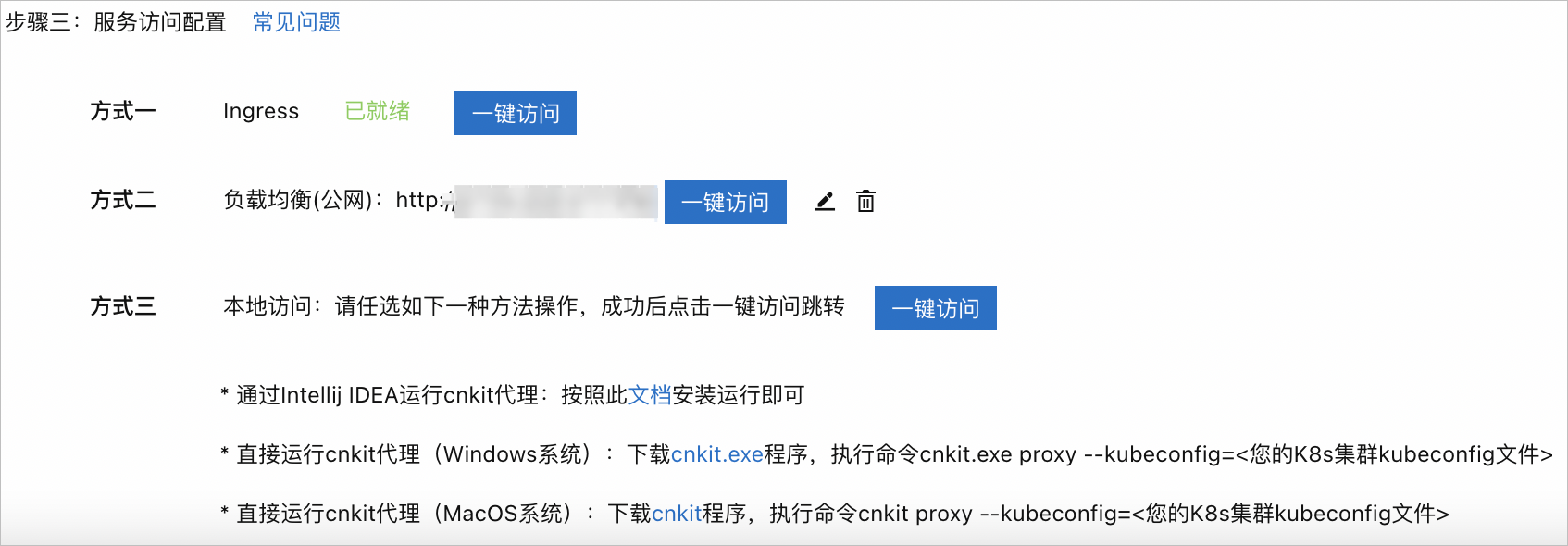
安裝雲原生工具箱後,您可通過三種方式訪問雲原生工具箱頁面。如圖所示:
方式一:通過Nginx Ingress訪問
雲原生工具箱安裝後,預設提供Nginx Ingress作為對外暴露的訪問存取點。
如需使用Nginx Ingress訪問雲原生工具箱,首先需確認所在叢集已安裝Nginx Ingress Controller組件。安裝Nginx Ingress Controller,請參見安裝Nginx Ingress Controller。您可執行以下步驟查看組件是否已安裝。
登入Container Service管理主控台,在左側導覽列,單擊叢集。
在叢集列表頁面,單擊。
在組件管理頁面,單擊網路,查看Nginx Ingress Controller組件是否已安裝。
雲原生工具箱安裝時,會自動添加一條Ingress路由指向雲原生工具箱服務。
雲原生工具箱安裝後,重新整理頁面顯示Ingress已就緒,此時可單擊一鍵訪問使用雲原生工具箱。
在ACK建立的叢集預設將Nginx Ingress掛載在公網SLB執行個體上,從而提供叢集對外暴露服務的能力。您可自行調整Nginx Ingress掛載到私網SLB執行個體,此操作將導致雲原生工具箱無法通過Ingress被公網訪問。
Nginx Ingress Controller變更可能導致無法通過Nginx Ingress訪問雲原生工具箱。如訪問異常,請執行以下步驟,重新綁定測試網域名稱。操作完成後,請等待10分鐘再次嘗試訪問雲原生工具箱。
左側導覽列,單擊叢集,進入叢集列表頁面,單擊操作列的詳情。
在叢集資訊頁面的基本資料頁簽,單擊叢集資訊地區的測試網域名稱右側的重新綁定網域名稱。
方式二:通過負載平衡公網訪問
您也可以選擇通過配置負載平衡公網的方式訪問雲原生工具箱。
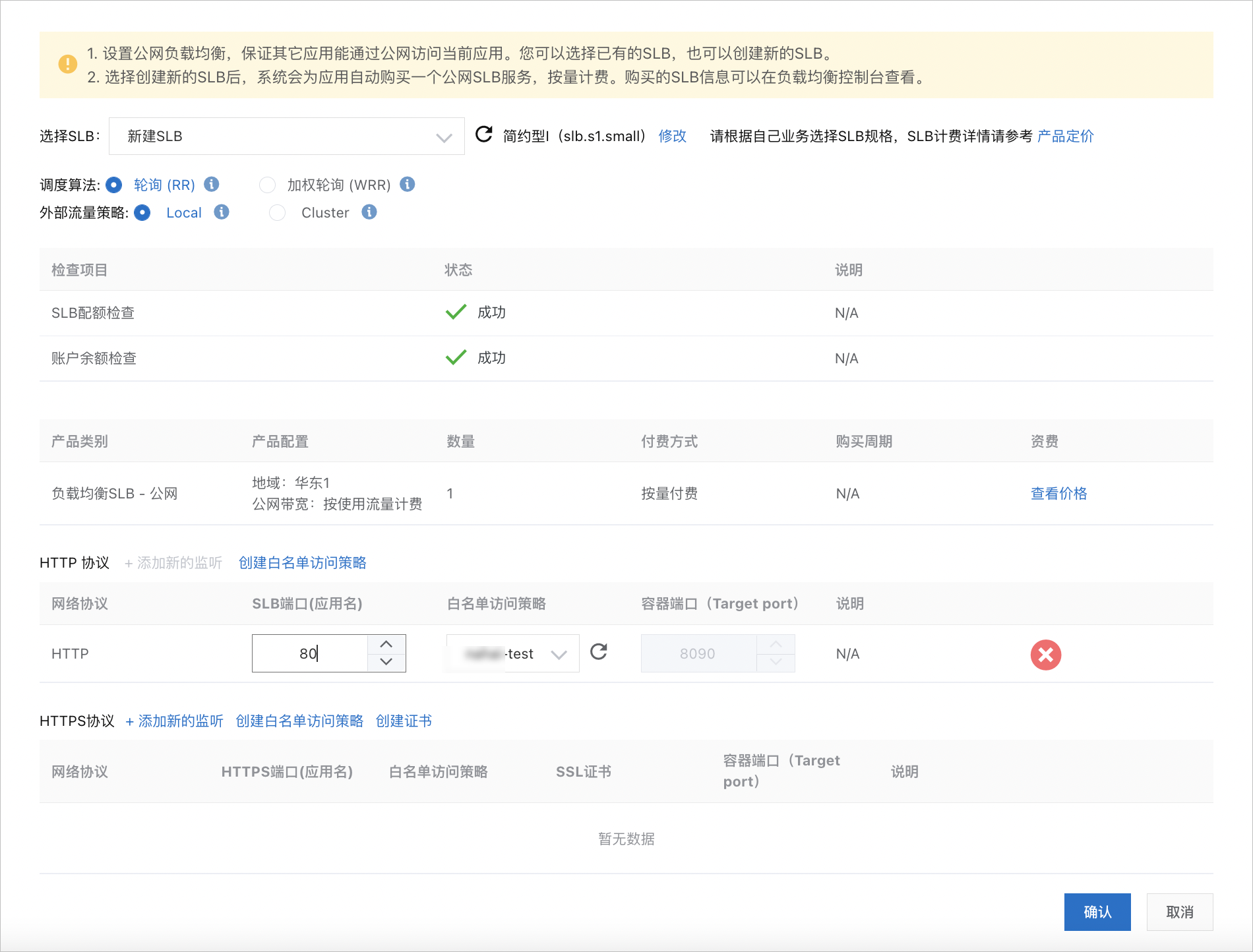
綁定SLB執行個體時,可選擇建立SLB,也可選擇已有的SLB執行個體。
綁定SLB執行個體後,添加HTTP或HTTPS監聽。
說明監聽的目標連接埠(容器連接埠)固定為8090,已預設填寫。
選擇HTTP監聽時,需填寫對外連接埠和白名單存取原則。
選擇HTTPS監聽時,需填寫對外連接埠、白名單存取原則和SSL認證。
添加監聽後單擊確認,然後單擊一鍵訪問訪問雲原生工具箱。
方式三:本地訪問
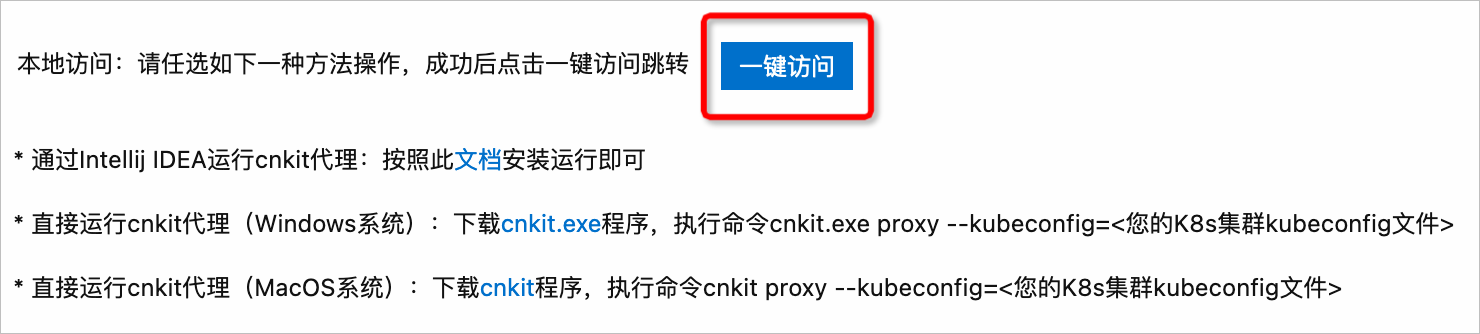
雲原生工具箱提供本地代理訪問方式。有兩種訪問方式:
通過IntelliJ IDEA運行CNKIT代理。具體操作,請參見通過IntelliJ IDEA本地訪問。
通過直接運行CNKIT代理程式,運行成功後單擊一鍵訪問跳轉到雲原生工具箱。
CNKIT代理程式有Windows版本和macOS版本。本章節以macOS版本為例,介紹如何運行CNKIT代理程式。
將應用所在K8s叢集的Kubeconfig檔案儲存到本地。Kubeconfig可在Container Service控制台找到對應的叢集執行個體進行擷取。具體操作,請參見查看串連資訊。
下載macOS版本的CNKIT代理程式。代理程式目前僅支援在EDAS應用詳情頁的雲原生工具箱頁面下載。
在終端切換到下載檔案夾路徑(路徑與瀏覽器下載設定有關),執行以下命令。
# 切換到下載檔案夾路徑 ➜ ~ cd Downloads # 授權為可執行許可權 ➜ Downloads sudo chmod +x ./cnkit # 執行代理程式,此時可能會被系統主動killed ➜ Downloads ./cnkit proxy --kubeconfig=<您的叢集kubeconfig檔案路徑> [1] 72186 killed ./cnkit proxy --kubeconfig=<您的叢集kubeconfig檔案路徑>執行代理程式時可能因為系統安全性設定,彈窗提示無法開啟“cnkit”,因為無法驗證開發人員,單擊取消。
解除系統對CNKIT代理程式的阻止。請開啟本地系統設定,選擇。
在終端執行代理程式。
# 再次運行cnkit代理程式。 ➜ Downloads ./cnkit proxy --kubeconfig=<您的叢集kubeconfig檔案路徑> select pod: cnkit-78b9dbd88d-w7r72 as port-forward endpoint. Forwarding from [::1]:8090 -> 8090 proxy successfully, you can visit by http://127.0.0.1:8090/系統再次出現彈窗,確定是否要開啟CNKIT,請單擊開啟。
當終端出現proxy successfully日誌後,單擊一鍵訪問跳轉訪問。