Magento是一款開源的電子商務網站,其豐富的模組化架構體系及拓展功能可為大中型網站提供解決方案。Magento使用PHP開發,並使用MySQL儲存資料。本教程主要介紹如何使用阿里雲市場鏡像搭建英文版的Magento電子商務網站。
背景資訊
阿里雲雲市場鏡像Magento電子商務系統(Centos 7.2 64位)已經整合Apache 2.4.23、PHP 7.0.9、MariaDB 10.1.16、Magento 2.1.0、phpMyAdmin等軟體。更多資訊,請參見Magento on LAMP CentOS7.2 64bits powered by IGS。
除了使用雲市場鏡像方式,您還可以手動搭建Magento電子商務網站。具體操作,請參見手動搭建Magento2電子商務網站(Ubuntu)。
步驟一:搭建Magento電子商務網站
本步驟以購買ECS執行個體過程中選擇雲市場鏡像Magento電子商務系統(Centos 7.2 64位),搭建Magento電子商務網站為例。
-
單擊立即購買。
-
在Elastic Compute Service的自訂購買頁面,完成參數配置。
請注意以下參數,其他參數說明,請參見自訂購買執行個體。
-
鏡像:鏡像地區已設定為您購買的鏡像。
-
公網 IP:選中分配公網 IPv4 地址。
-
安全性群組:安全性群組規則應允許存取22、80、443、3306。
-
步驟二:配置Magento用戶端
-
擷取資料庫的使用者名稱、密碼和資料庫名稱等資訊。
-
遠端連線Magento伺服器。
具體操作,請參見使用Workbench登入Linux執行個體。
-
執行以下命令,擷取資料庫的使用者名稱、密碼和資料庫名稱等資訊。
cat /root/password.pwd回顯資訊類似如下所示。
[root@iZbp1h2mquu8nb0jz99**** ~]# cat /root/password.pwd
MySQL root
Username: root
Password: wSWTyP****
-
-
在瀏覽器地址欄中,輸入
http://<ECS執行個體公網IP地址>。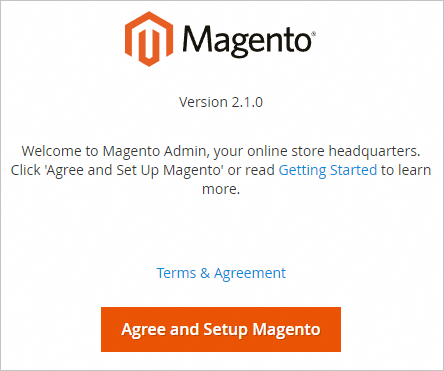
-
單擊Agree and Setup Magento,開始配置Magento。
-
單擊 Start Readiness Check,開始準備性檢查。
-
檢查完成後,單擊Next。
-
填寫資料庫使用者名稱、密碼和資料庫名稱後,單擊Next。
擷取資料庫使用者名稱、密碼和資料庫名資訊,請參見擷取資料庫的使用者名稱、密碼和資料庫名稱等資訊。參數具體說明如下所示:
-
Database Server Host:資料庫的主機地址,請輸入
127.0.0.1。 -
Database Server Username:資料庫使用者名稱,預設為
root。 -
Database Server Password:資料庫密碼。
-
Database Name:資料庫名稱,預設為
magento。
-
-
填寫網站的訪問地址和後台管理地址,並單擊Next。
網站的訪問地址預設設定為 ECS 執行個體的公網 IP 位址。
說明後台管理地址(Magento Admin Address)可自訂,請牢記設定的後台管理地址。
-
設定商店預設資訊:
Store Default Time Zone:設定為 GMT (UTC)
Store Default Currency:設定為 Chinese Yuan (CNY)
Store Default Language:設定為 Chinese (China)
設定完成後,單擊 Next。
-
填寫管理員賬戶資訊,必要欄位包括:
New Username:管理使用者名,此處設定為
adminNew Email:管理員郵箱地址
New Password:管理員密碼
Confirm Password:確認密碼
填寫完成後,單擊 Next。
-
單擊Install Now進行安裝。
安裝完成後,頁面顯示 Success 提示,包含以下關鍵資訊:
Magento Admin Info:Username 為
admin,並顯示 Email、Password、Store Address 及 Magento Admin Address黃色提示條提醒收藏管理後台唯一 URL 並離線記錄
Encryption Key:需妥善儲存加密金鑰
Database Info:Database Name 為
magento,Username 為root安全提示:移除
/yjdata/www/wwwroot/app/etc目錄的寫入權限
單擊 Launch Magento Admin 按鈕進入管理後台。
-
步驟三:添加Cron作業
Magento電子商務網站的有許多功能需要用到Cron(定時任務),例如:重新整理索引、產生電子郵件、通訊郵件、產生網站地圖等等,您可以通過設定Cron來運行預定的作業。
-
遠端連線Magento伺服器。
具體操作,請參見使用Workbench登入Linux執行個體。
-
運行以下命令,設定Cron運行調度工作。
crontab -e -
按下
i鍵進入編輯模式,添加以下內容。*/10 * * * * php -c /etc /data/wwwroot/default/bin/magento cron:run */10 * * * * php -c /etc /data/wwwroot/default/update/cron.php */10 * * * * php -c /etc /data/wwwroot/default/bin/magento setup:cron:run -
按下Esc鍵,輸入
:wq並斷行符號,儲存檔案並退出。 -
在瀏覽器地址欄中,輸入
http://<ECS執行個體公網IP地址>,可看到 Magento LUMA 主題的預設首頁,頁面標題為 Home Page,下方顯示佔位文字CMS homepage content goes here.,表明 Magento 已成功安裝。 -
在瀏覽器地址欄中,輸入
http://<ECS執行個體公網IP地址>/admin,輸入您在安裝過程中設定的使用者名稱和密碼。成功登入後,頁面顯示 Magento 2 管理後台 Dashboard 頁面,左側導覽列包含 DASHBOARD、SALES、PRODUCTS、CUSTOMERS 等功能表項目,主內容區顯示 Lifetime Sales 和 Average Order 等統計指標(初始資料均為零屬正常狀態),底部顯示 Magento ver. 2.1.1,表明 Magento 已成功部署。說明如果登入後介面提示“One or more indexers are invalid. Make sure your Magento Cron job is running.”的錯誤資訊,請參見常見問題解決問題。
Magento上使用Cron作業的更多詳情資訊,請參見Magento官方文檔。
(可選)步驟四:綁定並解析網域名稱
為了便於網站的訪問和使用,可以給網站設定一個單獨的網域名稱,使用網域名稱訪問網站。
-
註冊網域名稱。
具體操作,請參見網域名稱註冊。如果您已有網域名稱請跳過該步驟。
例如,您註冊的網域名稱為
example.com。 -
如果網域名稱指向的網站託管在阿里雲中國內地節點伺服器,您需要備案網域名稱。
-
可選:解析網域名稱,將網域名稱指向ECS執行個體的公網IP地址。
-
如果您的網域名稱是在阿里雲註冊的網域名稱,可以跳過該步驟,後續綁定網域名稱後,系統將自動進行解析。
-
如果您的網域名稱不是在阿里雲註冊的網域名稱,並且網域名稱未使用Alibaba Cloud DNS進行解析,可通過添加網域名稱的方式,將網域名稱轉由Alibaba Cloud DNS進行解析。具體操作,請參見網域名稱管理。您也可以聯絡網域名稱服務 (DNS)商,將網域名稱做A記錄解析到伺服器IP地址,然後再綁定網域名稱。
-
常見問題
輸入 http://<ECS執行個體公網IP地址>/admin 登入 Magento 後台,如果管理後台頂部 System messages 面板顯示警告資訊:One or more indexers are invalid. Make sure your Magento cron job is running.,請參考以下步驟解決問題。
-
遠端連線Magento伺服器。
具體操作,請參見使用Workbench登入Linux執行個體。
-
運行以下命令,將PHP的安裝路徑建立軟串連至
/usr/sbin/php目錄下。ln -s /usr/local/php/bin/php /usr/sbin/php -
運行以下命令,重新整理索引。
cd /data/wwwroot/default
php bin/magento indexer:reindex
回顯資訊類似如下所示,表示索引已重新整理成功。
Design Config Grid index has been rebuilt successfully in 00:00:00 Customer Grid index has been rebuilt successfully in 00:00:00 Category Products index has been rebuilt successfully in 00:00:00 Product Categories index has been rebuilt successfully in 00:00:00 Product Price index has been rebuilt successfully in 00:00:00 Product EAV index has been rebuilt successfully in 00:00:00 Stock index has been rebuilt successfully in 00:00:00 Catalog Rule Product index has been rebuilt successfully in 00:00:00 Catalog Product Rule index has been rebuilt successfully in 00:00:00 Catalog Search index has been rebuilt successfully in 00:00:00 -
重新整理頁面後,頁面頂部出現緩衝失效警告,提示 Page Cache 已失效,單擊警告中的 Cache Management 連結進入緩衝管理頁面。
-
在 Cache Management 頁面,勾選狀態為 INVALIDATED 的 Page Cache,在操作下拉框中選擇 Refresh,然後單擊 Submit 完成緩衝重新整理。
頁面顯示成功提示
1 cache type(s) refreshed.,表示緩衝重新整理成功。