使用Workbench登入ECS執行個體後,可使用檔案管理功能,完成檔案上傳或下載操作。
適用範圍
上傳檔案
如需要上傳多個檔案,需先將檔案壓縮成一個壓縮包,然後向執行個體傳輸該壓縮包,傳輸完成後在執行個體內解壓,從而實現上傳多個檔案的需求。壓縮檔後上傳
Linux執行個體
如何判斷當前使用的Workbench版本是1.0還是2.0?
Workbench 2.0
-
請使用root或擁有待下載檔案存取權限的使用者登入執行個體,否則可能因為許可權問題無法下載。
-
在左側功能表列,單擊
 ,進入檔案管理頁面,單擊目標執行個體展開檔案樹。中單擊執行個體提示“該執行個體當前登入方式不支援檔案管理”
-
問題現象:
出現如圖所示提示,且執行個體名稱後方出現ssm(會話管理)標識。

-
問題原因:
使用會話管理串連執行個體時不支援該功能。
-
解決方案:
-
方案一:使用Workbench終端串連方式登入執行個體後,重試檔案傳輸操作。
-
方案二: 在控制台執行個體詳情頁上傳/下載檔案。
-
-
-
右鍵需要上傳檔案的檔案夾。單擊上傳按鈕,選擇需要上傳的檔案。
也可在左側分類樹雙擊需要上傳檔案的檔案夾,在右側介面單擊上傳檔案或將檔案拖入,完成上傳操作。
-
等待檔案傳輸完成。
上傳檔案後,頁面右下角會顯示檔案上傳任務進度。

Workbench 1.0
-
請使用root或擁有待下載檔案存取權限的使用者登入執行個體,否則可能因為許可權問題無法下載。
-
在頂部功能表列左上方處,選擇檔案 > 開啟新檔案樹。
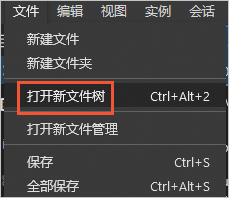
-
問題現象:

-
問題原因:
可能正在使用會話管理串連執行個體,而通過會話管理串連執行個體時不支援該功能。
如果不是通過會話管理串連執行個體時,出現該現象,可以嘗試重新整理頁面或重新串連執行個體。
-
解決方案:
-
方案一:使用Workbench終端串連方式登入執行個體後,重試檔案傳輸操作。
-
方案二:在控制台執行個體詳情頁上傳/下載檔案。
-
-
-
在檔案樹中,按右鍵需要上傳檔案的位置,然後在菜單中單擊上傳檔案。
-
選擇待上傳的目標檔案。
彈出如下上傳成功提示框時,表示上傳完成。
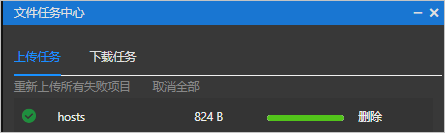 說明
說明如果檔案上傳失敗,您可以重試或刪除檔案。如果多個檔案上傳失敗,您可以單擊重新上傳所有失敗專案,一鍵重新上傳。
可在檔案清單中對已上傳的目標檔案進行修改、刪除、下載、重新命名等操作。
Windows執行個體
-
在搜尋方塊中搜尋並開啟此電腦。
如果搜尋不到此電腦,可以開啟檔案總管,然後在左側導覽列點擊此電腦。
-
雙擊重新導向的驅動程式和檔案夾地區的xxx@上的workbench驅動盤。
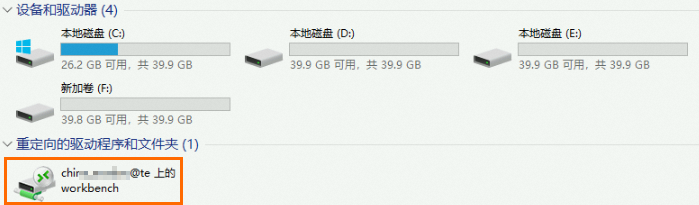
-
直接從本地拖動目標檔案(例如test.txt)至該目錄。
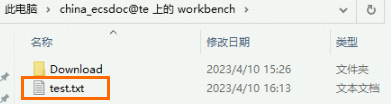
-
然後將目標檔案從該目錄拖動到C盤或者其他盤。
重要重新串連、退出執行個體時,Workbench會自動清除該執行個體重新導向的驅動程式和檔案夾中已上傳的所有檔案資訊以節省空間的,該目錄僅用於檔案傳輸,請不要儲存檔案。
下載檔案
Linux執行個體
如何判斷當前使用的Workbench版本是1.0還是2.0?
Workbench 2.0
-
請使用root或擁有待下載檔案存取權限的使用者登入執行個體,否則可能因為許可權問題無法下載。
-
在左側功能表列,單擊
,進入檔案管理頁面,單擊目標執行個體展開檔案樹。中單擊執行個體提示“該執行個體當前登入方式不支援檔案管理”-
問題現象:
出現如圖所示提示,且執行個體名稱後方出現ssm(會話管理)標識。
-
問題原因:
使用會話管理串連執行個體時不支援該功能。
-
解決方案:
-
方案一:使用Workbench終端串連方式登入執行個體後,重試檔案傳輸操作。
-
方案二: 在控制台執行個體詳情頁上傳/下載檔案。
-
-
-
右鍵需要下載的檔案,單擊下載。
也可在左側分類樹,雙擊需要下載檔案所在檔案夾,在右側介面,單擊待下載檔案操作列下的
 > 下載。
> 下載。 -
等待檔案傳輸完成。
單擊下載後,頁面右下角會顯示檔案下載任務進度。
Workbench 1.0
-
請使用root或擁有待下載檔案存取權限的使用者登入執行個體,否則可能因為許可權問題無法下載。
-
在頂部功能表列左上方處,選擇。
-
問題現象:
-
問題原因:
可能正在使用會話管理串連執行個體,而通過會話管理串連執行個體時不支援該功能。
如果不是通過會話管理串連執行個體時,出現該現象,可以嘗試重新整理頁面或重新串連執行個體。
-
解決方案:
-
方案一:使用Workbench終端串連方式登入執行個體後,重試檔案傳輸操作。
-
方案二:在控制台執行個體詳情頁上傳/下載檔案。
-
-
-
在檔案樹中,按右鍵需要下載的檔案,然後在菜單中單擊下载文件。
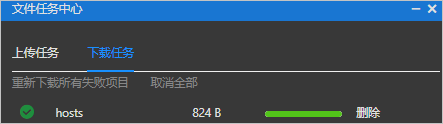
彈出如下下載成功提示框時,表示下載完成。
 說明
說明如果檔案下載失敗,可以重試或刪除檔案。如果多個檔案下載失敗,您可以單擊重新下載所有失敗項目,一鍵重新下載。
Windows執行個體
不支援下載空白檔案。
-
在Windows搜尋方塊中搜尋並開啟此電腦。
-
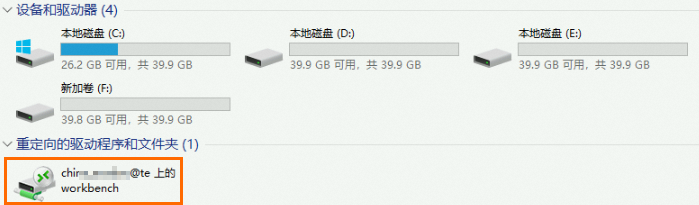
雙擊重新導向的驅動程式和檔案夾地區的xxx@上的workbench驅動盤。
-
將目標檔案從C盤或其他盤拖動到Download目錄,即可將檔案下載到本地。
常見問題
如何判斷當前使用的Workbench版本是1.0還是2.0?如何切換到2.0?
可通過介面樣式判斷Workbench的版本。Workbench 2.0的左上方會顯示Workbench表徵圖 ,而1.0則顯示WORKBENCH字樣,左側功能表列也有所差別。
|
Workbench 2.0 |
Workbench 1.0 |
|
|
|


如需切換Workbench版本,可單擊右上方的體驗新版(進入2.0)或返回舊版(回到1.0)。
檔案管理頁面選擇執行個體提示“該執行個體當前登入方式不支援檔案管理”
-
問題現象:
出現如圖所示提示,且執行個體名稱後方出現ssm(會話管理)標識。
-
問題原因:
使用會話管理串連執行個體時不支援該功能。
-
解決方案:
-
方案一:使用Workbench終端串連方式登入執行個體後,重試檔案傳輸操作。
-
方案二: 在控制台執行個體詳情頁上傳/下載檔案。
-
找不到頂部功能表列
-
問題現象:在Workbench介面頂部找不到功能表列,找不到檔案按鈕。
-
問題原因:頂部功能表列被隱藏
-
解決方案:右鍵終端介面,單擊顯示/隱藏功能表列。
連 接Linux執行個體時找不到“開啟新檔案樹 ”功能
-
問題現象:
-
問題原因:
可能正在使用會話管理串連執行個體,而通過會話管理串連執行個體時不支援該功能。
如果不是通過會話管理串連執行個體時,出現該現象,可以嘗試重新整理頁面或重新串連執行個體。
-
解決方案:
-
方案一:使用Workbench終端串連方式登入執行個體後,重試檔案傳輸操作。
-
方案二:在控制台執行個體詳情頁上傳/下載檔案。
-
從本地上傳檔案時,上傳失敗,提示Permission Denied
-
問題現象:

-
問題原因:
當前使用的執行個體登入使用者可能沒有目標目錄的寫入權限,導致檔案上傳失敗。比如使用
ecs-user使用者登入執行個體後上傳檔案到/opt目錄時會出現該錯誤。 -
解決方案:
-
使用root使用者登入執行個體後上傳檔案。
您可以使用root使用者重新登入執行個體後上傳檔案。
如果您建立執行個體時選擇的登入名稱為ecs-user,需要先設定root使用者的密碼後才能使用root登入執行個體,具體操作,請參見方式一:通過控制台線上重設執行個體密碼。
-
將檔案上傳到目前使用者的家目錄。
例如使用ecs-user登入執行個體時,可以將檔案上傳到ecs-user的家目錄,即
/home/ecs-user目錄中。
-