為了向Windows雲端服務器執行個體傳輸檔案,您可以通過Windows內建的遠端桌面功能串連到執行個體並進行檔案傳輸。若您使用的是macOS系統,則可以藉助適用於Mac的應用(Windows APP)來串連執行個體,並實現檔案的傳輸。本文將指導您使用遠端桌面和Windows APP這兩種方式,完成向執行個體傳輸檔案的操作。
工具介紹
-
Windows遠端桌面連線MSTSC(本地為Windows)
Windows遠端桌面連線(MSTSC)是Windows系統內建工具,使用該工具,可以直接從本地Windows向Windows雲端服務器執行個體傳輸檔案。
使用限制
本地系統限制
執行個體網路限制
檔案大小限制
傳輸速度限制
檔案數量限制
僅Windows
需要開通公網IP或EIP
無
無
無
-
Windows APP(本地為macOS)
Windows APP是微軟官方專為Windows系統設計的遠端連線工具,下載並安裝該工具後,可以在本地macOS系統中,使用該工具向Windows雲端服務器執行個體傳輸檔案。
使用限制
本地系統限制
執行個體網路限制
檔案大小限制
傳輸速度限制
檔案數量限制
macOS
需要開通公網IP或EIP
無
無
無
準備工作
-
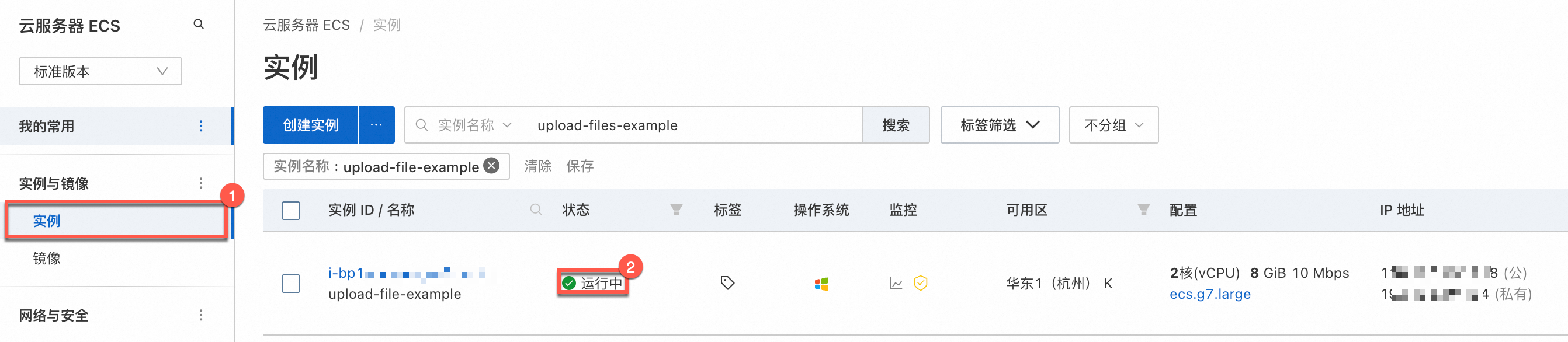
檢查執行個體狀態:只有運行中的執行個體支援本文操作。
-
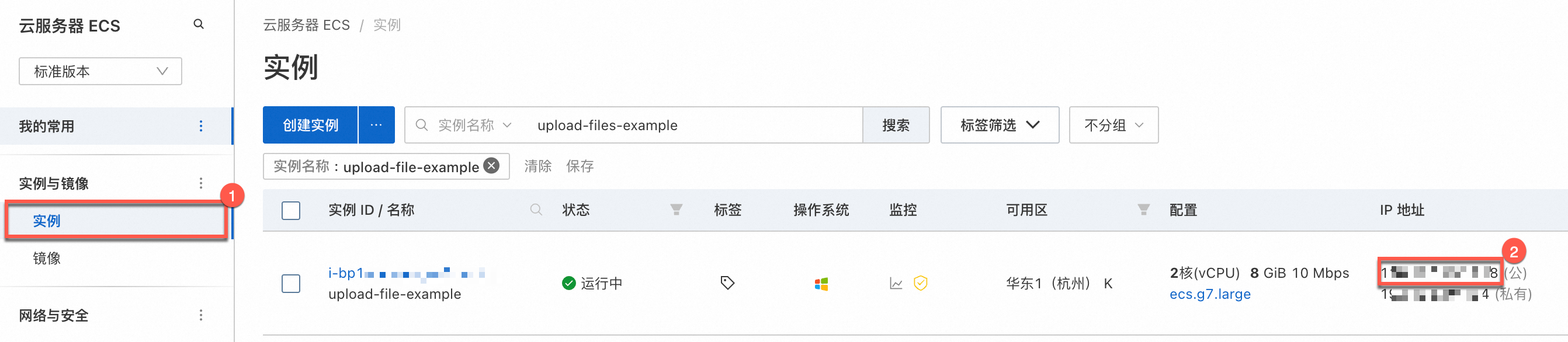
擷取執行個體的公網IP地址:在本文操作中需要使用執行個體的公網IP串連執行個體。
-
檢查執行個體所在安全性群組:使用遠端桌面連線或Windows APP向執行個體傳輸檔案時,需要檢查安全性群組是否已經放通RDP服務的串連連接埠(預設3389)。
使用遠端桌面連線或Windows APP工具傳輸檔案,基於RDP協議實現,使用時需要在執行個體所在安全性群組入方向放開RDP功能的連接埠(預設為3389)。配置安全性群組規則的具體操作,請參見添加安全性群組規則。
授權策略
優先順序
協議類型
連接埠範圍
授權對象
允許
1
自定義 TCP
配置為您的RDP服務連接埠(預設為3389)。
配置為您本機電腦的公網地址或IP位址區段。
警告使用
0.0.0.0/0,代表所有IP地址均可以串連遠程服務連接埠,該配置存在安全風險,請謹慎使用。您可以通過
https://cip.cc/擷取您的本機IP地址。例如本機電腦IP為
118.xxx.xxx.xx8,需完成以下配置。
在本地Windows中使用遠端桌面連線(MSTSC)傳輸檔案
如果本地主機使用Windows作業系統,您可以使用Windows內建的遠端桌面連線工具MSTSC(Microsoft Terminal Services Client)將本地檔案上傳到Windows系統的ECS執行個體上。
如果您需要向執行個體上傳大檔案或者大量檔案,您可以在上傳之前,先將檔案壓縮成一個壓縮包後再上傳,這樣做可以增加傳輸效率。具體操作,請參見壓縮檔後上傳。
步驟一:使用遠端桌面連線執行個體並重新導向本地磁碟機
-
按按鍵組合Win+R啟動運行視窗,輸入
mstsc後按斷行符號鍵,啟動遠端桌面連線(MSTSC)。 -
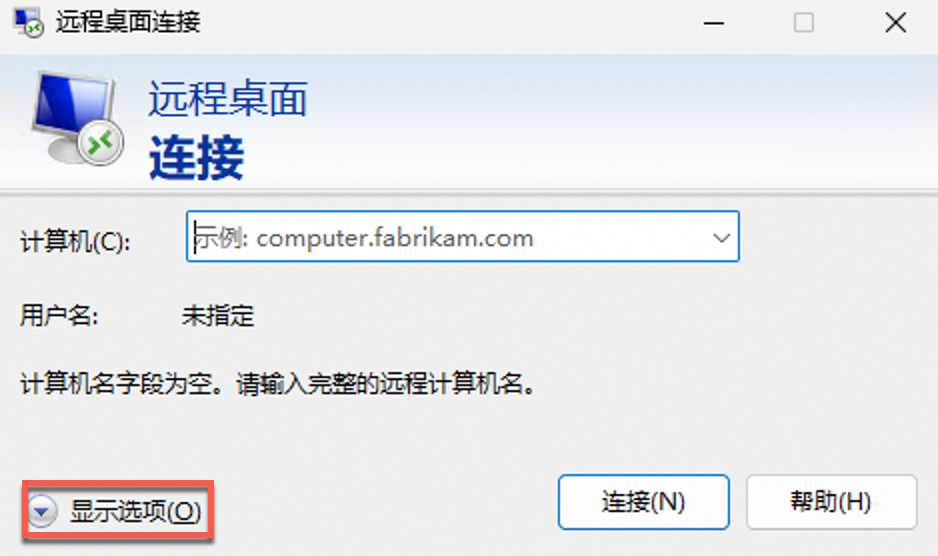
在遠端桌面連線對話方塊中,執行以下操作遠端連線Windows ECS執行個體。
-
單擊顯示選項。
-
在常規頁簽中,配置以下參數。
-
電腦(C):輸入Windows ECS執行個體的公網IP地址或EIP地址。
-
使用者名稱:輸入使用者名稱,預設為Administrator。
-
-
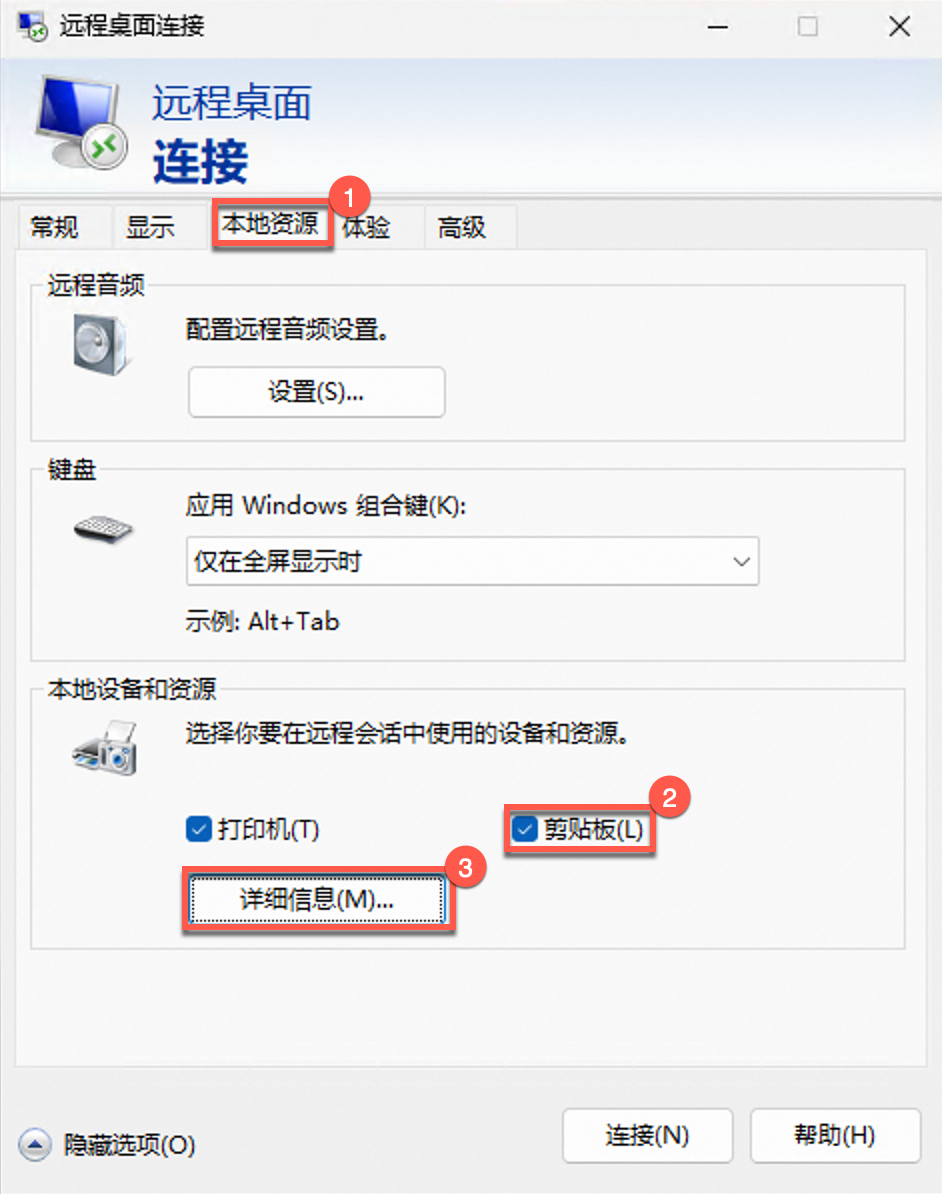
在本地資源頁簽中,勾選剪貼簿並單擊詳細資料。
-
在磁碟機中選擇檔案存放的盤符後,單擊確定。

-
單擊串連,遠端連線Windows ECS執行個體,進入Windows ECS執行個體的遠端桌面。
-
步驟二:上傳或下載檔案
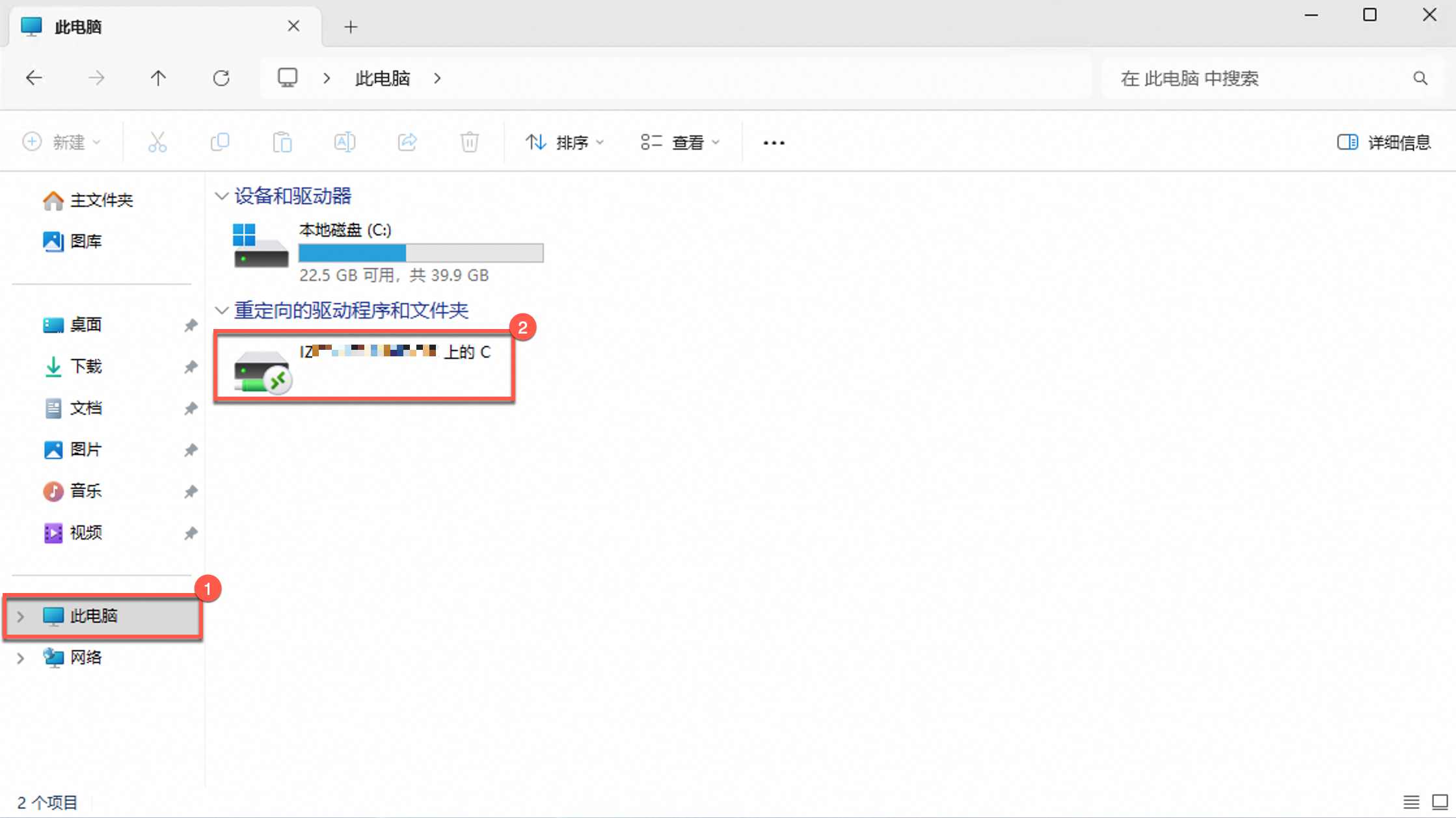
串連執行個體後,您可以Windows執行個體的此電腦中找到您本機電腦的磁碟機,雙擊進入後可以直接存取本機電腦的磁碟,您可以從該目錄下移動檔案到Windows執行個體(上傳),或者將執行個體檔案移動到本機電腦(下載)。
-
雙擊進入執行個體中映射的本機電腦的磁碟。
-
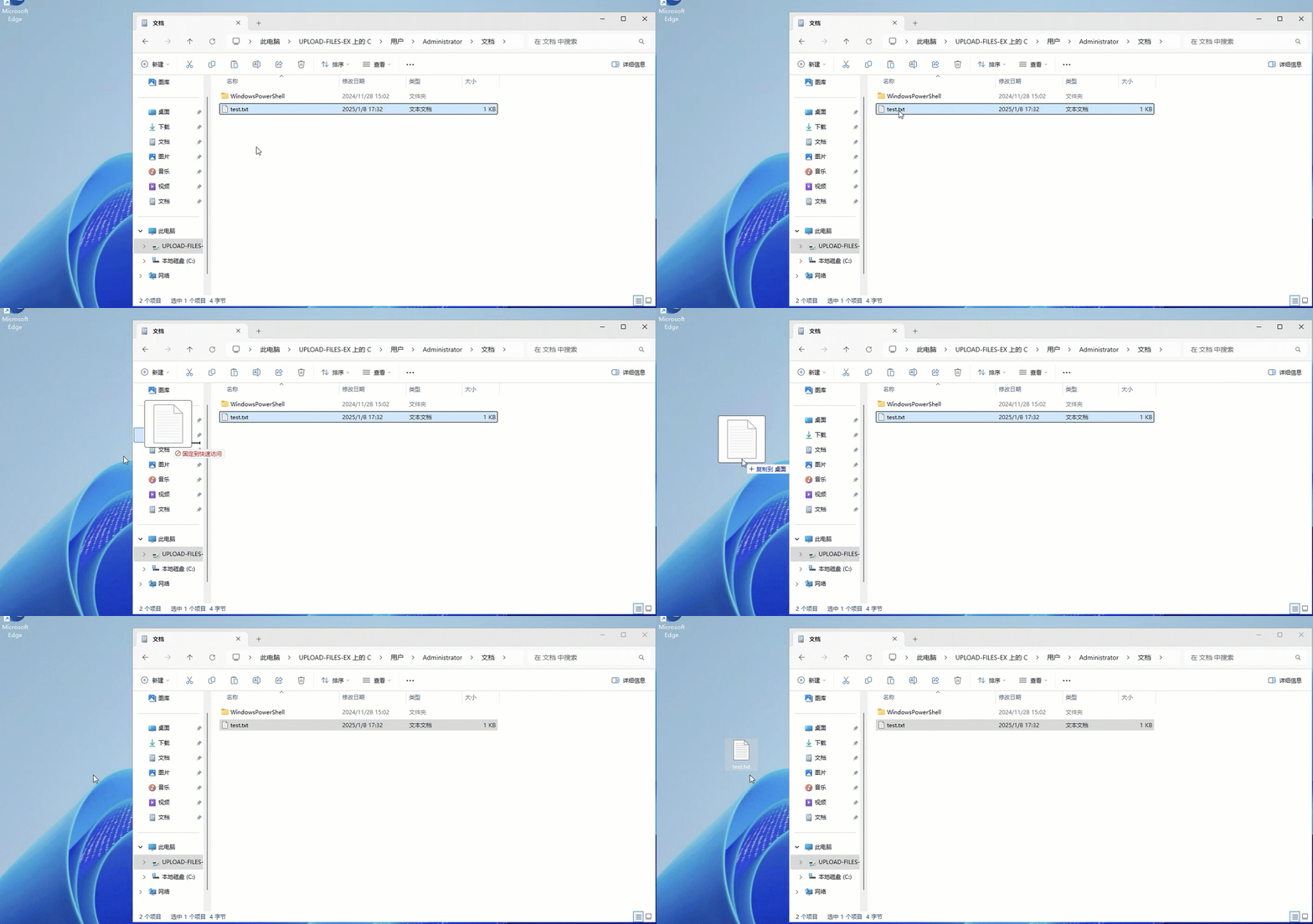
將檔案上傳到ECS執行個體中
以上傳檔案到雲端服務器執行個體系統案頭為例。您也可以使用Ctrl+C和Ctrl+V在本地Windows電腦和Windows雲端服務器之間相互複製檔案。
-
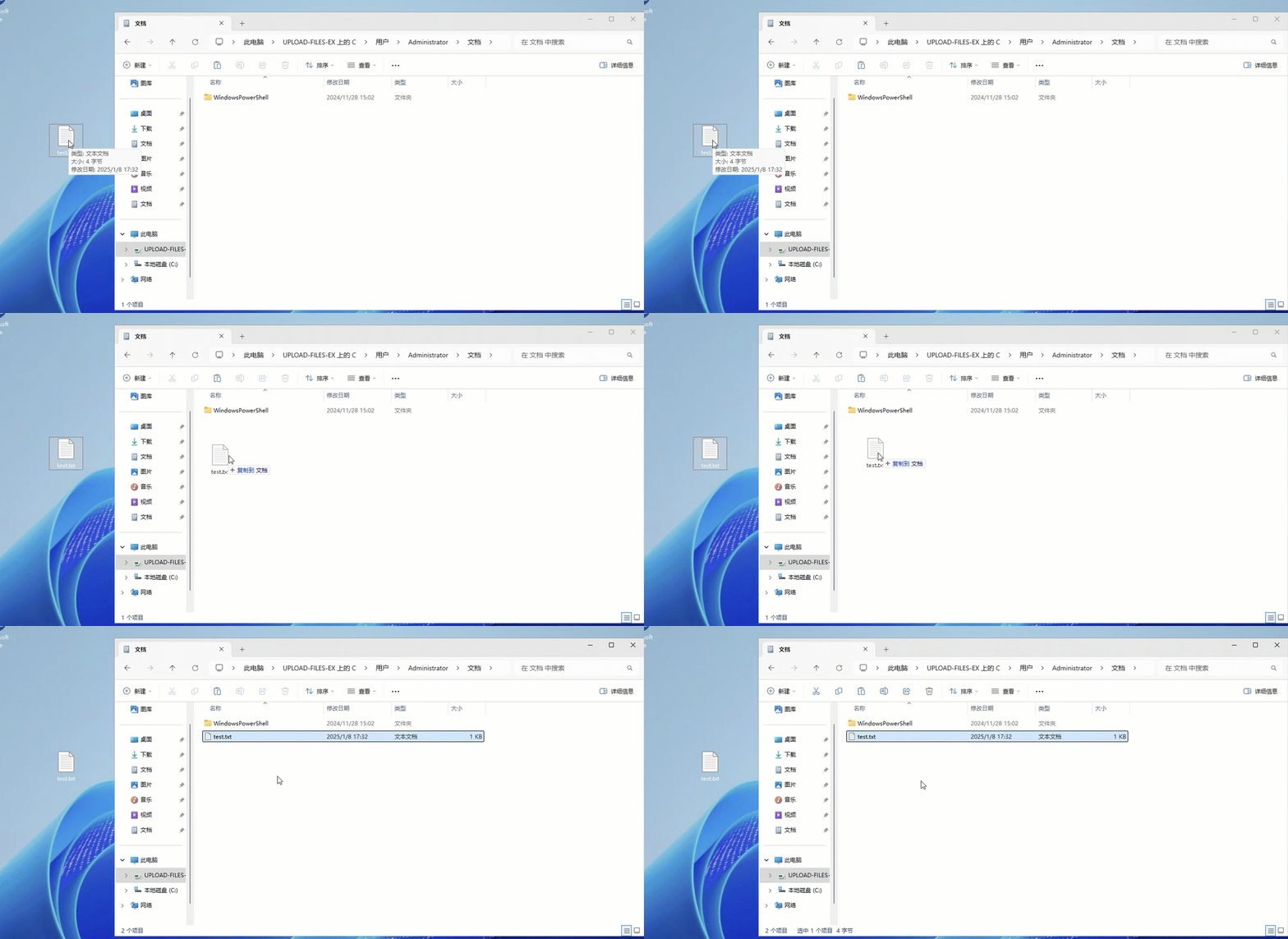
將ECS中的檔案下載到本機電腦
以下載雲端服務器執行個體系統案頭上的檔案為例。您也可以使用Ctrl+C和Ctrl+V在本地Windows電腦和Windows雲端服務器之間相互複製檔案。
在本地macOS中使用Windows APP向執行個體傳輸檔案
如果您本機使用macOS系統,您可以使用Windows APP遠端連線Windows雲端服務器執行個體後,向執行個體傳輸檔案,本文以macOS系統使用Windows APP為例。
如果您需要向執行個體上傳大檔案或者大量檔案,您可以在上傳之前,先將檔案壓縮成一個壓縮包後再上傳,這樣做可以增加傳輸效率。具體操作,請參見壓縮檔後上傳。
步驟一:下載並安裝Windows APP
點擊Windows APP,從Mac App Store下載並安裝Windows APP。
步驟二:串連執行個體
-
開啟Windows APP,單擊右上方的
 > 添加電腦。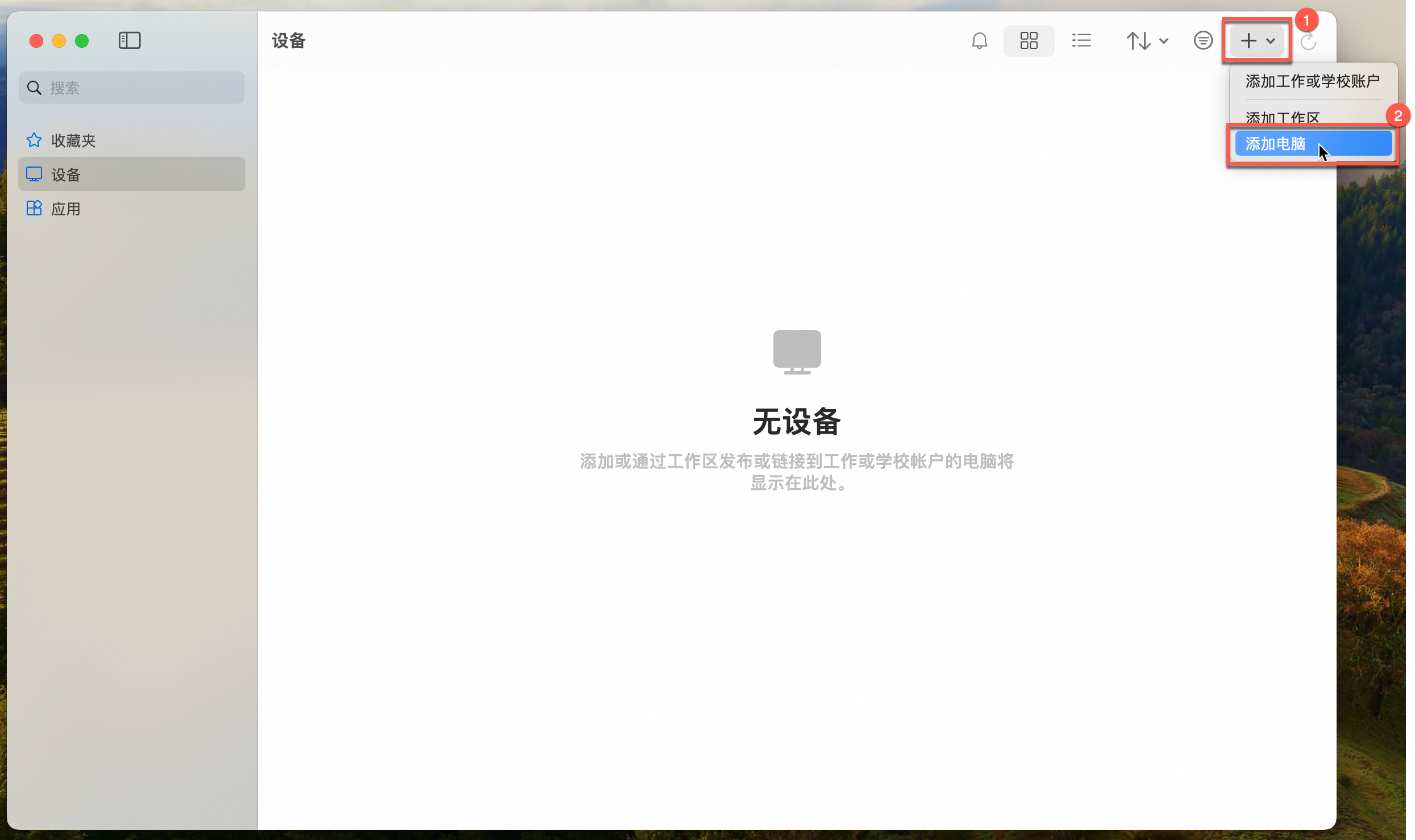
-
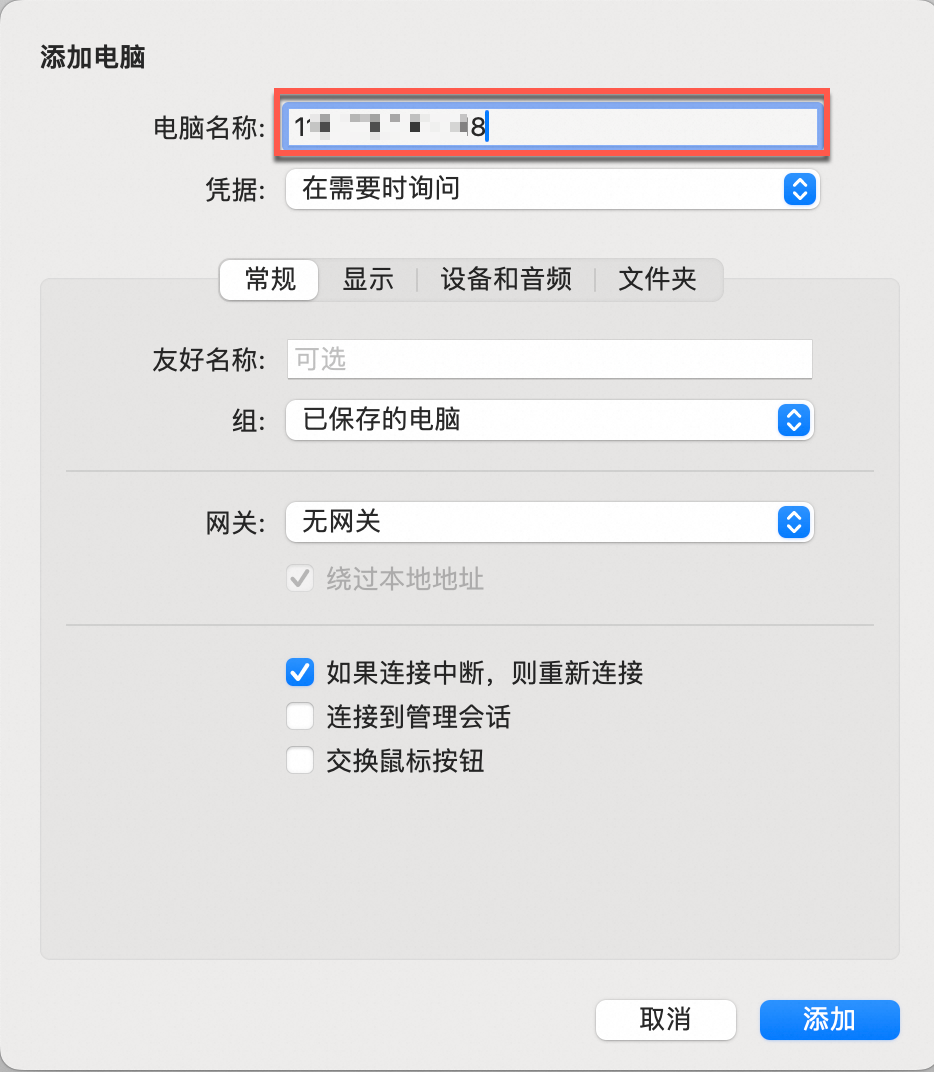
在添加電腦頁面上輸入待串連執行個體的IP地址。
-
重新導向檔案夾。
本步驟相當於將此檔案夾共用給待串連的ECS執行個體,您可以在ECS執行個體中訪問到該檔案夾中的檔案。操作步驟如下:
首先點擊檔案夾,選中重新導向檔案夾,最後點擊
 ,並根據提示添加需要重新導向的檔案夾。添加完成後,可以在重新導向資料夾清單中找到對應的資訊,如圖所示。
本文以共用macOS的文稿(
/Users/<username>/Documents)檔案夾為例。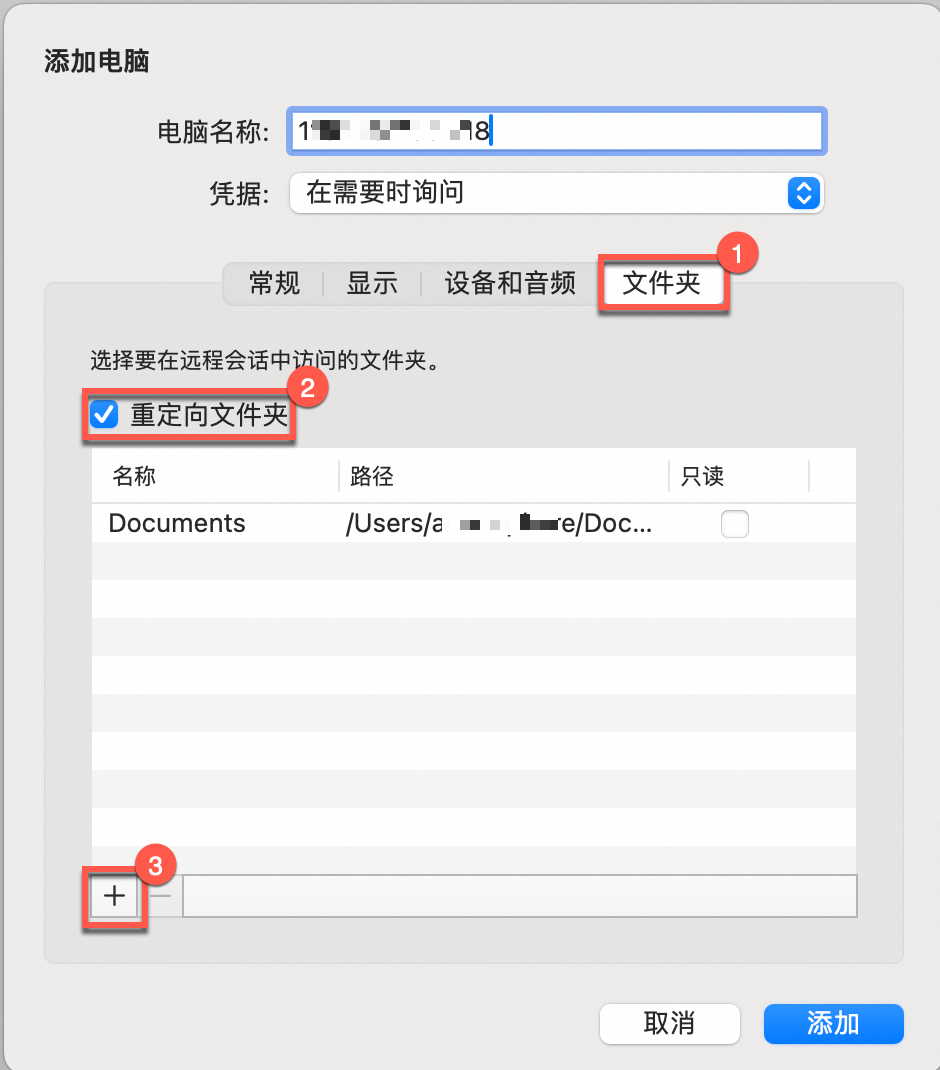
-
單擊添加按鈕完成ECS執行個體的添加工作。
-
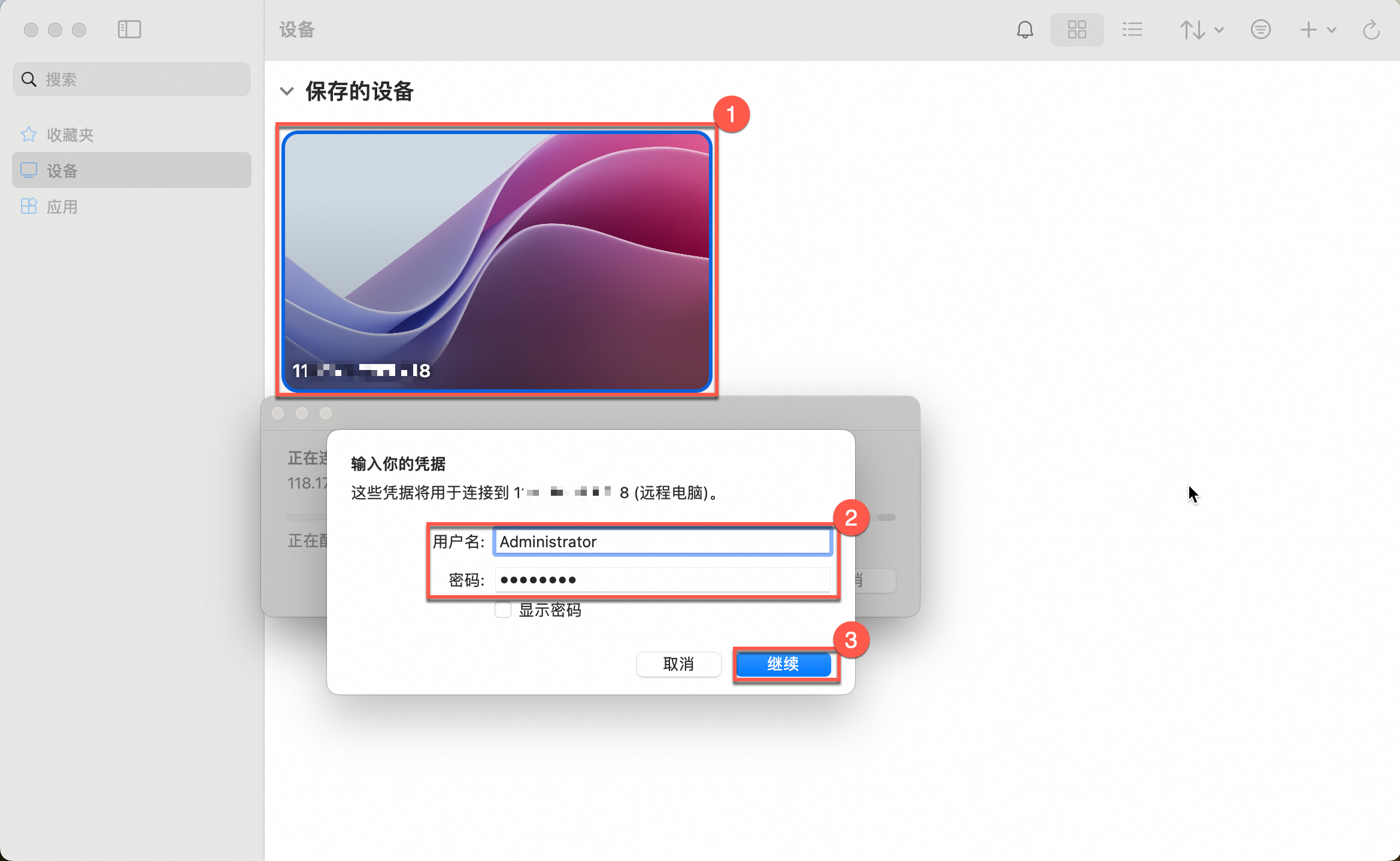
在裝置頁面找到剛剛添加的ECS執行個體,雙擊後根據介面提示輸入執行個體的使用者名稱和密碼,最後單擊繼續按鈕串連執行個體,串連完成後會進入Windows執行個體的系統案頭。
步驟三:上傳下載檔案
串連執行個體後,您可以Windows執行個體的此電腦中找到您本機電腦的磁碟機,雙擊進入後可以直接存取本機電腦的磁碟,您可以從該目錄下移動檔案到Windows執行個體(上傳),或者將執行個體檔案移動到本機電腦(下載)。
-
雙擊進入執行個體中映射的本機電腦的磁碟。

-
將檔案上傳到ECS執行個體中
以上傳檔案到雲端服務器執行個體系統案頭為例。您也可以使用Ctrl+C和Ctrl+V在本地macOS電腦和Windows雲端服務器之間相互複製檔案。
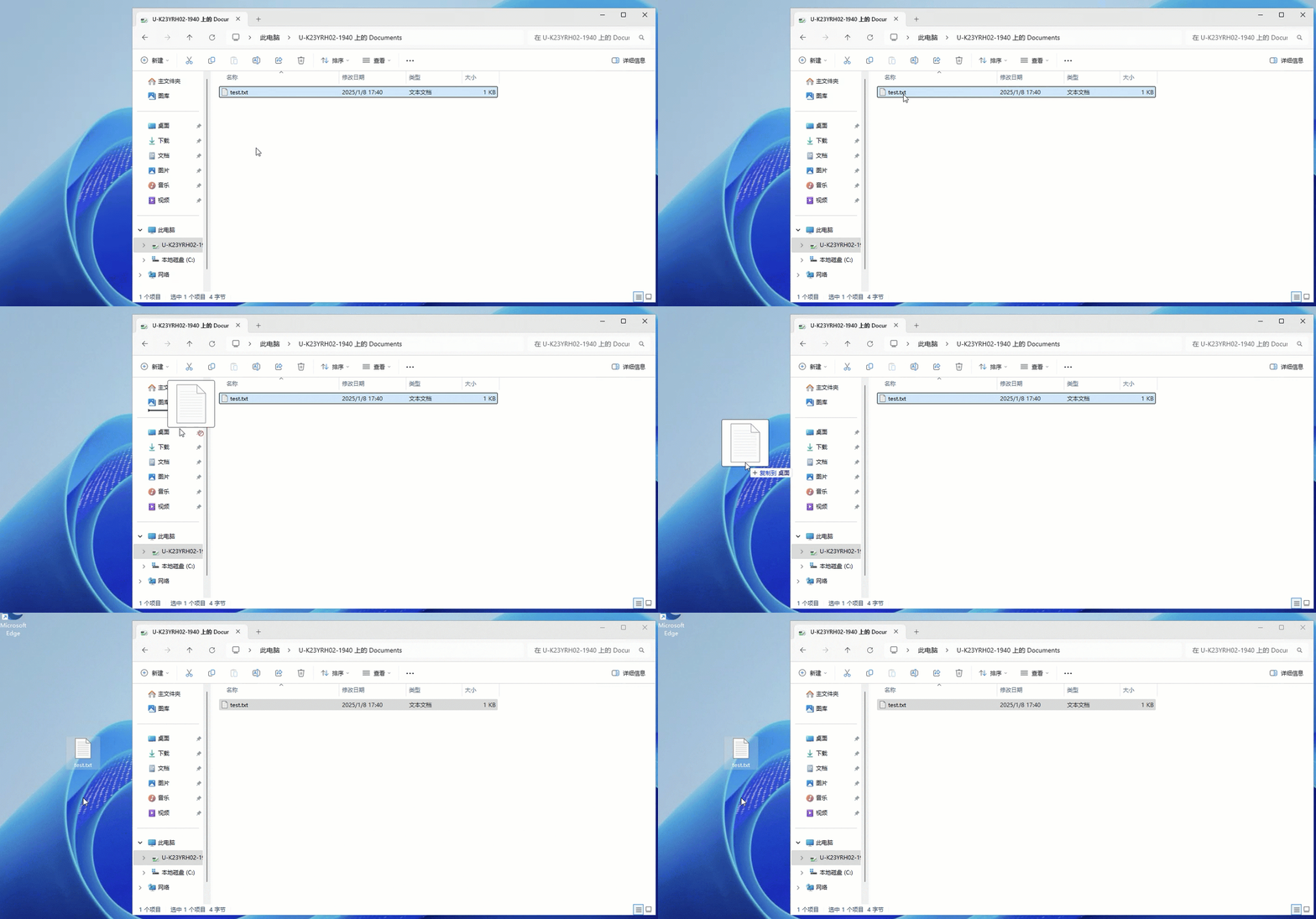
執行該操作後,即可完成檔案上傳。
-
將ECS中的檔案下載到本機電腦
以下載雲端服務器執行個體系統案頭上的檔案為例。您也可以使用Ctrl+C和Ctrl+V在本地Windows電腦和Windows雲端服務器之間相互複製檔案。
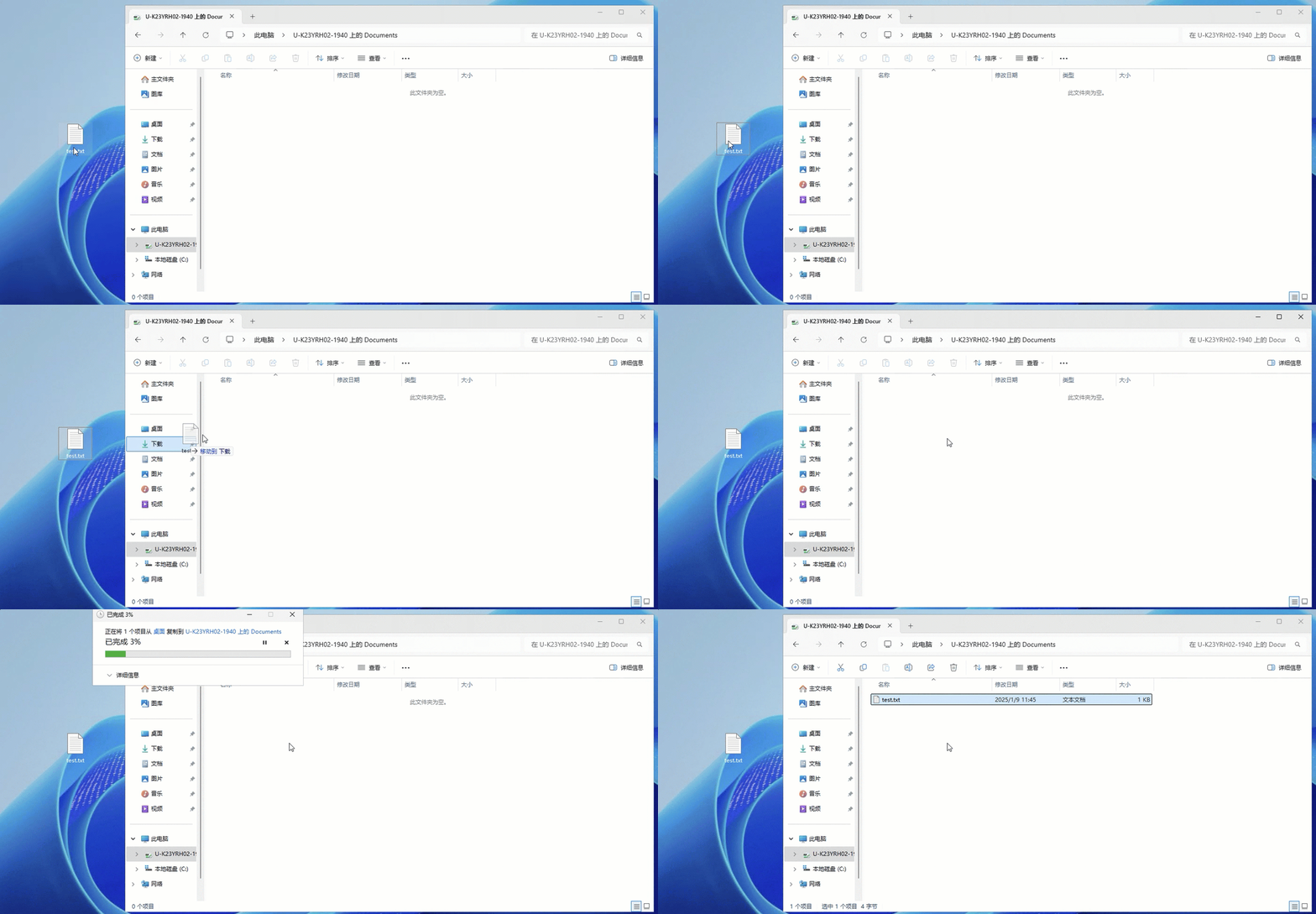
執行該操作後,您可以在本機對應的檔案夾中找到該檔案。