問題現象
在Elastic Compute Service控制台為Windows執行個體成功掛載一塊雲端硬碟後,登入到作業系統內部,出現以下一種或多種現象:
磁碟管理器未顯示:開啟磁碟管理(diskmgmt.msc),新掛載的磁碟未在磁碟列表中顯示。
DiskPart命令無結果:在命令提示字元中執行
diskpart後,使用list disk命令,輸出結果中不包含新掛載的磁碟。PowerShell查詢失敗:執行PowerShell命令
Get-Disk,返回的磁碟列表中缺少新掛載的磁碟。裝置管理員異常:開啟裝置管理員(devmgmt.msc),在儲存控制器或磁碟機下發現帶有黃色驚嘆號標記的異常裝置。
問題原因
裝置驅動狀態異常
儲存控制器或磁碟機自身的裝置狀態出現錯誤,例如資源衝突或驅動載入失敗(常見錯誤碼如19),導致裝置無法被系統正常識別和使用。控制器與磁碟機數量不匹配
Windows系統為每個磁碟裝置分配一個儲存控制器和一個磁碟機。當系統記憶體不足時,可能導致儲存控制器在建立其對應的磁碟機時失敗,從而出現儲存控制器數量多於磁碟機數量的情況。說明:MicroSoft 儲存空間控制器(Microsoft Storage Spaces Controller)是一個虛擬設備,不計入匹配關係。
磁碟被儲存池佔用
如果新掛載的磁碟所有空間都被用於建立儲存池(Storage Spaces),它將不會在磁碟管理器或diskpart中作為獨立磁碟顯示。此為正常現象,後續部分不再涉及。
解決方案
首先檢查裝置管理員中是否存在狀態異常的裝置並修複,若無異常,再檢查儲存控制器與磁碟機的數量是否匹配,並進行相應處理。
步驟一:檢查並修複裝置狀態異常
開啟裝置管理員。
單擊開始菜單,輸入
devmgmt.msc按斷行符號開啟裝置管理員。展開儲存控制器和磁碟機列表,檢查是否存在帶有黃色驚嘆號表徵圖的異常裝置。
如果存在異常裝置,右鍵點擊該裝置,選擇屬性,在常規選項卡下查看裝置狀態框中的錯誤碼。
根據具體的裝置狀態代碼,參考Microsoft官方文檔:裝置管理員中的錯誤碼尋找對應的解決方案。
對於錯誤碼19(註冊表資訊不完整或損壞),可以參考如何檢查Windows執行個體註冊表中的磁碟驅動殘留項?。
步驟二:解決控制器與磁碟機數量不匹配問題
在裝置管理員中,分別計算儲存控制器(排除Microsoft 儲存空間控制器)和磁碟機的數量。如果前者數量大於後者,則存在不匹配問題。
定位未成功關聯磁碟機的儲存控制器。
右鍵點擊每個儲存控制器,選擇屬性,查看並記錄位置資訊。
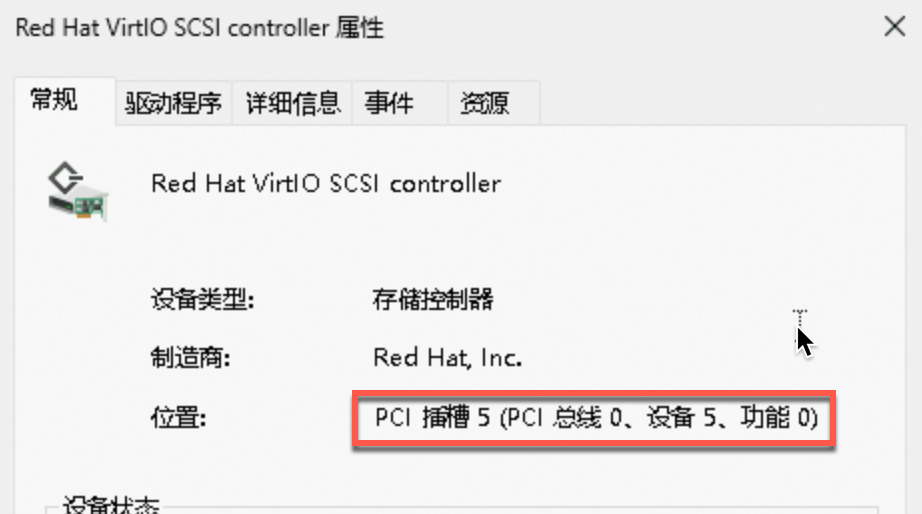
右鍵點擊每個磁碟機,選擇屬性,查看並記錄位置資訊。

對比儲存控制器的PCI插槽編號和磁碟機的位置編號,找到沒有對應磁碟機的儲存控制器。
重啟目標儲存控制器,觸發系統重新掃描和建立磁碟機。
右鍵點擊在上一步中定位到的儲存控制器,選擇禁用裝置。
等待裝置表徵圖重新整理後,再次右鍵點擊該裝置,選擇啟用裝置。
檢查問題是否解決。
開啟磁碟管理查看新磁碟是否出現。
如果上述操作無效,說明系統資源持續緊張。可以嘗試以下方案:
臨時方案:識別並暫時停止或禁用佔用大量記憶體的應用或服務,然後重啟ECS執行個體。
長期方案:升級ECS執行個體規格,增加記憶體配置,以確保有足夠資源供作業系統正常初始化所有硬體裝置。