當Windows執行個體中存在磁碟驅動殘留項時,可能會導致新掛載的雲端硬碟無法被識別或磁碟裝置無法被訪問。本文主要介紹該情境下如何檢查註冊表中的磁碟驅動殘留項並提供解決方案。
問題現象
在ECS控制台掛載雲端硬碟到Windows執行個體後,Windows執行個體中無法識別新掛載的雲端硬碟。
Windows執行個體中無法訪問磁碟。
可能原因
Windows執行個體的註冊表中存在磁碟驅動殘留項。
解決方案
以下操作步驟以Windows Server 2019為例,實際作業系統以您實際的Windows執行個體為準。
遠端連線ECS執行個體。
具體操作,請參見選擇ECS遠端連線方式。
進入登錄編輯程式。
在Windows案頭左下角,搜尋方塊中輸入登錄編輯程式。
在彈出的面板中,單擊登錄編輯程式。
進入登錄編輯程式。
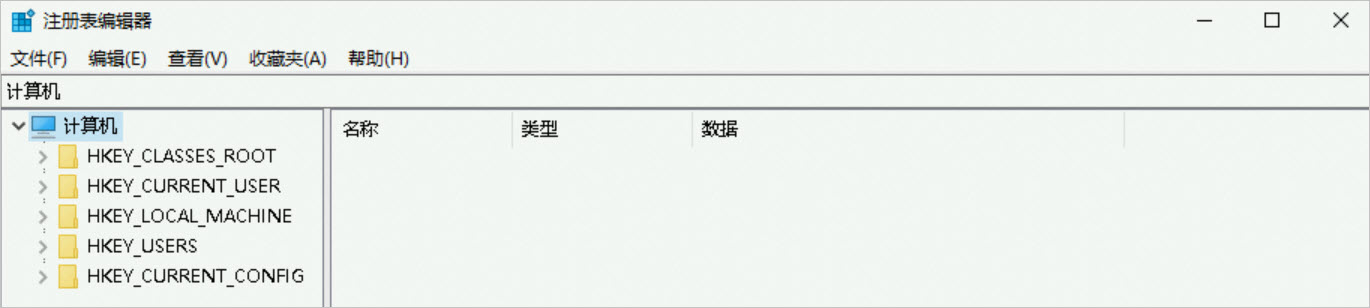
在HKEY_LOCAL_MACHINE\SYSTEM\ControlSet001\Control\Class\{4d36e967-e325-11ce-bfc1-08002be10318}路徑下,查看UpperFilters中是否存在殘留項。
單擊滑鼠右鍵修改UpperFilters,如果數值資料(V)中只有partmgr欄位,則表示不存在殘留項。
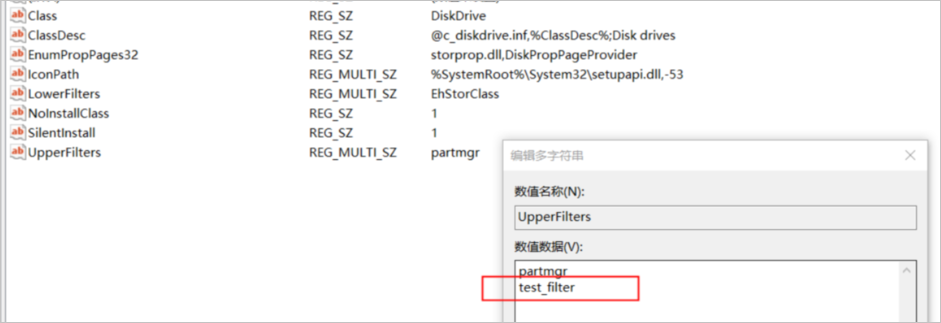
單擊滑鼠右鍵修改UpperFilters,如果數值資料(V)中除了partmgr欄位外,還存在其他欄位,則表示存在殘留項。例如,數值資料(V)中新增test_filter欄位,則表示存在test_filter殘留項,如圖所示:
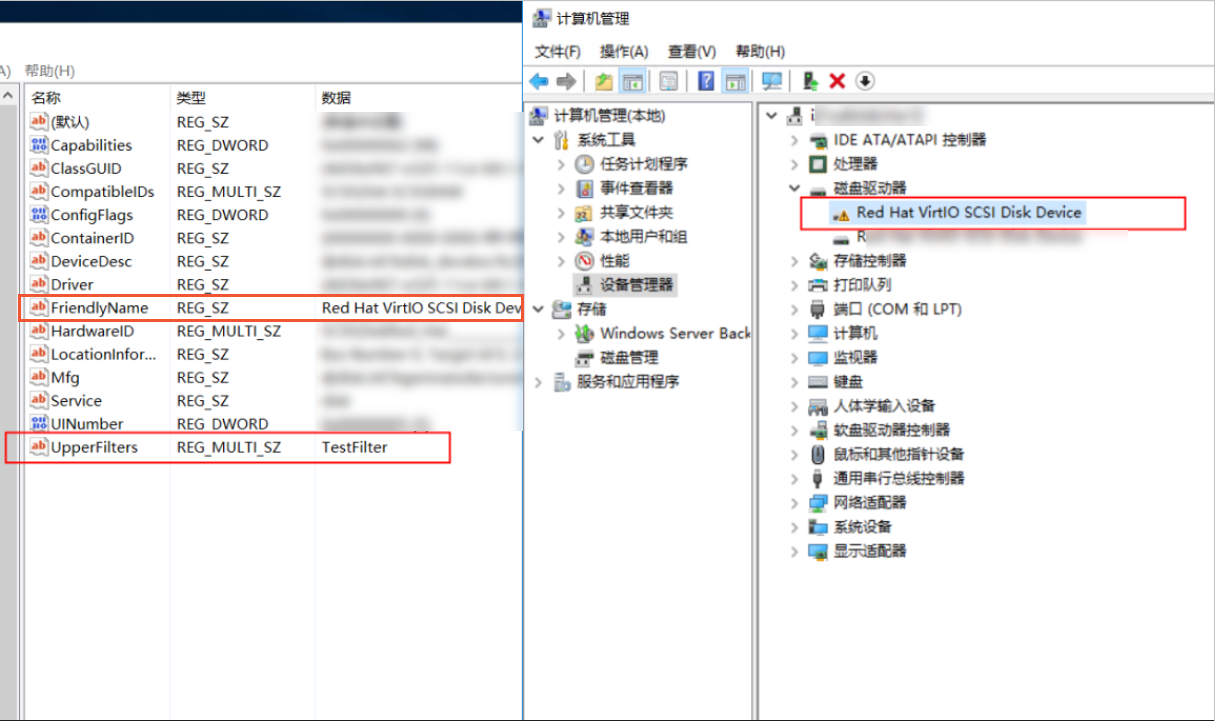
在HKEY_LOCAL_MACHINE\SYSTEM\CurrentControlSet\Enum\SCSI路徑下,查看每個磁碟的登錄機碼中是否存在磁碟機殘留項。
如果磁碟登錄機碼中無UpperFilters,則Windows系統中不存在磁碟機殘留項。
如果磁碟登錄機碼中存在UpperFilters,則Windows系統中存在磁碟機殘留項。
此時,在Windows系統的磁碟機中,該磁碟對應的磁碟機會變為異常狀態,將導致磁碟無法訪問,如圖所示:
清除磁碟驅動殘留項。
進入HKEY_LOCAL_MACHINE\SYSTEM\ControlSet001\Control\Class\{4d36e967-e325-11ce-bfc1-08002be10318}路徑。
單擊滑鼠右鍵修改UpperFilters,在數值資料(V)中刪除驅動殘留項對應的欄位,例如刪除test_filter欄位。
警告您需要確保待刪除的欄位所對應的驅動已經被刪除,否則會誤刪除該驅動殘留導致存在引用的驅動無法使用。您可以在安裝驅動的目錄下(例如C:\Windows\System32\drivers)查看是否存在test_filter對應的驅動,如果沒有,說明對應驅動已被刪除。
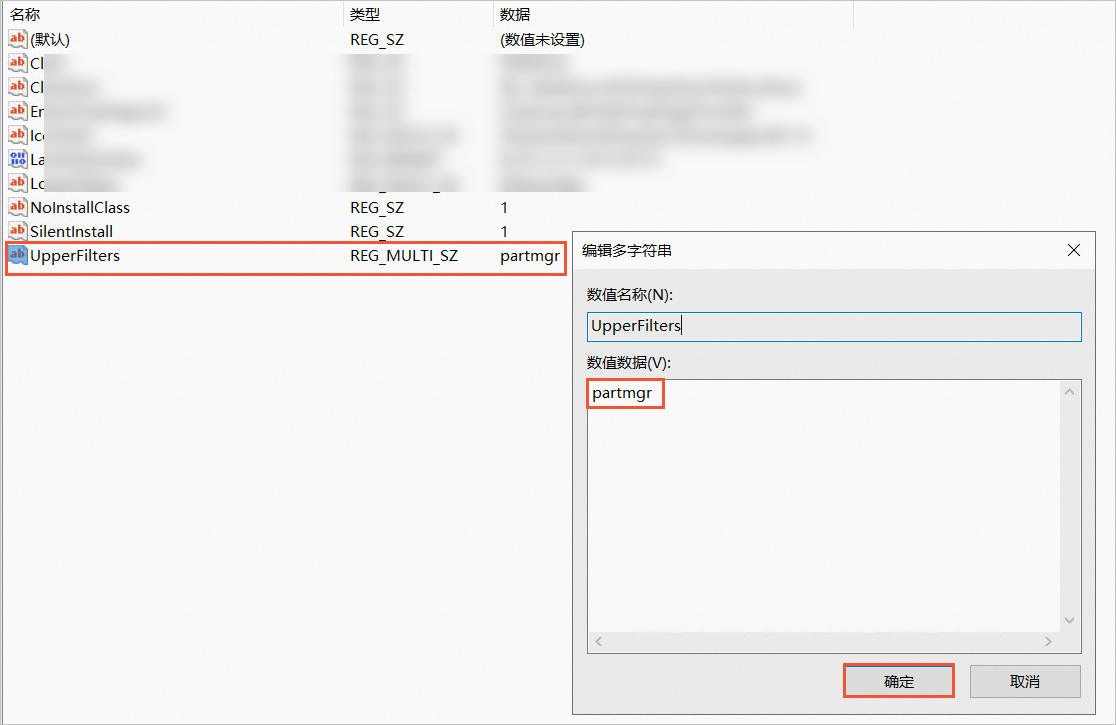
單擊確定。
重啟Windows執行個體。
具體操作,請參見重啟執行個體。
警告重啟執行個體會造成您的執行個體停止工作,可能導致業務中斷,建議您在非業務高峰期時執行該操作。