管理員為終端使用者指派雲手機執行個體後,終端使用者即可使用通知中收到的登入憑證來登入無影用戶端,並在用戶端中使用和管理雲手機執行個體。案頭端與移動端有較大差異,本文介紹如何在案頭端使用雲手機。
前提條件
擷取登入憑證
擷取案頭用戶端
您可以擷取免費的案頭用戶端。關於用戶端下載的詳細資料,請參見無影雲電腦用戶端下載頁。
登入案頭用戶端
下文以Windows用戶端 V7.3.1版本為例介紹如何登入。
開啟Windows用戶端,在頂部選擇企業版,在底部選中同意協議的複選框,並輸入登入憑證中的組織ID或辦公網路ID,然後單擊表徵圖。
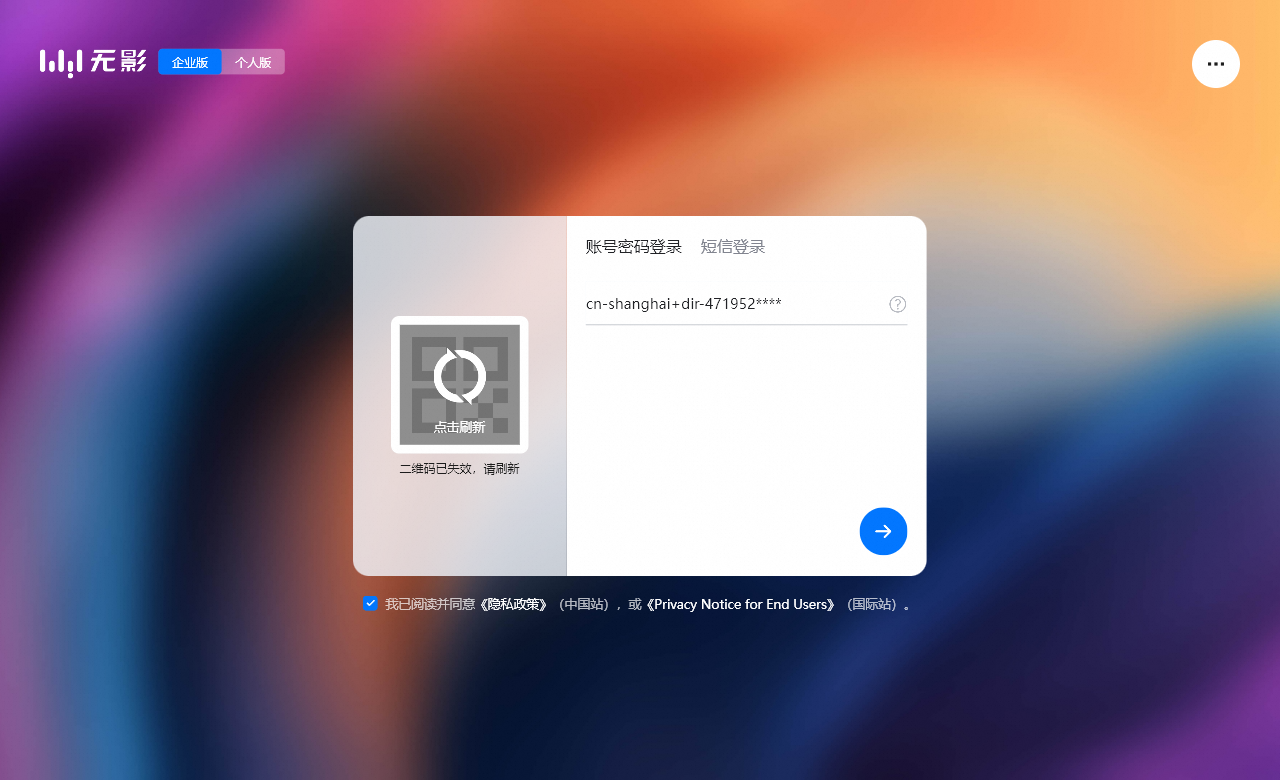
在使用者名稱和密碼文字框中輸入登入憑證中的使用者名稱和密碼,並單擊表徵圖。
說明使用初始密碼登入時,請按照提示設定您的自訂密碼。初始密碼有效期間為3天。若已到期,請單擊忘記密碼來獲得新的初始密碼。

登入成功後,即可在用戶端上看到管理員為您分配的雲資源,例如雲電腦。
在用戶端的雲資源清單頁上,單擊雲資源卡片上的串連表徵圖,即可開始使用。
認識案頭用戶端介面
終端使用者可以在無影用戶端內使用和管理雲手機執行個體。
案頭端與移動端有較大差異。本文以Windows用戶端 V7.3.1版本為例。
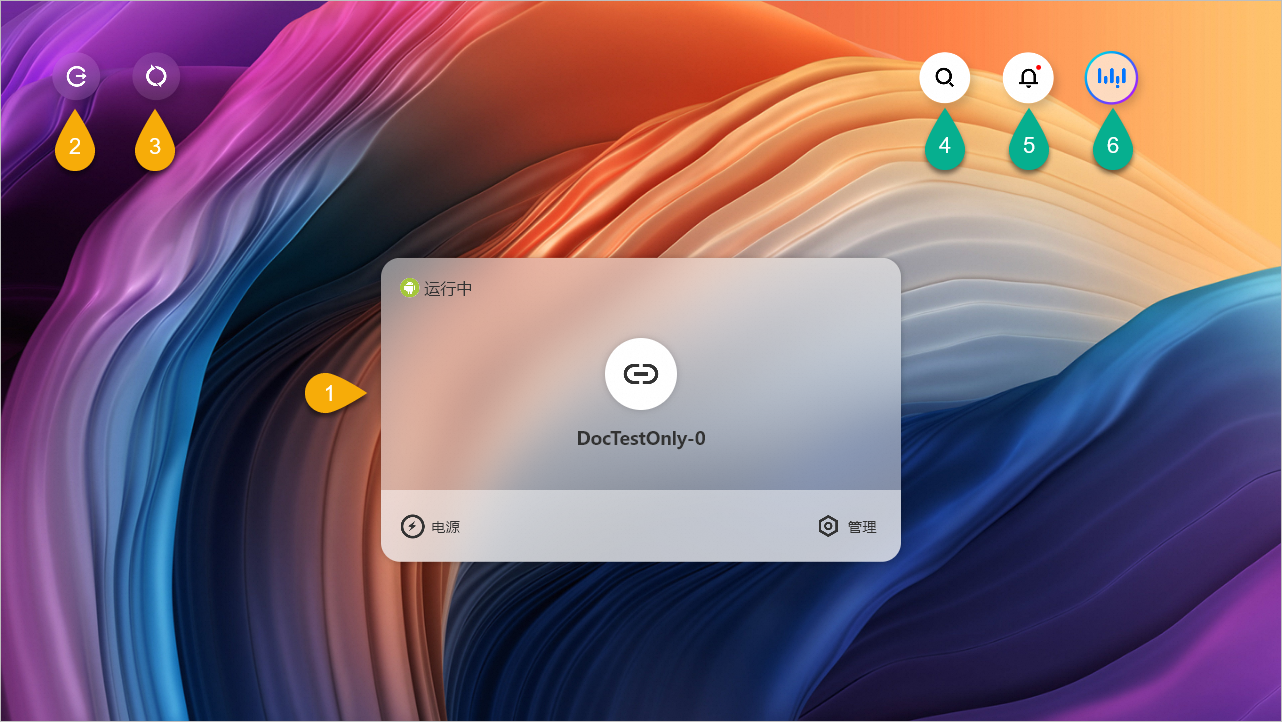
雲資源清單介面
|
| ||
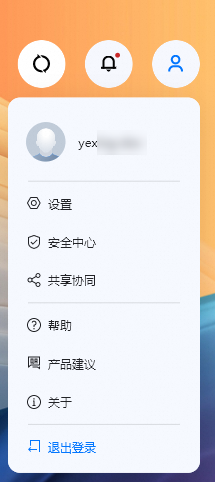
個人中心包含多個功能模組的入口,例如帳號資訊、設定、產品建議等。 | 個人中心
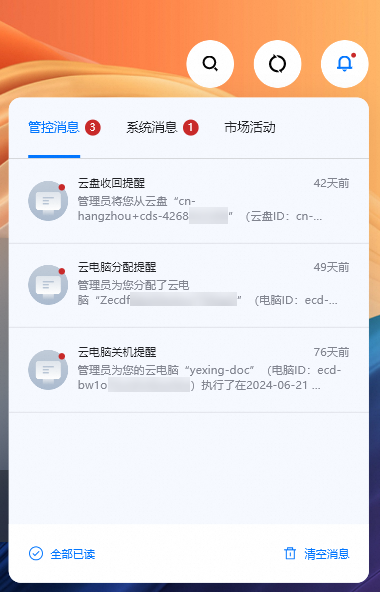
| 訊息中心
| 通知中樞包含三類事件訊息:管控訊息、系統訊息和行銷活動。 |
使用雲手機
成功登入無影用戶端後,只要串連雲手機執行個體,就可以像使用普通手機一樣使用雲手機了。
串連雲手機
若雲手機卡片左上方顯示運行中,可單擊串連。
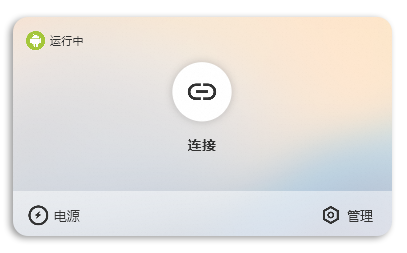
若雲手機卡片左上方顯示使用中,單擊顯示視窗即可直接喚出雲手機視窗。
中斷連線
進入雲手機後,您可通過以下方式斷開雲手機串連:
單擊雲手機視窗右上方或左上方的表徵圖。
在雲手機主畫面上單擊懸浮球,然後單擊斷連。
調整卡片順序
當您有多個雲手機執行個體時,長按雲手機卡片並拖動即可調整雲手機卡片的順序,該排序會同步至其他無影用戶端。
管理雲手機
管理電源
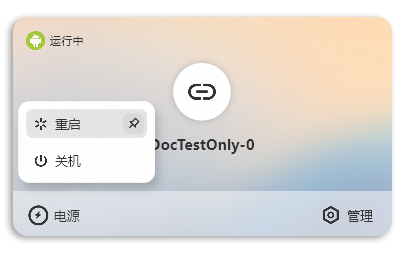
雲手機與普通手機一樣可以進行開機、關機、重啟等操作。您可以在雲手機卡片上進行雲手機電源管理。
開機
雲手機卡片顯示為灰色且左上方顯示已關機時,您可以單擊開機。開機成功後雲手機卡片左上方將顯示運行中。

關機
關機將導致正在啟動並執行進程終止和未儲存的檔案及資料丟失,關機前請確保雲手機內的資料已儲存或備份。
斷開雲手機的串連後,可以在待關機的雲手機卡片上選擇,並單擊確認。
重啟
重啟將導致正在啟動並執行進程終止和未儲存的檔案及資料丟失,重啟前請確保雲手機內的資料已儲存或備份。
斷開雲手機的串連後,可以在待重啟的雲手機卡片上選擇,並單擊確認。
置頂常用按鈕
在雲手機卡片上單擊電源,在常用按鈕右側單擊表徵圖後,該按鈕將作為快捷按鈕置頂顯示在電源右側。僅支援置頂一個常用按鈕。再次單擊該表徵圖可取消置頂。
查看執行個體資訊
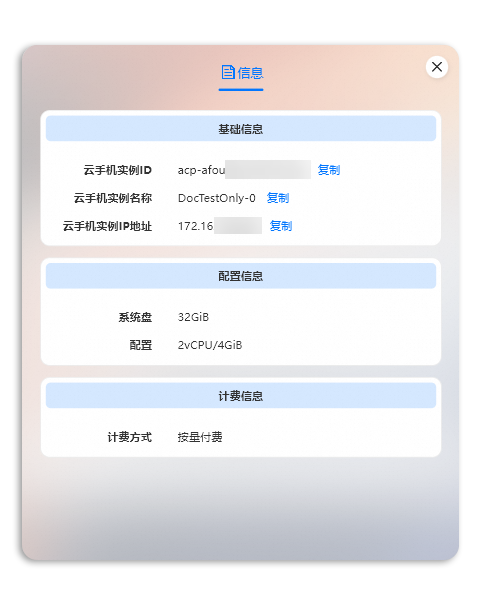
在雲手機卡片上單擊管理,即可在資訊面板查看雲手機執行個體的基礎資訊、配置資訊和計費資訊。
查看運行狀態
在雲手機主畫面上單擊懸浮球,然後單擊狀態監控,即可查看雲手機執行個體的運行狀態指標。指標含義說明如下:
指標 | 說明 |
CPU負載 | 記錄當前雲手機執行個體的CPU使用率。當顏色為紅色時,說明雲手機執行個體已經超負荷,建議暫停或關閉優先度較低的進程。 |
延遲 | 表示從雲手機端側指令訊息通過ASP通道到達雲端,雲端回應指令回到雲手機端側整個過程的時間長度。 |
上行 | 上行頻寬傳輸速率。 |
下行 | 下行頻寬傳輸速率。 |