ECI支援一鍵開啟tcpdump功能,用於捕獲和解析網路資料包,協助您監視和分析網路流量。本文介紹如何開啟tcpdump,以便在容器出現網路異常時,抓取網路報文,分析定位問題。
背景資訊
容器出現網路異常時,您可能需要抓取網路報文來分析定位問題,但實際操作時可能會碰到以下問題:
為解決上述問題,ECI支援一鍵開啟tcpdump功能。該功能的邏輯如下:
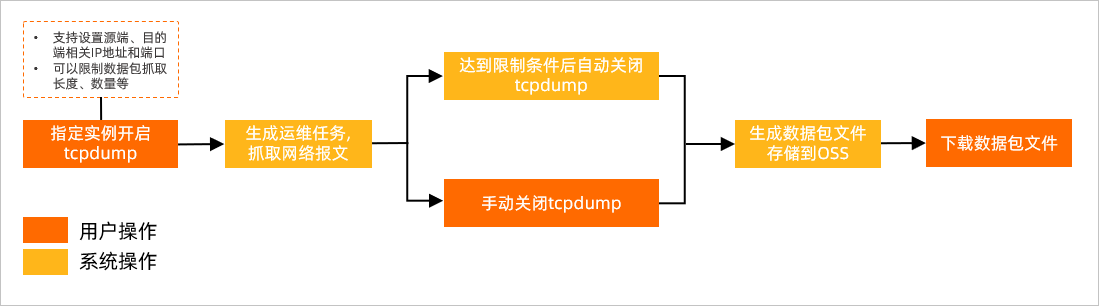
使用限制
以下地區暫不支援tcpdump:華北6(烏蘭察布)、華南2(河源)、華南3(廣州)、華東5 (南京-本地地區-關停中)、菲律賓(馬尼拉)、韓國(首爾)、泰國(曼穀)、馬來西亞(吉隆坡)。
操作步驟
您可以通過Elastic Container Instance控制台或者OpenAPI來使用tcpdump功能。
控制台
-
登入Elastic Container Instance控制台。
-
為ECI執行個體開啟tcpdump。
-
單擊目標執行個體ID,開啟執行個體詳情頁面。
-
單擊營運頁簽,然後選擇Tcpdump頁簽。
-
單擊開啟。
-
根據需要設定參數,然後單擊確定。
參數說明如下:
|
參數
|
描述
|
|
源
|
可設定要抓包的源端IP地址或IP網段,以及對應連接埠。
|
|
目的
|
可設定要抓包的目的端IP地址或IP網段,以及對應連接埠。
|
|
網卡
|
選擇要抓包的網卡。
|
|
包
|
|
|
網路通訊協定
|
選擇網路通訊協定。支援TCP、UDP和ICMPv4。
|
開啟tcpdump後,系統將開始抓包,並產生一個對應的營運任務,任務的狀態為運行中。
-
根據需要對目標ECI執行個體進行調試,然後關閉tcpdump。
關閉tcpdump後,系統將停止抓包,並產生相應的資料包檔案,儲存到OSS中。關閉方式如下:
|
關閉方式
|
說明
|
|
手動關閉
|
在目標執行個體的Tcpdump頁簽下,單擊關閉。
|
|
自動關閉
|
如果在開啟tcpdump時,設定了包長度、包數量、持續時間長度等參數限制資料包大小、抓取時間等,則系統將在滿足某一限制條件時,自動關閉tcpdump。
|
-
單擊營運任務對應結果列中的下載,下載資料包檔案到本地。
說明
如果下載沒有反應,請檢查瀏覽器的網站使用權限設定。更多資訊,請參見常見問題。
OpenAPI
-
調用CreateInstanceOpsTask,為ECI執行個體開啟tcpdump。
開啟tcpdump時,需設定以下參數:
-
根據需要對目標ECI執行個體進行調試,然後關閉tcpdump。
關閉tcpdump後,系統將停止抓包,並產生相應的資料包檔案,儲存到OSS中。關閉方式如下:
|
關閉方式
|
說明
|
|
手動關閉
|
調用CreateInstanceOpsTask關閉tcpdump,需設定以下參數:
|
|
自動關閉
|
如果在開啟tcpdump時,OpsValue中設定了Snaplen、Duration、PacketNum、FileSize等參數限制資料包大小、抓取時間等,則系統將在滿足某一限制條件時,自動關閉tcpdump。
|
-
下載資料包檔案。
-
調用DescribeInstanceOpsRecords,從返回資訊的ResultContent中擷取資料包檔案儲存地址。
資料包檔案儲存在OSS中,地址樣本:http://eci-ops-files-cn-beijing.oss-cn-beijing.aliyuncs.com/pcaps/1609****/eci-2ze6n7kqdici********-eth0-****.pcap?Expires=****&OSSAccessKeyId=****&Signature=****&security-token=****。
-
訪問資料包檔案儲存地址,下載資料包檔案到本地。
常見問題
開啟tcpdump抓取網路資料包後,在控制台下載資料包檔案沒有反應,怎麼辦?
如果下載沒有反應,請檢查瀏覽器的網站使用權限設定。例如Chrome瀏覽器可以參考以下方式開啟許可權:
-
開啟Elastic Container Instance控制台,單擊瀏覽器地址欄前面的 表徵圖,選擇網站設定。
-
將配置項不安全內容改為允許。