本文匯總了使用ECI的常見問題,包括計費、執行個體、容器、鏡像、網路、儲存等問題。
產品計費
Job任務類ECI執行個體如何收費?
Job、CronJob等任務類容器在運行完成後,ECI執行個體會進入運行成功(Succeeded)或者運行失敗(Failed)狀態。此時,ECI執行個體不論是否刪除,都不再進行計費。
ECI執行個體的計費時間長度從下載容器鏡像(Pending狀態)開始,至ECI執行個體運行結束(進入Succeeded或Failed狀態)。更多資訊,請參見ECI執行個體計費。
配額限制
如何查看vCPU的使用配額?
您可以建立的ECI的執行個體數依賴於對應地區您的vCPU配額(quota)和已使用量。如果當前的配額無法滿足您的業務需求,請至配額中心申請提升配額。
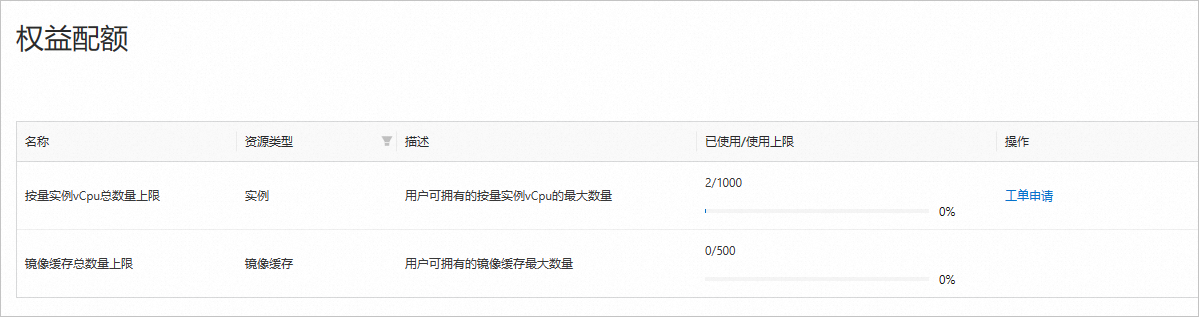
在控制台查看配額的方法如下:
在左側導覽列,單擊權益配額。
權益配額包含已使用量和使用上限,如下圖所示。
如何處理ValueExceeded問題?
當建立ECI執行個體時遇到ValueExceeded問題,則表示配額不足,您可以至配額中心申請提升配額。
執行個體與容器
如何建立GPU執行個體?
ECI支援指定ECS GPU規格來建立GPU執行個體,具體操作,請參見指定ECS規格建立執行個體。
控制台暫不支援建立GPU執行個體,請採用OpenAPI方式。
為什麼ECI控制台和監控資料顯示的執行個體規格不一致?
問題描述
建立了一個0.5 vCPU、1 GiB記憶體的ECI執行個體,但是在監控資料查到的ECI執行個體的規格為2vCPU、2 GiB記憶體。
問題說明
上述現象是正常的,2vCPU、2 GiB記憶體是虛擬機器的規格,而非ECI執行個體的規格。如果您購買的是0.5 vCPU、1 GiB記憶體的ECI執行個體,最終也只能使用對應規格的資源。
如何避免OperationDenied.NoStock問題?
在建立ECI執行個體的時候,如果遇到OperationDenied.NoStock問題,表示當前地區和可用性區域的ECI執行個體已售罄。建議您採用多可用性區域、多規格的方式建立ECI執行個體。具體操作,請參見多可用性區域建立執行個體和多規格建立執行個體。
如何解決Back-off restarting failed container事件?
如果ECI執行個體事件中一直出現Back-off restarting failed container的Warning事件,一般是由於通過指定的鏡像啟動容器後,容器內部沒有常駐進程,導致容器啟動成功後立即退出,從而進行了持續的重啟。
因此,對於CentOS、busybox等基礎鏡像,您需要在建立容器時設定啟動命令。具體操作,請參見使用CentOS 鏡像建立ECI。
鏡像
是否支援私人鏡像?
支援私人鏡像。
支援使用阿里雲鏡像倉庫搭建私人鏡像,也支援您自己搭建的鏡像倉庫。
鏡像緩衝是否支援更新?
支援更新。
對於狀態為建立完成(Ready)或者UpdateFailed(更新失敗)的鏡像緩衝,支援調用UpdateImageCache介面來更新鏡像緩衝,包括更新容器鏡像、保留時間長度、鏡像倉庫資訊等。更多資訊,請參見UpdateImageCache。
網路
ECI執行個體是否支援修改安全性群組?
ECI執行個體不支援修改安全性群組,如果您想要變更安全性群組,需要重新建立ECI執行個體。
如何從外網訪問容器組?
如果您的ECI執行個體需要訪問外網,或者被外網訪問,您需要為ECI執行個體綁定EIP,或者為執行個體所屬的VPC綁定NAT Gateway。更多資訊,請參見為ECI執行個體配置公網串連。
是否支援連接埠映射?
ECI執行個體不支援連接埠映射。
在同一個VPC網路中,您可以直接通過ECI執行個體的IP+Port進行訪問(預設會將容器的連接埠開放)。
如果需要支援外網訪問,您可以為ECI執行個體綁定EIP,或者為執行個體所屬的VPC綁定NAT Gateway。更多資訊,請參見為ECI執行個體配置公網串連。
儲存
ECI是否可以和ECS共用NAS檔案儲存體?
支援。
為ECI執行個體和ECS執行個體掛載同一NAS檔案系統,即可實現共用資料。
是否支援資料持久化?
支援資料持久化。
針對一些在ECI執行個體運行期間對磁碟有較高的IO要求、同時有大量的臨時資料需要存放的業務,如運行時產生的log檔案,建議採用外置的資料捲來外掛儲存。您可以根據業務需求的情境來選擇建立ECI執行個體外掛的儲存,支援雲端硬碟、NAS和OSS。
您可以在建立ECI執行個體時掛載資料卷,將資料寫到資料卷上,實現資料持久化。更多資訊,請參見資料卷。
其他
通過控制台操作時,如何擷取Request ID?
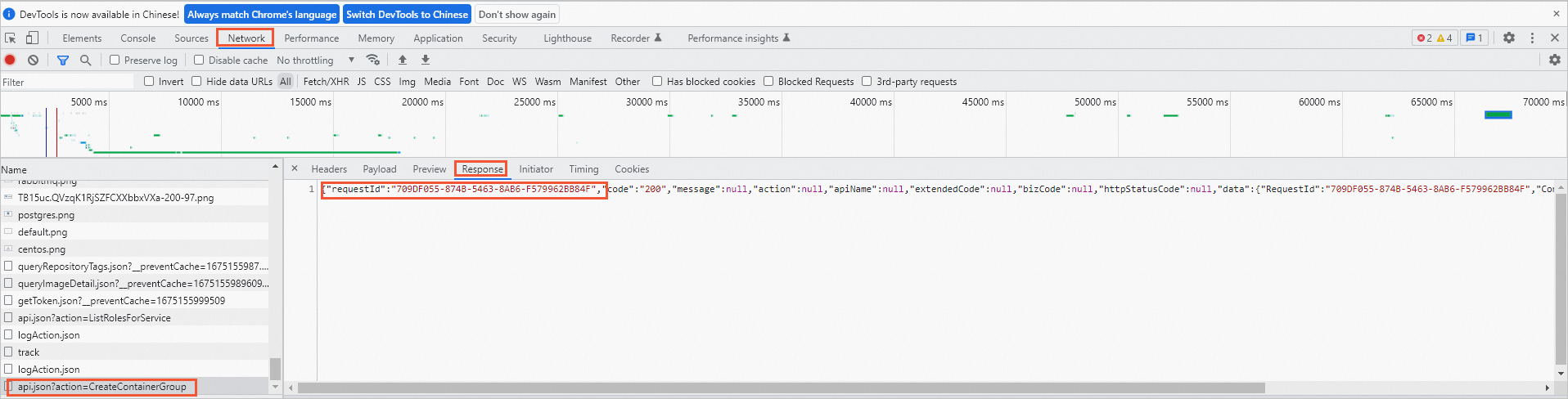
通過Elastic Container Instance控制台使用ECI時,如果碰到問題,您可以通過瀏覽器的開發人員工具擷取Request ID,以便反饋給阿里雲支援人員來定位問題。
開啟瀏覽器的開發人員工具頁面。
以Windows系統,Chrome瀏覽器為例,在瀏覽器頁面按下F12鍵即可開啟開發人員工具頁面。
說明macOS系統可以單擊瀏覽器的
 表徵圖,選擇更多工具>開發人員工具開啟開發人員工具頁面。
在開發人員工具頁面,單擊Network頁簽。
在Elastic Container Instance控制台執行相關操作請求(例如建立ECI執行個體等)。
在開發人員工具頁面的Network頁面,單擊Name列對應的API操作。
API操作通常以
api.json開頭,action的值為API名稱。例如建立ECI執行個體對應的API操作為api.json?action=CreateContainerGroup。單擊Response頁簽,擷取目標請求的Request ID。